إضافة المستخدمين
بمجرد تثبيت النسخة المستضافة ذاتيًا من OpenReplay، ستتمكّن من تسجيل مستخدم واحد فقط على هذا النظام.
بعد ذلك، لن يعمل الرابط openreplay.<yourcustom-domain>/signup، بل سيعيد التوجيه في الواقع إلى صفحة تسجيل الدخول.
إذا كنت بحاجة إلى مزيد من المستخدمين للوصول إلى النظام، فسيتعيّن عليك دعوتهم إلى فريقك.
دعوة المستخدمين إلى فريقك
Section titled دعوة المستخدمين إلى فريقكلاحظ أنه يتم إنشاء “الفريق” بالفعل عند تسجيلك، لذا لا داعي للقلق بشأن هذا الجزء. بدلاً من ذلك، كل ما عليك هو دعوة زملائك باتباع الخطوات التالية:
- انتقل إلى قسم الإعدادات بالنقر على أيقونة الترس الموجودة في الزاوية العلوية اليمنى من شاشتك:
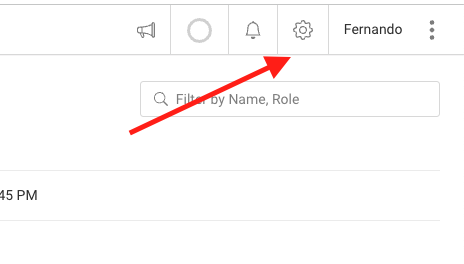
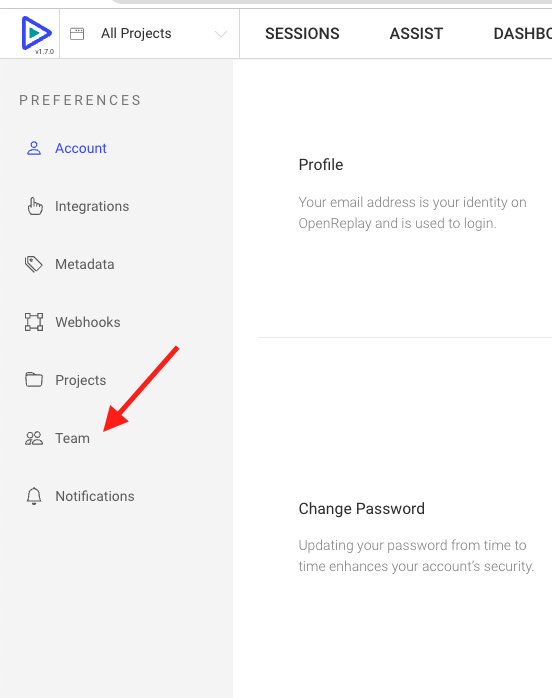
- بمجرد وصولك إلى هناك، انقر على خيار “Teams” من القائمة الموجودة على الجانب الأيسر من الشاشة:
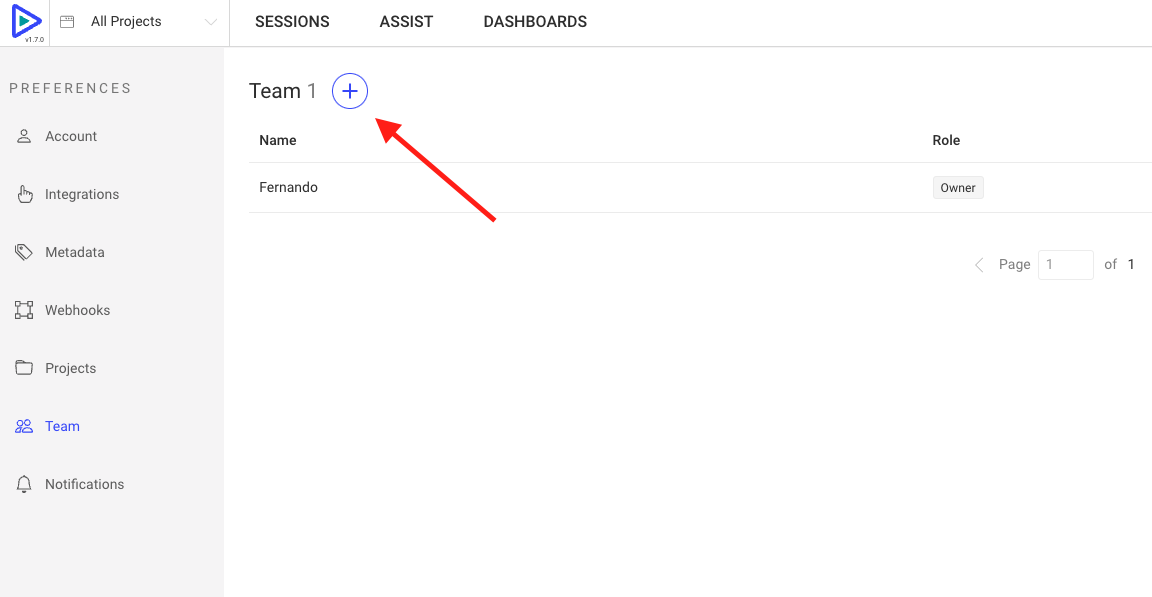
- من المفترض أن تشاهد الآن فريقك، الذي يتألف منك وحدك (إذا لم تكن قد دعوت أحدًا بعد). انقر الآن على أيقونة ”+” بجوار “Team 1”.
- ابدأ الآن بملء المعلومات المطلوبة، وهي الاسم الكامل للمستخدم وعنوان بريده الإلكتروني. ستتمكّن أيضًا من منحه صلاحيات المسؤول إذا أردت، مما يتيح له الوصول إلى إعدادات المشروع ودعوة مستخدمين آخرين إلى الفريق.
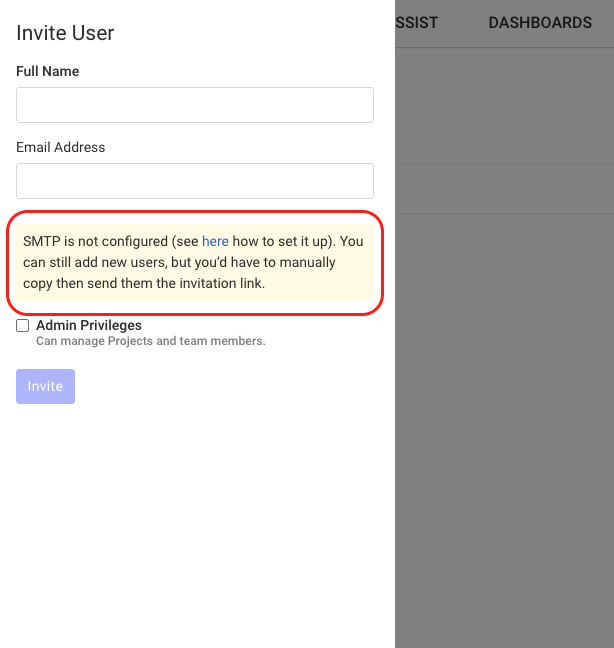
انتبه إلى تحذير SMTP إذا لم تكن قد أعددت خادم SMTP لـ OpenReplay بعد، فلن يتلقّى المستخدمون بريدًا إلكترونيًا للإشعار يحتوي على رابط التسجيل. لذا إذا كنت لا تزال بحاجة إلى إعداده، فاطّلع على كيفية القيام بذلك من خلال هذا الرابط.
لديك أسئلة؟
Section titled لديك أسئلة؟إذا واجهت أي مشكلات في إضافة مستخدمين جدد إلى تثبيتك المستضاف ذاتيًا، فيُرجى التواصل معنا عبر مجتمع Slack الخاص بنا وطرح أسئلتك على مطوّرينا مباشرةً!