استخدام OpenReplay مع Svelte
يُعدّ تثبيت أداة التتبع (tracker) الخاصة بـ OpenReplay في مشروع قائم على Svelte أمرًا بسيطًا نسبيًا.
يكمن مفتاح تشغيلها في استخدام السياق (context)، والذي، رغم أنه يبدو مشابهًا لطريقة عملنا مع Next.js، إلا أن طريقة التنفيذ ستكون مختلفة.
SvelteKit وسلوك SSR
Section titled SvelteKit وسلوك SSRنظرًا لأن أداة التتبع الخاصة بنا تتطلب سياق المتصفح لكي تعمل، فقد تحتاج إلى تعديل مثال “إنشاء سياق أداة التتبع” كما هو موضّح أدناه لضمان استيرادها وإنشائها في جانب العميل (client side):
<script>
  import { onMount } from 'svelte';

  onMount(async () => {
    if (process.browser) {
      const Tracker = await import('@openreplay/tracker');
      const tracker = new Tracker({
	      projectKey: "", // pKey
	      ingestPoint: "ingestPoint",
      })

      tracker.start()
    }
  })
</script>
مستودع نموذجي
Section titled مستودع نموذجيإذا كنت ترغب في مراجعة الكود الكامل لهذا المشروع، فاطّلع على المستودع الذي سنستخدمه على مدار هذا الدرس التعليمي.
إنه تطبيق SvelteKit نموذجي يمكنك استنساخه (clone) واختباره بنفسك باتباع التعليمات الموجودة في ملف Readme.
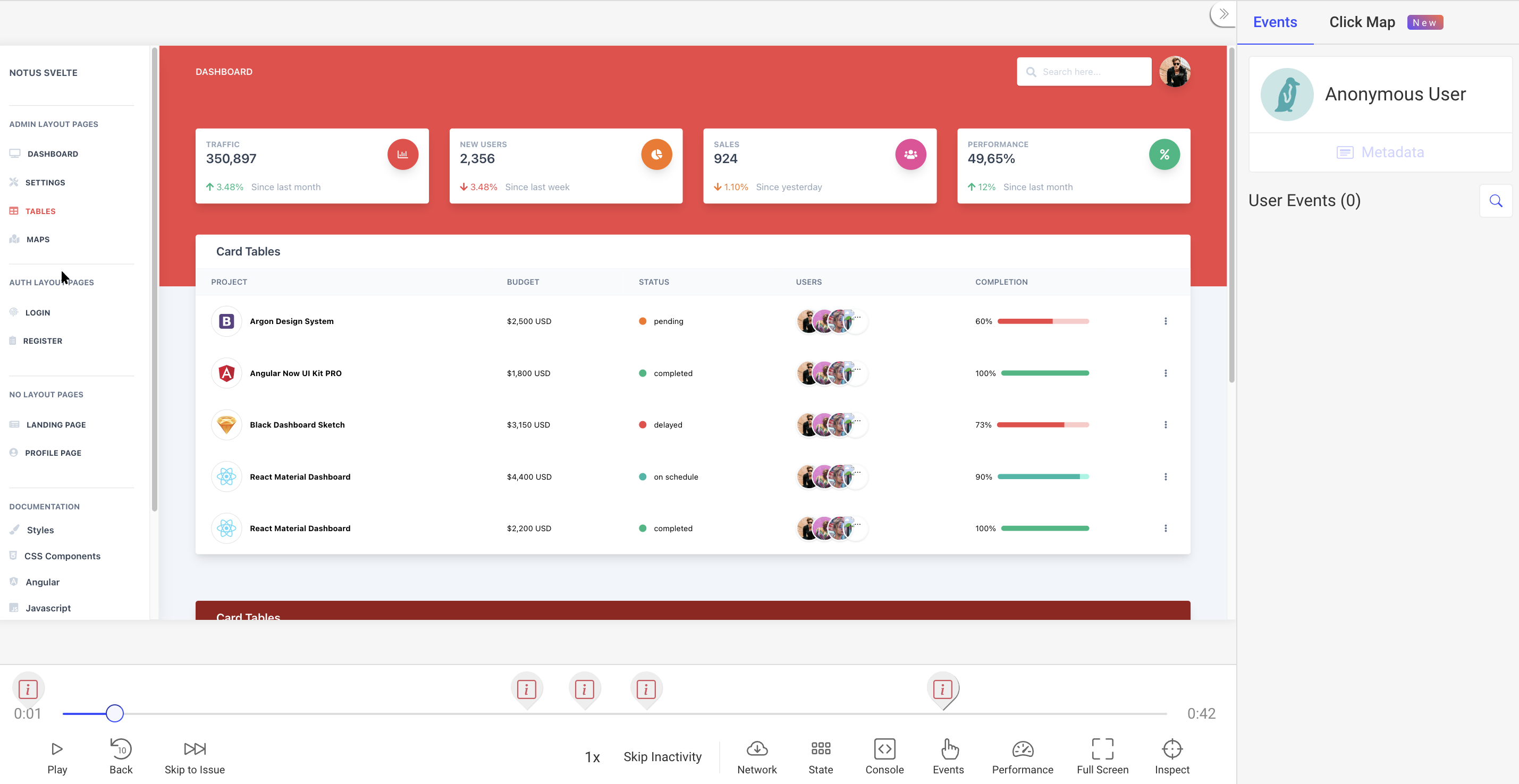
بمجرد نشره وتهيئته، ينبغي أن تكون قادرًا على التقاط عمليات إعادة تشغيل الجلسات كما هو موضّح في لقطة الشاشة أدناه:
استخدام السياق (Context) لمشاركة البيانات
Section titled استخدام السياق (Context) لمشاركة البياناتسيستخدم هذا الحل السياق (Context) الخاص بـ Svelte، والذي يتيح لك مشاركة البيانات بين المكوّن الأب وجميع المكوّنات الأبناء التابعة له (إلى حدٍّ كبير مثل مزوّدي السياق Context providers في React).
في هذا المثال تحديدًا، سنضيف أداة التتبع لقسم الإدارة (Admin) في تطبيقنا، لذا سنقوم بتعيين السياق داخل ملف تخطيط Admin (src/layout/Admin.svelte). ثم سنقوم بتشغيلها في أول صفحة يتم عرضها (rendered) داخل هذا القسم.
إنشاء سياق أداة التتبع
Section titled إنشاء سياق أداة التتبعداخل ملف src/layout/Admin.svelte، وضمن وسم script، دعنا نضيف الكود التالي:
import {Tracker, key} from "../context/tracker"

let tracker = new Tracker({
    projectKey: __myapp.env.OPENREPLAY_PROJECT_KEY
});

setContext(key, {
 getTracker: () => tracker
} )
بالطبع، سيكون لديك المزيد من الكود داخل هذا الملف، لكن ما تراه أعلاه هو ما يهمّنا في الوقت الراهن.
- نقوم أولًا باستيراد Tracker من OpenReplay ومتغيّر key (سنتحدث عن هذين العنصرين بعد قليل).
- ثم نُنشئ نسخة (instance) من Tracker. كما ترى، فإن خيار التهيئة الوحيد الذي نستخدمه هو key الخاص بالمشروع، والذي يمكنك الحصول عليه من واجهة المستخدم بعد إعداد المشروع في OpenReplay.
- نقوم بحفظ نسخة أداة التتبع في السياق الذي تم إنشاؤه عند استدعاء
setContext. سيُستخدم متغيّرkeyلاحقًا لاسترجاع هذه القيمة تحديدًا من السياق.
💡ملاحظة لمستخدمي الاستضافة الذاتية (self-hosted): إذا كنت تستخدم النسخة ذاتية الاستضافة من OpenReplay، فسيتعيّن عليك أيضًا تحديد خاصية التهيئة ingestPoint في الخطوة 2. تحدّد هذه الخاصية نقطة نهاية الاستيعاب (ingestion endpoint) لبيانات أداة التتبع. لا يحتاج مستخدمو السحابة (Cloud) إلى ذلك، لأن أداة التتبع، بشكل افتراضي، ستعرف مكان نسخة SaaS من نقطة النهاية هذه، ولكن إذا
كنت تستضيفها ذاتيًا، فسيتعيّن عليك تحديدها (ينبغي أن تكون شيئًا مثل https://openreplay.mydomain.com/ingest).
استخدام سياق أداة التتبع
Section titled استخدام سياق أداة التتبعاستخدام السياق (واستدعاء الدالة start) أمر بسيط مثل الحصول على السياق عبر الدالة getContext من Svelte.
كان السياق يحتوي على كائن (object) به دالة تُسمى getTracker، لذا سنقوم بتفكيكها (destructure) واستدعاء تلك الدالة.
import {key} from "../../context/tracker"

let {getTracker} = getContext(key)
onMount( () => {
	let tracker = getTracker()
	tracker.start()
})
بعد ذلك، يصبح الأمر مجرد استدعاء للدالة start من داخل دالة الاستدعاء الراجع (callback) الخاصة بـ onMount. نقوم بذلك لنضمن أننا نستدعي هذه الدالة من المتصفح، وإلا فلن تعمل أداة التتبع.
ملف context/tracker
Section titled ملف context/trackerلقد كنا نستخدم هذا الملف في كلا الموضعين، لذا حان الوقت لإلقاء نظرة سريعة عليه.
يُصدّر (export) هذا الملف عنصرين رئيسيين:
- الصنف (class) المسمّى
Tracker، والذي أنشأنا منه نسخة في ملف التخطيط (layout). - نستخدم متغيّر
keyلحفظ السياق واسترجاعه.
فيما يلي محتوى الملف:
import Tracker from '@openreplay/tracker'

const key = Symbol("openreplay tracker")

export {Tracker, key}
النقطة المثيرة للاهتمام الوحيدة هنا هي أن متغيّر key ليس مجرد سلسلة نصية بسيطة، بل هو في الواقع Symbol. والسبب في ذلك هو تجنّب تعارضات الأسماء المحتملة مع مكتبات الطرف الثالث الأخرى التي تستخدم السياق أيضًا.
التعامل مع متغيّرات البيئة (ENV)
Section titled التعامل مع متغيّرات البيئة (ENV)آخر ما سنراجعه هنا هو كيفية تعاملنا مع key الخاص بالمشروع، إذ ينبغي ألّا يكون مُضمّنًا بشكل ثابت (hardcoded) داخل الكود الخاص بك.
عادةً، ستستخدم متغيّر بيئة (environment variable) لهذا الغرض، ولكن بما أننا نحتاج إلى تلك البيانات في المتصفح ولا يوفّر Svelte طريقة سهلة لتحقيق ذلك، فسنحلّ هذه المشكلة باستخدام حزمتين: dotevn و @rollup/plugin-replace.
من جهة، سنستخدم حزمة dotenv لاكتساب القدرة على تعريف متغيّرات البيئة لدينا داخل ملف .env. سنعرّف المتغيّر الذي نحتاجه:
OPENREPLAY_PROJECT_KEY="<YOUR PROJECT KEY>"من جهة أخرى، بما أننا لا نستطيع استخدام dotenv في كود الواجهة الأمامية (front-end) لدينا (لأنه يعتمد على وحدة fs، والتي من الواضح أنها غير متوفرة في المتصفح)، فسنستخدم الإضافة (plugin) المسمّاة replace الخاصة بـ rollup. ستقوم هذه الإضافة باستبدال الكود في ملفاتنا بما نطلب منها استبداله به. لذا سنقوم بتهيئة الإضافة لاستبدال السلسلة النصية “__myapp.env.OPENREPLAY_PROJECT_KEY” بالـ key الفعلي للمشروع المُحمَّل من ملف .env (بفضل حزمة dotenv).
لإنجاز ذلك، افتح ملف rollup.config.js في جذر المشروع وأضف الكود التالي ضمن المفتاح plugins.
replace({
  "__myapp.env.OPENREPLAY_PROJECT_KEY": `"${process.env.OPENREPLAY_PROJECT_KEY}"`
})
ستعمل هذه الإضافة في الـ backend أثناء عملية التحزيم (bundling)، مما يجعل تشغيل هذا أمرًا ممكنًا. إذا كنت ترغب في فحص المحتوى الكامل لملف التهيئة هذا، يمكنك الاطّلاع عليه هنا.
هل لديك أسئلة؟
Section titled هل لديك أسئلة؟يمكنك الاطّلاع على هذا المستودع للحصول على الكود المصدري الكامل لتطبيق قائم على Svelte يعمل بشكل سليم مع أداة التتبع (Tracker).
إذا واجهت أي مشكلات في إعداد أداة التتبع في مشروع Svelte الخاص بك، فيرجى التواصل معنا عبر مجتمعنا على Slack وطرح أسئلتك على مطوّرينا مباشرةً!