Ajouter des utilisateurs
Une fois que vous avez installé votre version auto-hébergée d’OpenReplay, vous pourrez inscrire un seul utilisateur sur ce système.
Par la suite, le lien openreplay.<yourcustom-domain>/signup ne fonctionnera pas ; en fait, il redirigera vers la page de connexion.
Si vous avez besoin que d’autres utilisateurs accèdent au système, vous devrez les inviter dans votre équipe.
Inviter des utilisateurs dans votre équipe
Section titled Inviter des utilisateurs dans votre équipeNotez que l’« équipe » est déjà créée lors de votre inscription, il n’y a donc pas à s’en soucier. À la place, il vous suffira d’inviter vos collègues en suivant les étapes ci-dessous :
- Accédez à la section des paramètres en cliquant sur l’icône d’engrenage située dans le coin supérieur droit de votre écran :
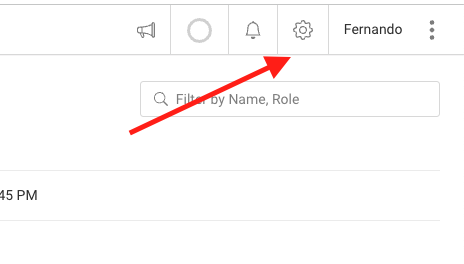
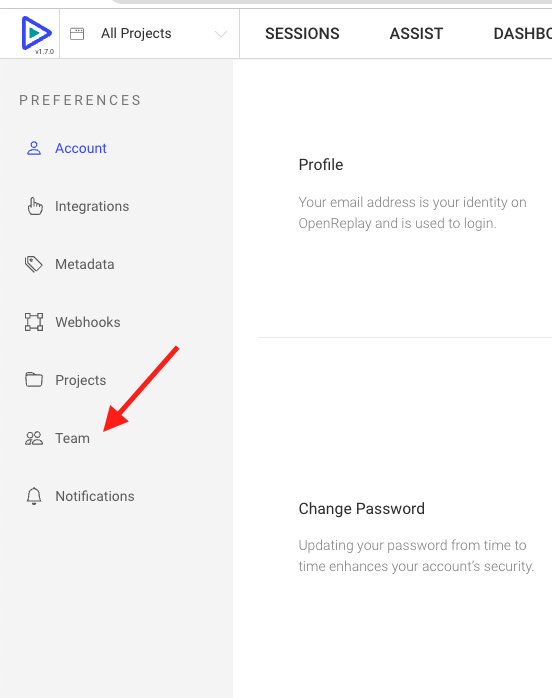
- Une fois là, cliquez sur l’option « Teams » dans le menu situé sur le côté gauche de l’écran :
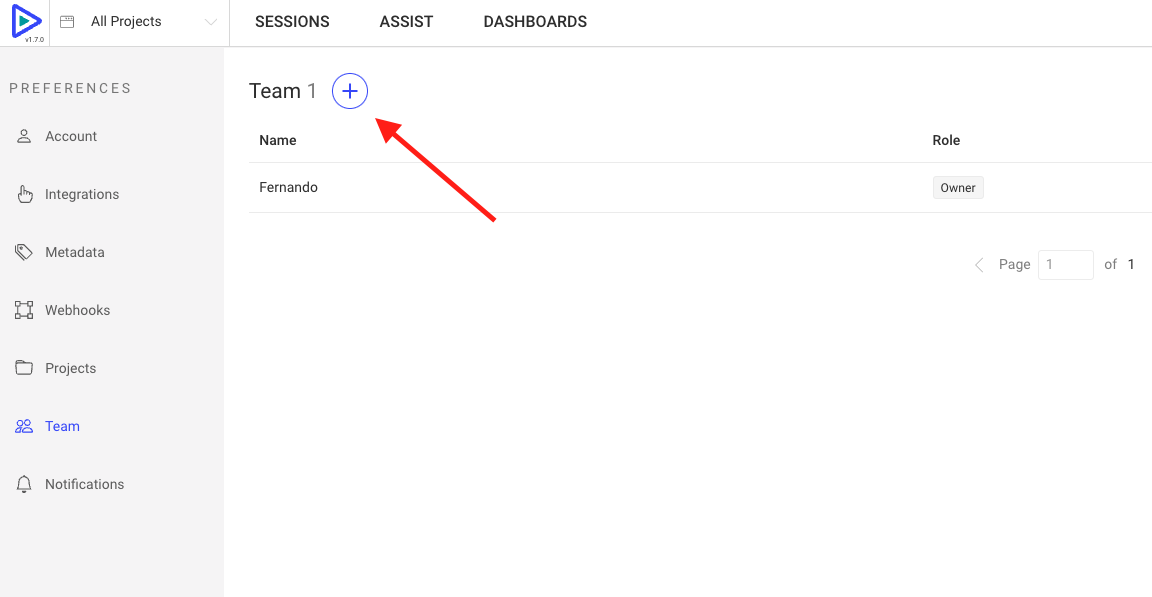
- Vous devriez maintenant voir votre équipe, qui ne se compose que de vous (si vous n’avez encore invité personne). Cliquez maintenant sur l’icône « + » à côté de « Team 1 ».
- Commencez maintenant à remplir les informations demandées, c’est-à-dire le nom complet de l’utilisateur et son adresse e-mail. Vous pourrez également lui accorder des privilèges d’administrateur si vous le souhaitez, ce qui lui permettrait d’accéder aux configurations du projet et d’inviter d’autres utilisateurs dans l’équipe.
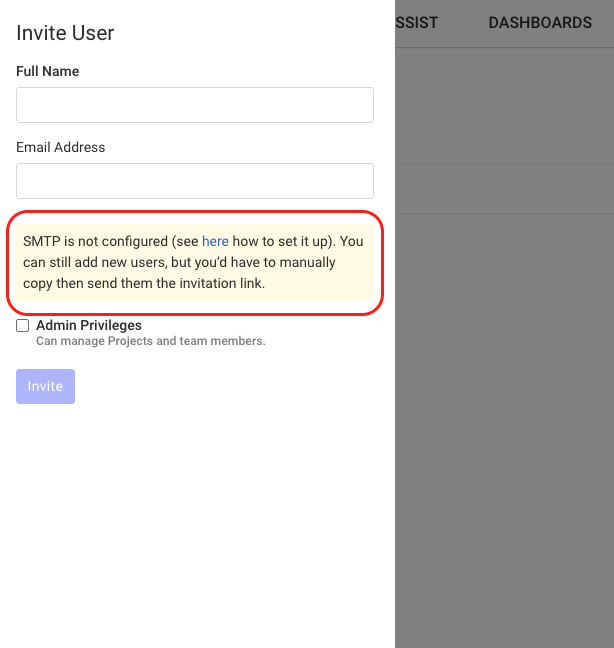
Notez l’avertissement concernant le SMTP Si vous n’avez pas encore configuré le serveur SMTP pour OpenReplay, vos utilisateurs ne recevront pas d’e-mail de notification contenant le lien d’inscription. Donc si vous devez encore le configurer, découvrez comment le faire avec ce lien.
Des questions ?
Section titled Des questions ?Si vous rencontrez des problèmes pour ajouter de nouveaux utilisateurs à votre installation auto-hébergée, contactez-nous sur notre communauté Slack et posez directement vos questions à nos développeurs !