Utiliser OpenReplay avec Svelte
Installer le tracker OpenReplay dans un projet basé sur Svelte est relativement simple.
La clé pour le faire fonctionner réside dans l’utilisation du contexte qui, bien que cela ressemble à la façon dont nous procédons avec Next.js, sera implémenté différemment.
SvelteKit et le comportement du SSR
Section titled SvelteKit et le comportement du SSRComme notre tracker a besoin du contexte du navigateur pour s’exécuter, vous devrez peut-être ajuster l’exemple « Création du contexte du tracker » comme indiqué ci-dessous afin de garantir qu’il soit importé et créé côté client :
<script>
  import { onMount } from 'svelte';

  onMount(async () => {
    if (process.browser) {
      const Tracker = await import('@openreplay/tracker');
      const tracker = new Tracker({
	      projectKey: "", // pKey
	      ingestPoint: "ingestPoint",
      })

      tracker.start()
    }
  })
</script>
Dépôt d’exemple
Section titled Dépôt d’exempleSi vous souhaitez examiner le code complet de ce projet, consultez le dépôt que nous utiliserons tout au long de ce tutoriel.
Il s’agit d’un exemple d’application SvelteKit que vous pouvez cloner et tester vous-même en suivant les instructions du fichier Readme.
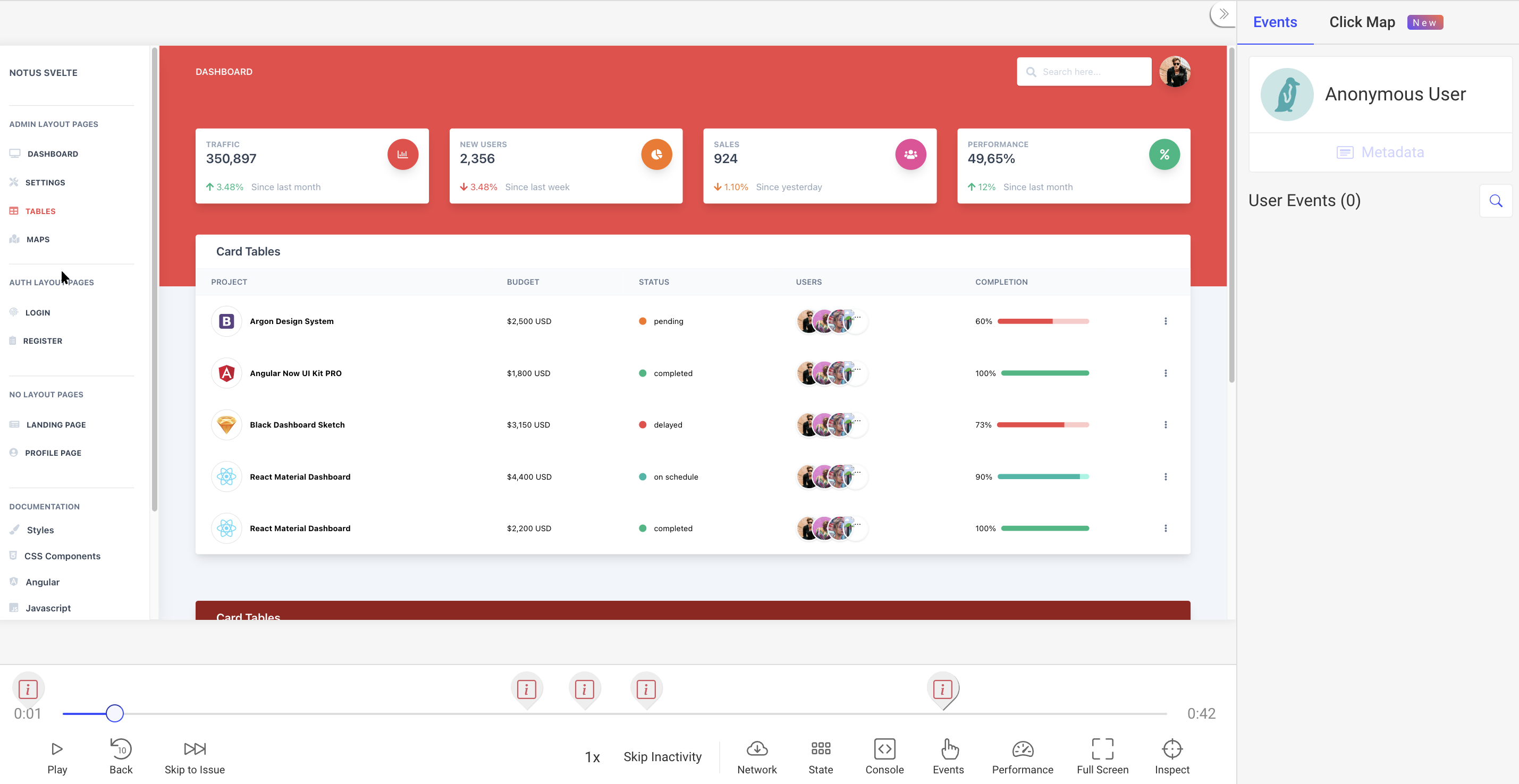
Une fois déployée et configurée, vous devriez pouvoir capturer des relectures de session comme indiqué dans la capture d’écran ci-dessous :
Utiliser le contexte pour partager des données
Section titled Utiliser le contexte pour partager des donnéesCette solution utilisera le Contexte de Svelte, qui vous permet de partager des données entre un composant parent et tous ses enfants (un peu comme les fournisseurs de Contexte de React).
Dans cet exemple précis, nous ajouterons le tracker pour la section Admin de notre application, nous définirons donc le contexte dans le fichier de mise en page Admin (src/layout/Admin.svelte). Ensuite, nous le démarrerons sur la première page rendue à l’intérieur de cette section.
Création du contexte du tracker
Section titled Création du contexte du trackerDans le fichier src/layout/Admin.svelte, à l’intérieur de la balise script, ajoutons le code suivant :
import {Tracker, key} from "../context/tracker"

let tracker = new Tracker({
    projectKey: __myapp.env.OPENREPLAY_PROJECT_KEY
});

setContext(key, {
 getTracker: () => tracker
} )
Bien sûr, vous aurez davantage de code dans ce fichier, mais ce que vous voyez ci-dessus est ce qui nous intéresse pour le moment.
- Nous importons d’abord le Tracker depuis OpenReplay ainsi qu’une variable key (nous y reviendrons dans un instant).
- Nous instancions ensuite le Tracker. Comme vous pouvez le voir, la seule option de configuration que nous utilisons est la key du projet, que vous obtiendriez depuis l’interface après avoir configuré le projet dans OpenReplay.
- Nous enregistrons l’instance du tracker dans le contexte créé en appelant
setContext. La variablekeysera ensuite utilisée pour récupérer cette valeur précise depuis le contexte.
💡Une note pour les utilisateurs self-hosted : si vous utilisez la version self-hosted d’OpenReplay, vous devrez également spécifier la propriété de configuration ingestPoint à l’étape 2. Cette propriété indique le endpoint d’ingestion des données du tracker. Les utilisateurs cloud n’en ont pas besoin car, par défaut, le tracker saura où se trouve la version SaaS de ce endpoint, mais si
vous l’hébergez vous-même, vous devrez le spécifier (cela devrait ressembler à quelque chose comme https://openreplay.mydomain.com/ingest).
Utiliser le contexte du tracker
Section titled Utiliser le contexte du trackerUtiliser le contexte (et appeler la méthode start) est aussi simple que de récupérer le contexte via la fonction getContext de Svelte.
Le contexte contenait un objet avec une fonction appelée getTracker, nous allons donc le déstructurer et appeler cette fonction.
import {key} from "../../context/tracker"

let {getTracker} = getContext(key)
onMount( () => {
	let tracker = getTracker()
	tracker.start()
})
Ensuite, il suffit d’appeler la méthode start depuis le callback onMount. Nous procédons ainsi pour nous assurer que nous appelons cette méthode depuis le navigateur, sinon le tracker ne fonctionnera pas.
Le fichier context/tracker
Section titled Le fichier context/trackerNous avons utilisé ce fichier aux deux endroits, il est donc temps d’y jeter un coup d’œil rapide.
Ce fichier exporte deux éléments principaux :
- La classe
Tracker, que nous avons instanciée dans le fichier de mise en page. - Nous utilisons la variable
keypour enregistrer et récupérer le contexte.
Voici le contenu du fichier :
import Tracker from '@openreplay/tracker'

const key = Symbol("openreplay tracker")

export {Tracker, key}
Le seul point intéressant ici est que la variable key n’est pas une simple chaîne de caractères, c’est en réalité un Symbol. La raison en est d’éviter d’éventuelles collisions de noms avec d’autres bibliothèques tierces qui utilisent également le contexte.
Gestion des variables d’environnement (ENV)
Section titled Gestion des variables d’environnement (ENV)La dernière chose à examiner ici est la façon dont nous gérons la key du projet, car elle ne devrait pas être codée en dur dans votre code.
Habituellement, vous utiliseriez une variable d’environnement pour cela ; cependant, comme nous avons besoin de ces données dans le navigateur et que Svelte ne fournit pas de moyen simple d’y parvenir, nous résoudrons ce problème avec deux paquets : dotevn et @rollup/plugin-replace.
D’un côté, nous utiliserons le paquet dotenv pour pouvoir définir nos variables d’environnement dans un fichier .env. Nous définirons celle dont nous avons besoin :
OPENREPLAY_PROJECT_KEY="<YOUR PROJECT KEY>"D’un autre côté, comme nous ne pouvons pas utiliser dotenv dans notre code front-end (car il dépend du module fs, qui n’est clairement pas disponible dans le navigateur), nous utiliserons le plugin replace de rollup. Ce plugin remplacera le code dans nos fichiers par ce que nous lui indiquerons. Nous configurerons donc le plugin pour remplacer la chaîne “__myapp.env.OPENREPLAY_PROJECT_KEY” par la key réelle du projet chargée depuis le fichier .env (grâce au paquet dotenv).
Pour ce faire, ouvrez le fichier rollup.config.js à la racine du projet et ajoutez le code suivant dans la clé plugins.
replace({
  "__myapp.env.OPENREPLAY_PROJECT_KEY": `"${process.env.OPENREPLAY_PROJECT_KEY}"`
})
Ce plugin s’exécutera dans le backend pendant le processus de bundling, ce qui rend cela possible. Si vous souhaitez inspecter le contenu complet de ce fichier de configuration, vous pouvez le consulter ici.
Des questions ?
Section titled Des questions ?Vous pouvez consulter ce dépôt pour obtenir le code source complet d’une application fonctionnelle basée sur Svelte avec le Tracker.
Si vous rencontrez des problèmes pour configurer le Tracker dans votre projet Svelte, contactez-nous sur notre communauté Slack et posez directement vos questions à nos développeurs !