Heurísticas personalizadas
Usamos o termo heurísticas para nos referirmos a algoritmos simples e robustos usados para detectar problemas como CPU alta ou click rage. Aqui vamos usar um exemplo para entender como as heurísticas funcionam, como criar o seu próprio detector e como ver os resultados no DevTools.
Modelos
Section titled ModelosUm modelo para as heurísticas fica no caminho openreplay/backend/pkg/handlers/custom.
package custom

import . "openreplay/backend/pkg/messages"

type CustomHandler struct {
	lastTimestamp uint64
}

func (h *CustomHandler) Handle(message Message, messageID uint64, timestamp uint64) Message {
	h.lastTimestamp = timestamp
	return nil
}

func (h *CustomHandler) Build() Message {
	return nil
}
Depois que o método de heurística for criado, ele pode ser adicionado modificando o arquivo main.go no caminho
openreplay/backend/cmd/heuristics, importando o módulo personalizado e adicionando a função personalizada ao handler do processador de mensagens.
package main

import (
        "log"
        "openreplay/backend/internal/config/heuristics"
        "openreplay/backend/pkg/handlers"
        web2 "openreplay/backend/pkg/handlers/web"
        "openreplay/backend/pkg/intervals"
        logger "openreplay/backend/pkg/log"
        "openreplay/backend/pkg/messages"
        "openreplay/backend/pkg/queue"
        "openreplay/backend/pkg/queue/types"
        "openreplay/backend/pkg/sessions"
        "os"
        "os/signal"
        "syscall"
        "time"
        // Import custom modules here
)

func main() {
        log.SetFlags(log.LstdFlags | log.LUTC | log.Llongfile)

        // Load service configuration
        cfg := heuristics.New()

        // HandlersFabric returns the list of message handlers we want to be applied to each incoming message.
        handlersFabric := func() []handlers.MessageProcessor {
                return []handlers.MessageProcessor{
                        // web handlers
                        &web2.ClickRageDetector{},
                        &web2.CpuIssueDetector{},
                        &web2.DeadClickDetector{},
                        &web2.MemoryIssueDetector{},
                        &web2.NetworkIssueDetector{},
                        &web2.PerformanceAggregator{},
                        // Add custom handlers here
                }
        }
        ...
}
Exemplo Quick Return
Section titled Exemplo Quick ReturnNeste exemplo, vamos criar a heurística Quick Return, que enviará um sinal toda vez que voltarmos para a mesma URL em menos de cinco segundos. O método implementado para detectar esse evento tira proveito dos eventos SetPageLocation e MouseClick. Toda vez que há um clique do mouse, atualizamos o timestamp atual e, se uma mensagem SetPageEvent for recebida nos cinco segundos seguintes apontando para a página web atual, retornamos um evento QuickReturn.
Para começar, vamos criar o arquivo quickreturn.go no caminho openreplay/backend/pkg/handlers/custom com o código mostrado abaixo
package custom
import (
    "log"
    "encoding/json"
    . "openreplay/backend/pkg/messages"
)
type QuickReturnDetector struct {
    timestamp   uint64
    currentPage string
    lastPage    string
}

type CustomPayload struct {
        Timestamp   uint64 `json:"timestamp"`
        CurrentPage string `json:"current_page"`
}

// If received SetPageLocation on same
func (h *QuickReturnDetector) HandleSetPageLocation(msg *SetPageLocation, messageID uint64, timestamp uint64) Message {
    if (h.timestamp + 5000 >= msg.NavigationStart && h.lastPage == msg.URL) {
        h.timestamp = msg.NavigationStart
        return h.Build()
    }
    h.lastPage = h.currentPage
    h.currentPage = msg.URL
    h.timestamp = msg.NavigationStart
    return nil
}
// detect when a button is clicked (selector must have string 'button' in it)
func (h *QuickReturnDetector) HandleMouseClick(msg *MouseClick, messageID uint64, timestamp uint64) {
    h.timestamp = timestamp
}
func (h *QuickReturnDetector) Handle(message Message, messageID uint64, timestamp uint64) Message {
    switch msg := message.(type) {
    case *SetPageLocation:
        if msg.NavigationStart != 0 {
            return h.HandleSetPageLocation(msg, messageID, timestamp)
        }
    case *MouseClick:
        h.HandleMouseClick(msg, messageID, timestamp)
    }
    return nil
}
func (h *QuickReturnDetector) Build() Message {
    payload := &CustomPayload{
        CurrentPage: h.currentPage,
        Timestamp: h.timestamp,
    }
    payloadData, err := json.Marshal(payload)
    if err != nil {
            log.Println("JSON encoding error", err)
            return nil
    }
    payloadString := string(payloadData)
    event := &CustomEvent {
        MessageID: 122,
        Timestamp: h.timestamp,
        Name:      "quickreturn",
        Payload:   payloadString,
    }
    return event
}
Agora que a heurística foi criada, ela só precisa ser habilitada. Para isso, precisamos adicionar a heurística ao arquivo main.go no caminho openreplay/backend/cmd/heuristics, da seguinte forma:
package main

import (
        "log"
        "openreplay/backend/internal/config/heuristics"
        "openreplay/backend/pkg/handlers"
        web2 "openreplay/backend/pkg/handlers/web"
        "openreplay/backend/pkg/intervals"
        logger "openreplay/backend/pkg/log"
        "openreplay/backend/pkg/messages"
        "openreplay/backend/pkg/queue"
        "openreplay/backend/pkg/queue/types"
        "openreplay/backend/pkg/sessions"
        "os"
        "os/signal"
        "syscall"
        "time"
        // Add custom module
        custom "openreplay/backend/pkg/custom"
)

func main() {
        log.SetFlags(log.LstdFlags | log.LUTC | log.Llongfile)

        // Load service configuration
        cfg := heuristics.New()

        // HandlersFabric returns the list of message handlers we want to be applied to each incoming message.
        handlersFabric := func() []handlers.MessageProcessor {
                return []handlers.MessageProcessor{
                        // web handlers
                        &web2.ClickRageDetector{},
                        &web2.CpuIssueDetector{},
                        &web2.DeadClickDetector{},
                        &web2.MemoryIssueDetector{},
                        &web2.NetworkIssueDetector{},

                        // The new handler
                        &custom.QuickReturnDetector{},
                }
        }
        ...
}
A heurística agora está disponível e as mensagens são enviadas como um Custom Event. Observe que você precisará reimplantar o seu back-end antes de poder aproveitar a nova heurística. Para isso, siga as etapas da seção Compilar e implantar o Frontend na página implantação a partir do código-fonte.
Usando o custom event
Section titled Usando o custom eventAgora que a sua heurística personalizada envia um novo custom event, o próximo passo é usar esse evento de alguma forma. Com o exemplo anterior, você tem duas opções:
- Você pode filtrar sessões por custom event, garantindo que apenas as sessões que têm esse “problema” (no nosso caso, o problema de quick return) sejam listadas.
- Você pode encontrar o evento dentro da aba Events na seção DevTools do player. Dessa forma, você consegue identificar o momento exato em que o evento é disparado.
Filtrando sessões por custom event
Section titled Filtrando sessões por custom eventPara filtrar sessões pelo seu novo custom event, basta usar o recurso Omnisearch, clicando na barra de busca e selecionando “Custom Events” como o tipo de filtro. Feito isso, você poderá inserir o nome do evento; ele deve ser autocompletado assim que você começar a digitar, como você pode ver na imagem abaixo:
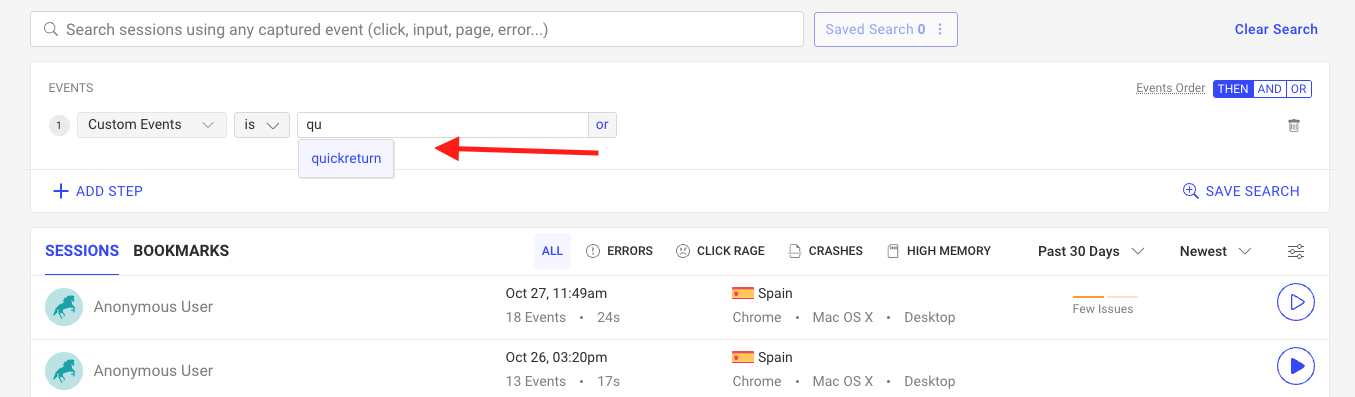
Observe que, se o autocompletar não funcionar ou não retornar o nome do evento que você procura, significa que não existe nenhum evento com esse nome no banco de dados. Nesse caso, revise a sua lógica para garantir que o envio do custom event está sendo disparado corretamente.
Encontrando o custom event no DevTools
Section titled Encontrando o custom event no DevToolsSe você quiser entender exatamente quando o custom event é disparado, será necessário reproduzir uma sessão e clicar na aba “Events” do DevTools. Você a encontrará no canto inferior direito da tela. Depois de clicar, ela será aberta e você verá a lista de eventos, incluindo o seu evento personalizado, como mostra a imagem abaixo:
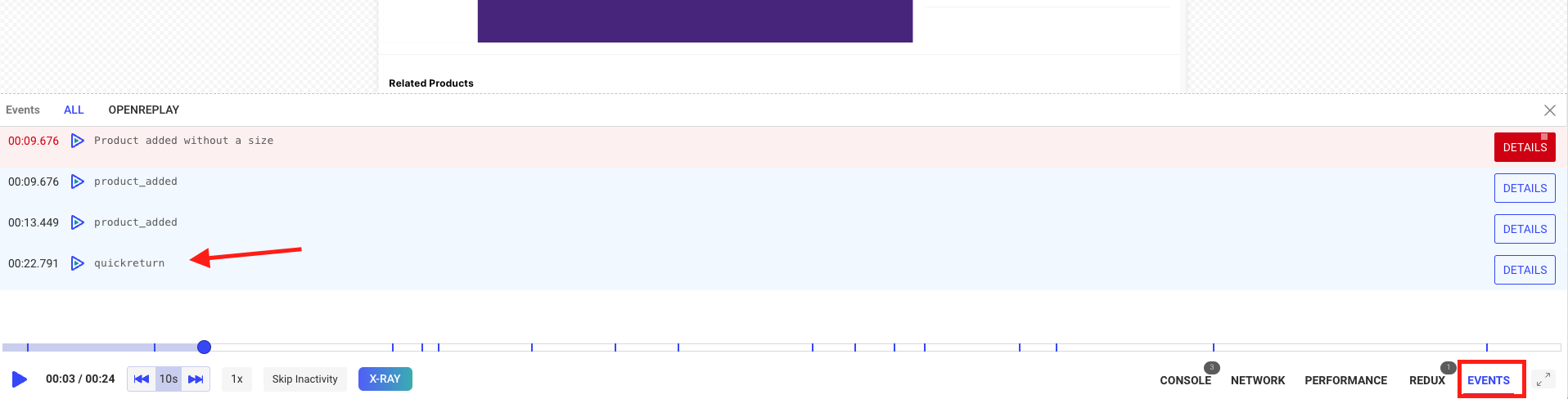
Neste processo simples, criamos um novo detector. É claro que o seu algoritmo pode ser mais sofisticado e incluir uma combinação de diferentes tipos de eventos.
Tem dúvidas?
Section titled Tem dúvidas?Se você encontrar algum problema, conecte-se ao nosso Slack e peça ajuda à nossa comunidade.