Использование OpenReplay со Svelte
Установка трекера OpenReplay в проект на основе Svelte относительно проста.
Ключом к тому, чтобы это заработало, будет использование контекста, который, хотя и звучит похоже на то, как мы делаем это с Next.js, реализован будет иначе.
SvelteKit и поведение SSR
Section titled SvelteKit и поведение SSRПоскольку нашему трекеру для работы требуется контекст браузера, вам может понадобиться скорректировать пример «Создание контекста трекера», как показано ниже, чтобы убедиться, что он импортируется и создаётся на стороне клиента:
<script>
  import { onMount } from 'svelte';

  onMount(async () => {
    if (process.browser) {
      const Tracker = await import('@openreplay/tracker');
      const tracker = new Tracker({
	      projectKey: "", // pKey
	      ingestPoint: "ingestPoint",
      })

      tracker.start()
    }
  })
</script>
Пример репозитория
Section titled Пример репозиторияЕсли вы хотите ознакомиться с полным кодом этого проекта, посмотрите репозиторий, который мы будем использовать на протяжении всего этого руководства.
Это пример приложения SvelteKit, который вы можете клонировать и протестировать самостоятельно, следуя инструкциям в файле Readme.
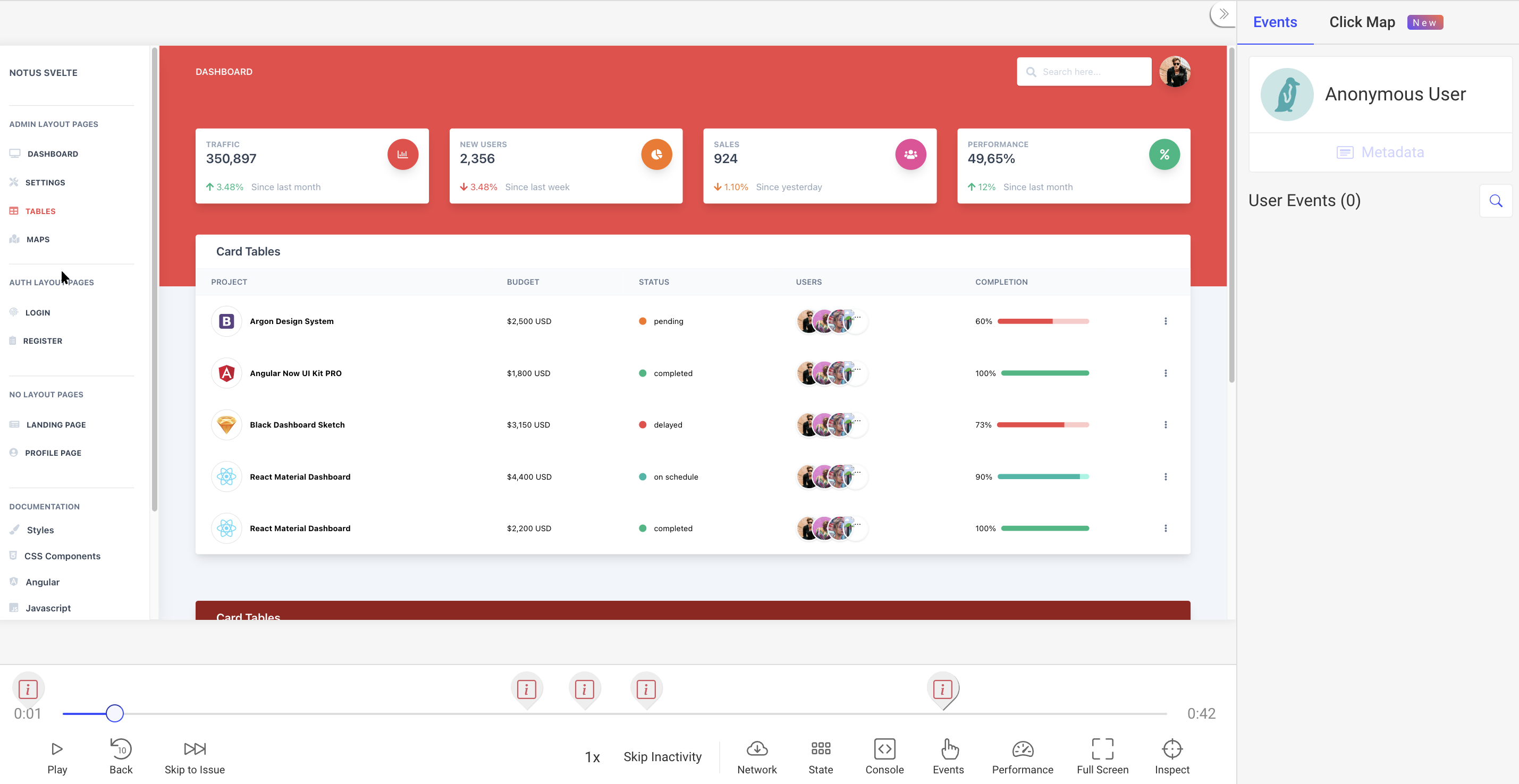
После развёртывания и настройки вы должны быть в состоянии записывать повторы сессий, как показано на скриншоте ниже:
Использование контекста для обмена данными
Section titled Использование контекста для обмена даннымиЭто решение будет использовать Контекст Svelte, который позволяет вам обмениваться данными между родительским компонентом и всеми его дочерними компонентами (во многом подобно провайдерам Контекста в React).
В этом конкретном примере мы добавим трекер для раздела Admin нашего приложения, поэтому мы установим контекст внутри файла макета Admin (src/layout/Admin.svelte). Затем мы запустим его на первой странице, отрисованной внутри этого раздела.
Создание контекста трекера
Section titled Создание контекста трекераВнутри файла src/layout/Admin.svelte, внутри тега script, давайте добавим следующий код:
import {Tracker, key} from "../context/tracker"

let tracker = new Tracker({
    projectKey: __myapp.env.OPENREPLAY_PROJECT_KEY
});

setContext(key, {
 getTracker: () => tracker
} )
Разумеется, в этом файле у вас будет больше кода, но то, что вы видите выше, важно для нас прямо сейчас.
- Сначала мы импортируем Tracker из OpenReplay и переменную key (подробнее о них через секунду).
- Затем мы создаём экземпляр Tracker. Как вы можете видеть, единственный параметр конфигурации, который мы используем, — это key проекта, который вы получите из интерфейса после настройки проекта в OpenReplay.
- Мы сохраняем экземпляр трекера в контексте, созданном вызовом
setContext. Переменнаяkeyпозже будет использоваться для извлечения этого конкретного значения из контекста.
💡Примечание для self-hosted пользователей: если вы используете self-hosted версию OpenReplay, вам также придётся указать свойство конфигурации ingestPoint на шаге 2. Это свойство задаёт конечную точку приёма (ingestion endpoint) для данных трекера. Облачным пользователям это не нужно, потому что по умолчанию трекер будет знать, где находится SaaS-версия этой конечной точки, но если
вы размещаете его самостоятельно, вам нужно будет её указать (это должно быть что-то вроде https://openreplay.mydomain.com/ingest).
Использование контекста трекера
Section titled Использование контекста трекераИспользовать контекст (и вызвать метод start) так же просто, как получить контекст через функцию getContext из Svelte.
Контекст содержал объект с функцией под названием getTracker, поэтому мы деструктурируем его и вызовем эту функцию.
import {key} from "../../context/tracker"

let {getTracker} = getContext(key)
onMount( () => {
	let tracker = getTracker()
	tracker.start()
})
После этого остаётся лишь вызвать метод start внутри коллбэка onMount. Мы делаем это, чтобы убедиться, что вызываем этот метод из браузера, иначе трекер не будет работать.
Файл context/tracker
Section titled Файл context/trackerМы использовали этот файл в обоих местах, поэтому пришло время быстро взглянуть на него.
Этот файл экспортирует два основных элемента:
- Класс
Tracker, экземпляр которого мы создали в файле макета. - Мы используем переменную
keyдля сохранения и извлечения контекста.
Вот содержимое файла:
import Tracker from '@openreplay/tracker'

const key = Symbol("openreplay tracker")

export {Tracker, key}
Единственный интересный момент здесь заключается в том, что переменная key — это не простая строка, на самом деле это Symbol. Причина в том, чтобы избежать возможных конфликтов имён с другими сторонними библиотеками, которые также используют контекст.
Работа с переменными окружения (ENV)
Section titled Работа с переменными окружения (ENV)Последнее, что нужно рассмотреть здесь, — это то, как мы обрабатываем key проекта, поскольку он не должен быть жёстко прописан в вашем коде.
Обычно для этого вы использовали бы переменную окружения, однако, поскольку нам нужны эти данные в браузере, а Svelte не предоставляет простого способа этого добиться, мы решим эту проблему с помощью двух пакетов: dotevn и @rollup/plugin-replace.
С одной стороны, мы будем использовать пакет dotenv, чтобы получить возможность определять наши переменные окружения внутри файла .env. Мы определим ту, которая нам нужна:
OPENREPLAY_PROJECT_KEY="<YOUR PROJECT KEY>"С другой стороны, поскольку мы не можем использовать dotenv в нашем front-end коде (потому что он зависит от модуля fs, который, очевидно, недоступен в браузере), мы будем использовать плагин replace для rollup. Этот плагин заменит код в наших файлах на то, что мы ему укажем. Поэтому мы настроим плагин так, чтобы он заменял строку “__myapp.env.OPENREPLAY_PROJECT_KEY” на фактический key проекта, загруженный из файла .env (благодаря пакету dotenv).
Чтобы это сделать, откройте файл rollup.config.js в корне проекта и добавьте следующий код в ключ plugins.
replace({
  "__myapp.env.OPENREPLAY_PROJECT_KEY": `"${process.env.OPENREPLAY_PROJECT_KEY}"`
})
Этот плагин будет запускаться в бэкенде во время процесса сборки (bundling), что и делает это возможным. Если вы хотите изучить полное содержимое этого файла конфигурации, вы можете посмотреть его здесь.
Есть вопросы?
Section titled Есть вопросы?Вы можете ознакомиться с этим репозиторием, чтобы получить полный исходный код работающего приложения на основе Svelte с Трекером.
Если у вас возникнут какие-либо проблемы с настройкой Трекера в вашем проекте Svelte, свяжитесь с нами в нашем сообществе Slack и задайте вопросы нашим разработчикам напрямую!