使用元数据丰富你的会话录制
默认情况下,我们的 tracker 会向我们的平台发送大量有用的信息,但所有这些信息都是标准的。只要某个数据点属于 Web API 的一部分,我们很可能就在追踪它。
但是,如果你还想用特定于你应用的数据来增强你的会话录制,会怎么样呢?
比如在查看用户的回放时,了解你的用户处于哪个付费计划?这些信息可以为你的开发者提供额外的上下文,所以仅仅因为它不是标准信息,并不意味着我们应该忽略它,对吧?
这正是元数据发挥作用的地方。
请注意,我们的 YouTube 频道上有本教程的视频版本。所以如果你更偏向于视觉学习,欢迎去看看。
什么是元数据?
Section titled 什么是元数据?在会话回放的语境中,元数据是你的用户并未生成、但以某种方式与该用户相关的所有信息。
换句话说,如果用户点击某个特定链接,或执行某个特定操作,那不是元数据,那是自定义事件(如果你想了解更多,请查看关于自定义事件的文档)。
但如果有一个标志告诉你某个用户处于免费计划还是付费计划。又或者有一个追踪代码向你显示该用户来自哪里?这些都是元数据,你可以轻松地将它们添加到你的会话中。
如何向会话添加元数据?
Section titled 如何向会话添加元数据?首先要做的是直接在平台中设置元数据字段。
如果你跳过这一步,你将无法记录任何信息,所以不要跳过它!
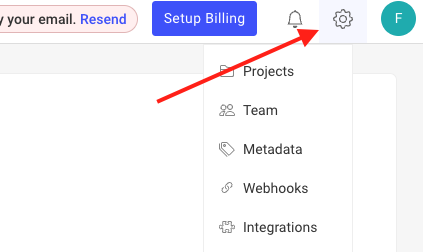
为此,你将通过点击顶部菜单右上角的齿轮图标,进入你项目的配置页面:
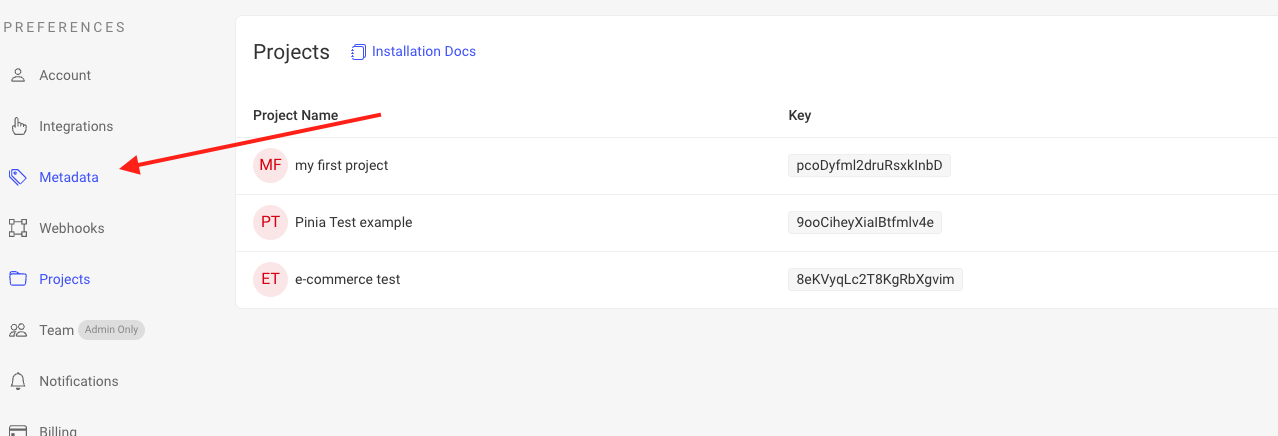
进入后,点击屏幕最左侧的 Metadata 菜单项:
这会带你进入元数据配置界面。确保你从下拉菜单中选择了正确的项目,并根据需要创建任意数量的字段。
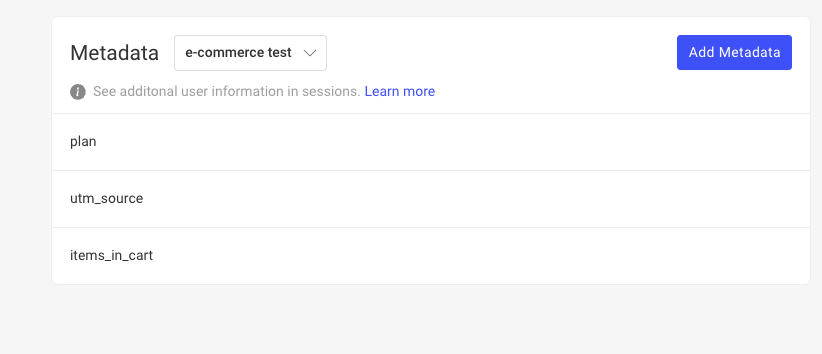
在这个示例中,我们为 “e-commerce test” 项目创建了 3 个字段:
- “plan”,它将包含用户当前的计划。
- “utm_source”,包含一个标识用户来自何处的代码。
- 最后,“items_in_cart” 包含用户购物车中的商品总数。
最后一个是取决于用户操作的数据,这与我们的建议有所不同。然而,在这个示例中,你将看到元数据字段的局限性,以及为什么这一特定信息本应是一个自定义事件。
完成这些设置后,下一步就是添加所需的代码,以便真正将数据作为会话的一部分发送出去。
添加发送元数据的代码
Section titled 添加发送元数据的代码为了将元数据添加到会话中,我们将使用 tracker 的 setMetadata 方法。你可以在用户会话期间的任何时候使用此方法,只需牢记以下两点注意事项:
- 如果你对同一个元数据字段应用多个值,只有最后一个会作为会话的一部分被保存。
- 所有值都必须是字符串。否则,它们将不会被保存。tracker 不会将值转换为字符串,所以请注意这一点。
在这个示例中,我们使用的是用 Next.js 构建的电商网站,也就是我们在 NextJs 教程中使用的那个,请务必查看那个教程以了解下面截图中所示的上下文 provider 的底层架构:
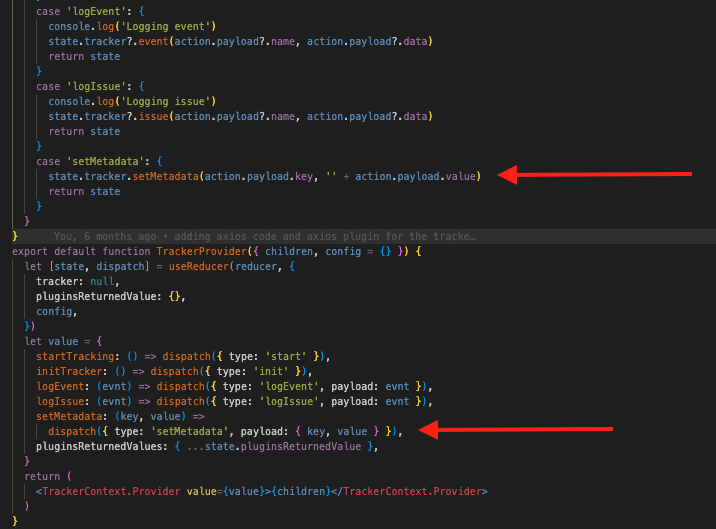
红色箭头显示了进行相关更新的位置。这个上下文 provider 导出了一个名为 setMetadata 的函数,而该函数又会调用 tracker 的 setMetadata 方法。
如果你想要一个可运行的示例,可以查看这个仓库。
现在我们要做的就是,每当我们想配置元数据字段时,使用导出的这个函数。
从我们的代码中设置元数据
Section titled 从我们的代码中设置元数据为了本示例的目的,我们将决定直接从首页设置 utm_source 和 plan 字段,然后每当用户向购物车添加商品时,我们就更新最后剩下的那个字段。
在 pages/index.tsx 文件中,我们将添加以下代码:
// inside the main component
const { startTracking, setMetadata } = useContext(TrackerContext)
//...
useEffect(() => {
    async function getProds() {
      await startTracking()
      setMetadata('plan', getPlan()) //addition
      setMetadata('utm_source', getUTMSource()) //addition
      dispatch(getMakeUpProducts() as any)
    }

    getProds()
  }, [dispatch])
这个 hook 的大部分内容本来就已经存在,但我们添加了对 setMetadata 函数的引用,然后是对它的两次调用。在这个示例中,getPlan 和 getUTMSource 这两个函数都返回随机数据。对于你的具体使用场景,你需要相应地实现它们。
这段代码将在首页加载时设置这些元数据值。
现在我们需要添加最后一个值,即购物车中的商品数量。为此,我们将进入 ProductSidebar 组件,它负责控制我们点击 “Add to cart” 时发生的事情,我们将添加另一个 hook 来响应购物车商品数量的变化。
useEffect(() => {
    setMetadata('items_in_cart', productsInCart)
  }, [productsInCart])
当然,你也需要像之前一样从上下文 provider 中获取 setMetadata 函数,但一旦你做到这一点,就大功告成了。
现在数据正在被保存。我们也可以在平台上通过会话列表看到这一点。
使用元数据
Section titled 使用元数据既然现在所有会话回放内部都保存了元数据,你能用它来做什么呢?
首先,你可以直接从回放中可视化查看它:
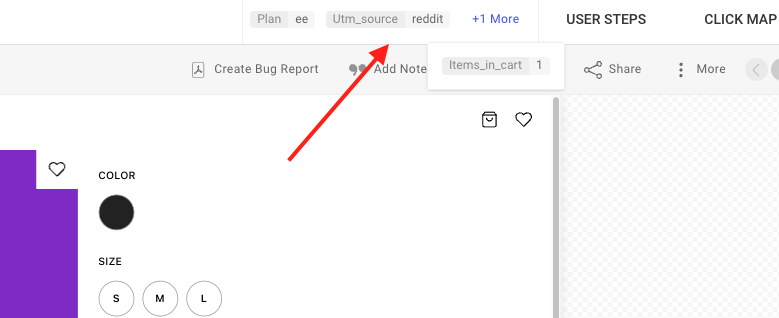
你应该会开始在播放器屏幕的右上角看到元数据字段。在这个示例中,我们看到该用户拥有 Enterprise Edition 计划,他来自 Reddit,并且购物车中只添加了一件商品。
按元数据字段搜索
Section titled 按元数据字段搜索你可以用元数据做的另一件强大的事情,是将它用作搜索参数。使用 omnisearch 搜索栏,你可以选择你创建的自定义元数据字段作为搜索参数:
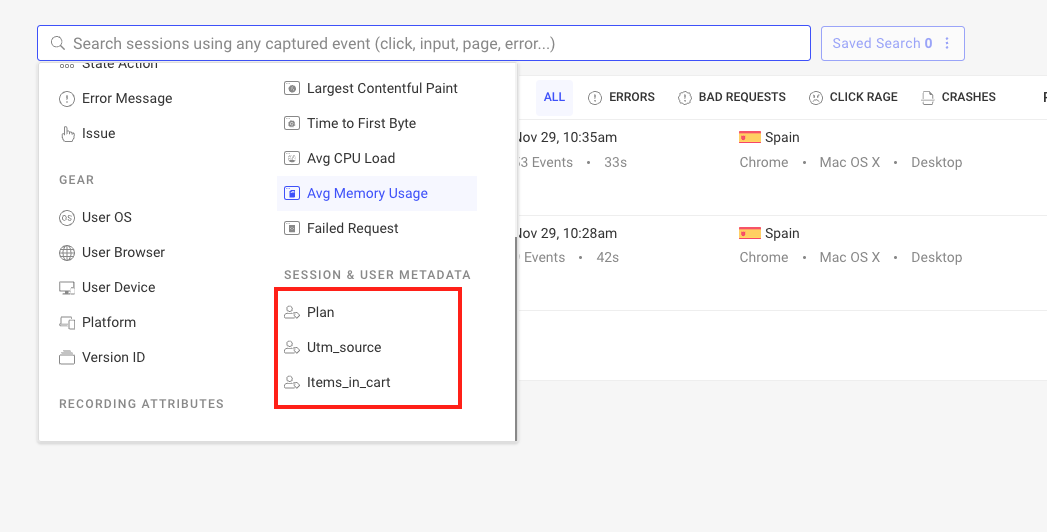
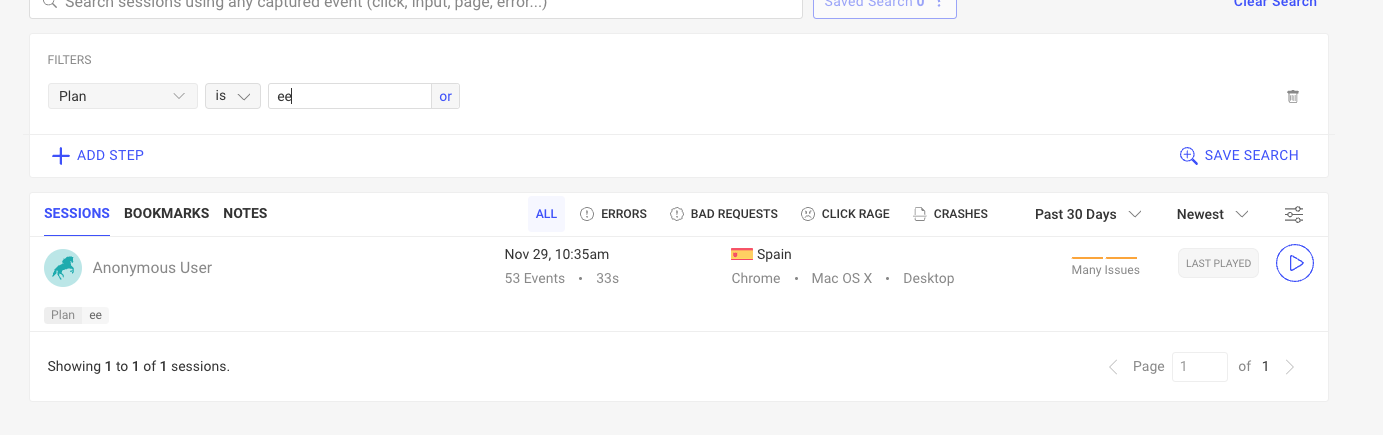
所以如果你只想查看 Enterprise Edition 的回放,你只需选择 Plan 字段并按 “ee” 对其进行筛选,就像这样:
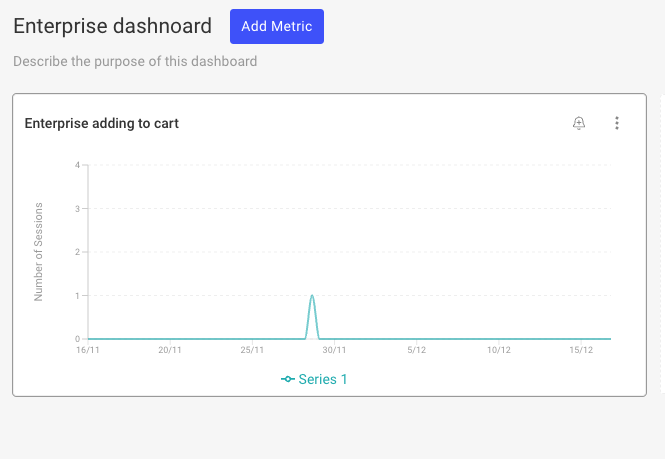
在为你的 dashboard 创建 widget 时,你也可以使用同一个 omnisearch 搜索栏。所以,继续用 EE 这个示例,如果你想只为 Enterprise 客户创建一个 dashboard,你可以使用 “Plan” 属性来筛选每个自定义 widget。
例如,下面这个 widget 显示了有多少 Enterprise 客户在点击 “Add to cart” 按钮:
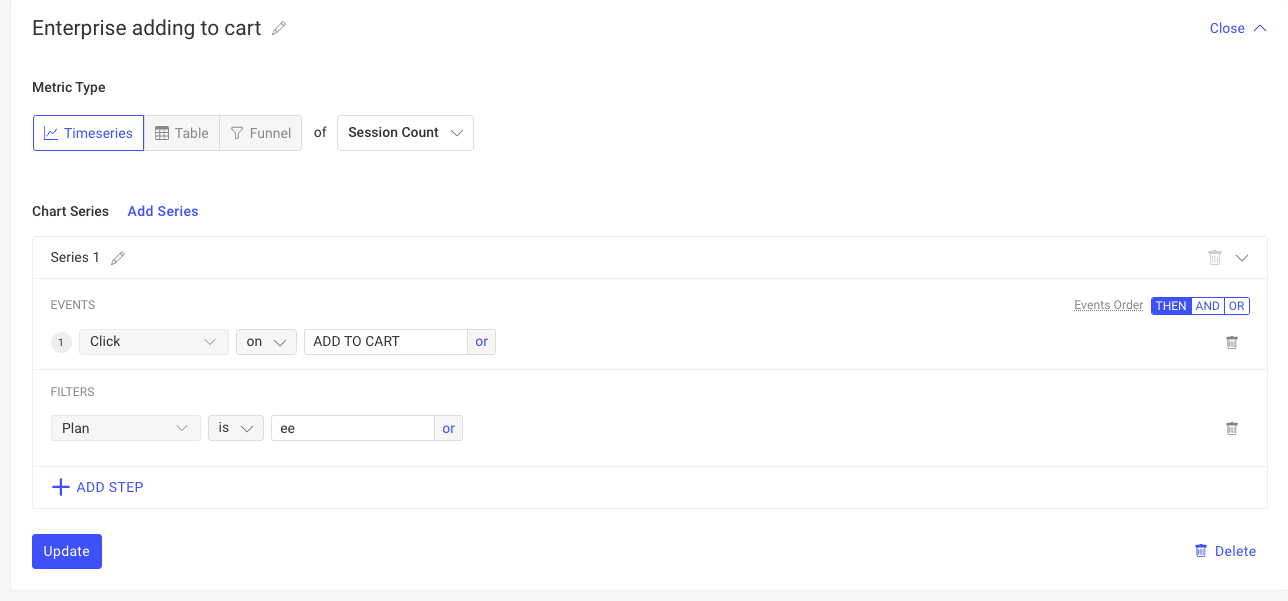
最终得到一个如下所示的 widget:
借助元数据字段,你可以随心所欲地自定义和扩展你从会话回放中获得的洞察。
元数据可以显著增强你从会话回放中获得的洞察,而且设置它们相对容易。
请记住,无论你想保存什么信息,它都必须始终采用字符串的形式,否则它们将被忽略。
使用元数据的示例项目的完整源代码可以在这里查看。
如果你在这个流程的任何步骤中遇到任何问题,请通过我们的 Slack 社区联系我们,直接向我们的开发者提问!