Zustandsänderungen mit dem Pinia-Plugin verfolgen
Video Tutorial
Sehen Sie, wie Sie den Zustand mit Pinia verfolgen
Wenn Sie nicht gerne lesen, folgen Sie diesem Video-Tutorial, das zeigt, wie Sie den Zustand Ihrer Vue-Apps verfolgen, wenn Sie Pinia verwenden
Pinia ist die Nachfolgerbibliothek für die Zustandsverwaltung in Vue-Projekten. Wo Sie früher VueX verwendet haben, nutzen Sie jetzt Pinia. Mit unserem Pinia-Plugin können Sie die Zustandsänderungen über den gesamten Lebenszyklus Ihrer Anwendung hinweg verfolgen.
Das Plugin installieren
Section titled Das Plugin installierenDas Plugin lässt sich ganz einfach mit dem folgenden Befehl installieren:
npm i @openreplay/tracker-vuexDas Plugin in Ihrer Vue-App verwenden
Section titled Das Plugin in Ihrer Vue-App verwendenIn diesem Beispiel verwenden wir eine Vue-Beispielanwendung, um zu zeigen, wie Sie dieses Plugin in einer realen App hinzufügen und nutzen können.
Hinweis: Der vollständige Quellcode dieses Beispiels befindet sich in diesem GitHub-Repository. Sehen Sie es sich an, wenn Sie weitere Details benötigen.
Nach der Installation des Plugins ändern wir die Datei main.js und fügen die folgende Import-Anweisung hinzu:
import trackerVuex from '@openreplay/tracker-vuex/cjs';Anschließend verwenden wir die Funktion startTracker, um den Tracker zu instanziieren und das Plugin in einem Schritt zu verwenden.
Das Ergebnis dieses Funktionsaufrufs ist ein Objekt, das die Ergebnisse der Verwendung der Methode use mit dem Plugin enthält.
Beachten Sie, dass der Name der destrukturierten Eigenschaft mit dem Wert der Eigenschaft name übereinstimmt. Solange Sie beide gleich halten, ist alles in Ordnung.
const {piniaPlugin} = startTracker({
    projectKey: "<your project key>",
    plugins: [{
        name: 'piniaPlugin',
        fn: trackerVuex
    }]
})
Als Nächstes erstellen wir einen benannten Store-Wrapper, mit dem wir das Plugin später für den gewünschten Store einrichten.
const piniaStoreWrapper = piniaPlugin("products")
saveStore(piniaStoreWrapper)
Der piniaStoreWrapper muss später mit dem Store verwendet werden, den wir verfolgen möchten. Der Store ist zu diesem Zeitpunkt jedoch noch nicht erstellt, daher speichern wir ihn über die Funktion saveStore.
Hilfsfunktionen
Section titled HilfsfunktionenBevor wir fortfahren, sehen wir uns die Funktionen saveStore und startTracker an.
Die erste ist Teil des Moduls storesManager, das so aussieht:
let storeWrapper = null;

export function saveStore(s) {
    storeWrapper = s;
}

export function getStore(store) {
    return storeWrapper;
}
Mit diesem Modul können wir den zuvor erstellten piniaStoreWrapper an anderer Stelle verwenden.
Der Code der Funktion startTracker sieht so aus:
export function startTracker(config) {
    console.log("Starting tracker...")

    console.log("Project key used: ", config.projectKey)
    const trackerConfig = {
        projectKey: config.projectKey,
         //ingestPoint: config.ingestPoint,
        __DISABLE_SECURE_MODE: true
    }

    const tracker = new Tracker(trackerConfig);

    const pluginReturns = {}
    config?.plugins.forEach( p => {
        console.log("Using plugin...", p.name)
        pluginReturns[p.name] = tracker.use(p.fn())
    })

    tracker.start();
    return {
        tracker,
        ...pluginReturns
    }
}
Diese Funktion instanziiert den Tracker mit der Konfiguration, die wir ihr übergeben. Beachten Sie, dass ich die Option ingestPoint auskommentiert gelassen habe, weil wir direkt mit der SaaS-Version arbeiten. Wenn Sie diesen Code jedoch mit einer selbst gehosteten Version verwenden möchten, müssen Sie sie angeben, und sie sollte etwa so aussehen: <your-instance>.yourhost/ingest
Ihre Pinia-Stores verfolgen
Section titled Ihre Pinia-Stores verfolgenSobald der gesamte Setup-Code fertig ist, gehen Sie zu der Stelle, an der Sie den Store verwenden. In unserem Beispiel bearbeiten wir die Datei App.vue, um die Funktion getStore aufzurufen, die den zuvor gespeicherten Store-Wrapper zurückgibt.
Und wir verwenden ihn, um den Store zu umschließen, den wir verfolgen möchten:
<template>
  <!-- template code -->
</template>

<script lang="ts">
import { computed, defineComponent, onMounted, ref } from 'vue'
import { Product, useProductStore } from './store/products'
import { useCartStore } from './store/cart'
import {getStore} from './store/storesManager.js'

export default defineComponent({
  setup() {

    const productStore = useProductStore()
    const loading = ref(true)
    //we get the wrapper here
	  const storeWrapper = getStore()

    onMounted(async () => {
      await productStore.fetchAll()
      loading.value = false
    })

    const cartStore = useCartStore()

		//we wrap the cart store here
    storeWrapper(cartStore)
    return {
      products: computed(() => productStore.list),
      cart: computed(() => cartStore.formattedCart),
      total: computed(() => cartStore.total),
      loading,
      add: (product: Product) => cartStore.add(product),
      remove: (product: Product) => cartStore.remove(product),
    }
  }
})

</script>
Den Zustand im Replay beobachten
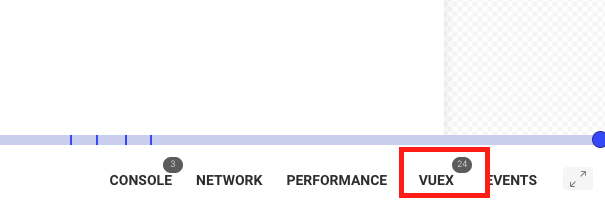
Section titled Den Zustand im Replay beobachtenUm die Zustandsänderungen während des Replays zu prüfen, klicken Sie unten rechts auf den neuen Tab VueX:
Wenn Sie darauf klicken, sehen Sie den Inhalt des Stores und können nachvollziehen, wie er sich ändert und welche Daten darin gespeichert sind:
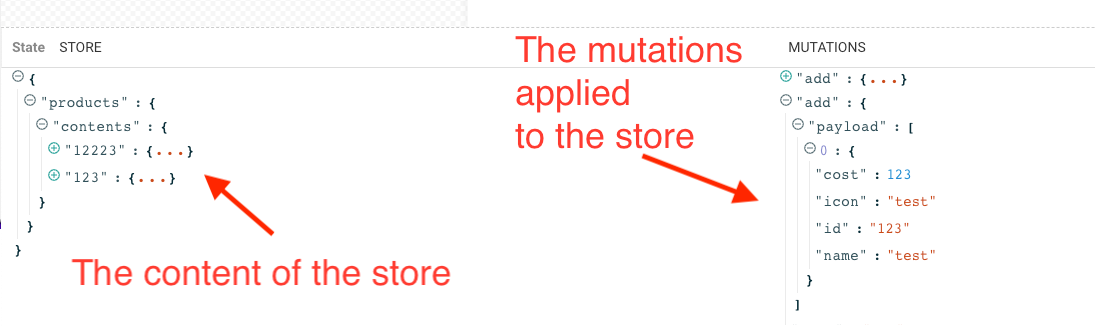
Beachten Sie den Namen des Stores: Es ist der Name, den wir beim ersten Aufruf des Pinia-Plugins verwendet haben.
Haben Sie Fragen?
Section titled Haben Sie Fragen?Im Repository finden Sie den vollständigen Quellcode einer funktionierenden Pinia/Vue-Anwendung mit dem Pinia-Plugin. Wenn Sie beim Einrichten des Pinia-Plugins in Ihrem Projekt Probleme haben, wenden Sie sich an unsere Slack-Community und fragen Sie unsere Entwickler direkt!