Configuración de MCP
Esta página te guía a través de la instalación de la aplicación MCP de OpenReplay, cómo apuntarla a tu instancia e iniciar sesión.
1. Instala el servidor MCP
Section titled 1. Instala el servidor MCPAñade el servidor MCP de OpenReplay a la configuración MCP de tu cliente.
Claude Desktop
Section titled Claude DesktopClaude Desktop instala el MCP de OpenReplay como una extensión de un solo clic (paquete .mcpb):
- Descarga
openreplay.mcpbdesde la página de releases de OpenReplay. - Haz doble clic en el archivo: Claude Desktop se abre y te solicita instalarlo como una extensión.
- Haz clic en Install.
Eso es todo. No hay ninguna configuración JSON que editar ni ningún conjunto de herramientas de Node que instalar.
2. Apunta el MCP a tu instancia de OpenReplay
Section titled 2. Apunta el MCP a tu instancia de OpenReplayEn Claude Desktop, abre el panel de configuración de la extensión y establece el campo OpenReplay URL con la dirección que usas en el navegador: https://app.openreplay.com para Cloud, o tu propio dominio si es autoalojado. El MCP deriva el host de la API automáticamente.
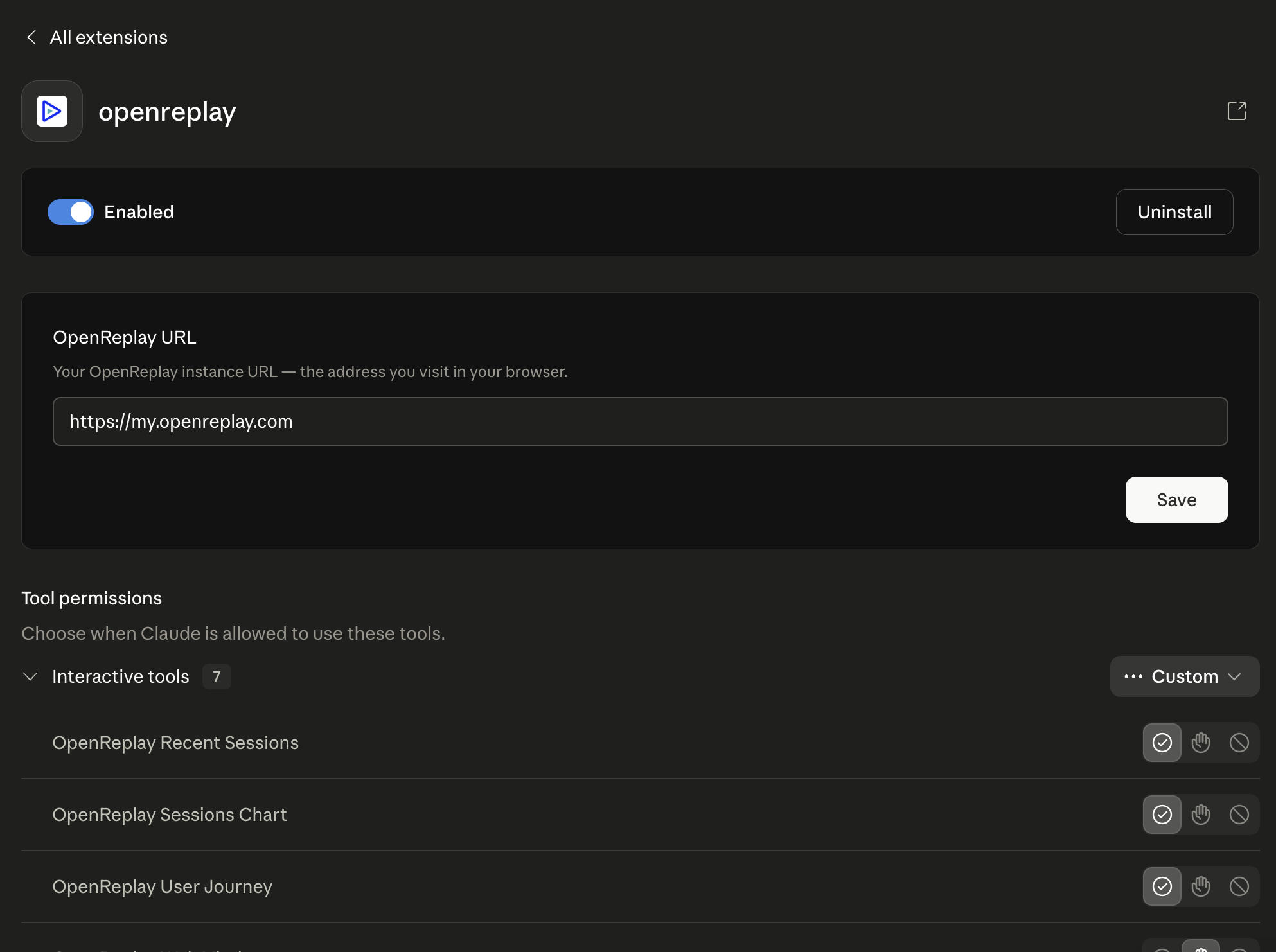
Para ChatGPT y Codex, la URL proviene de la variable de entorno OPENREPLAY_BACKEND_URL que estableciste en el paso 1.
También puedes cambiar de instancia en cualquier momento desde dentro del chat: “usa OpenReplay en https://openreplay.mycompany.com”.
3. Inicia sesión a través del navegador
Section titled 3. Inicia sesión a través del navegadorEl MCP utiliza un flujo de autorización basado en navegador: nunca tienes que pegar tu contraseña en el chat.
Paso a paso
Section titled Paso a paso1. En el chat, di:
Log me in to OpenReplay2. Claude llama a la herramienta login_browser y responde con una URL …/mcp/authorize?state=…. En la mayoría de los sistemas también abre el enlace automáticamente en tu navegador predeterminado.
3. En la pestaña de OpenReplay, confirma la solicitud de acceso haciendo clic en Authorize.
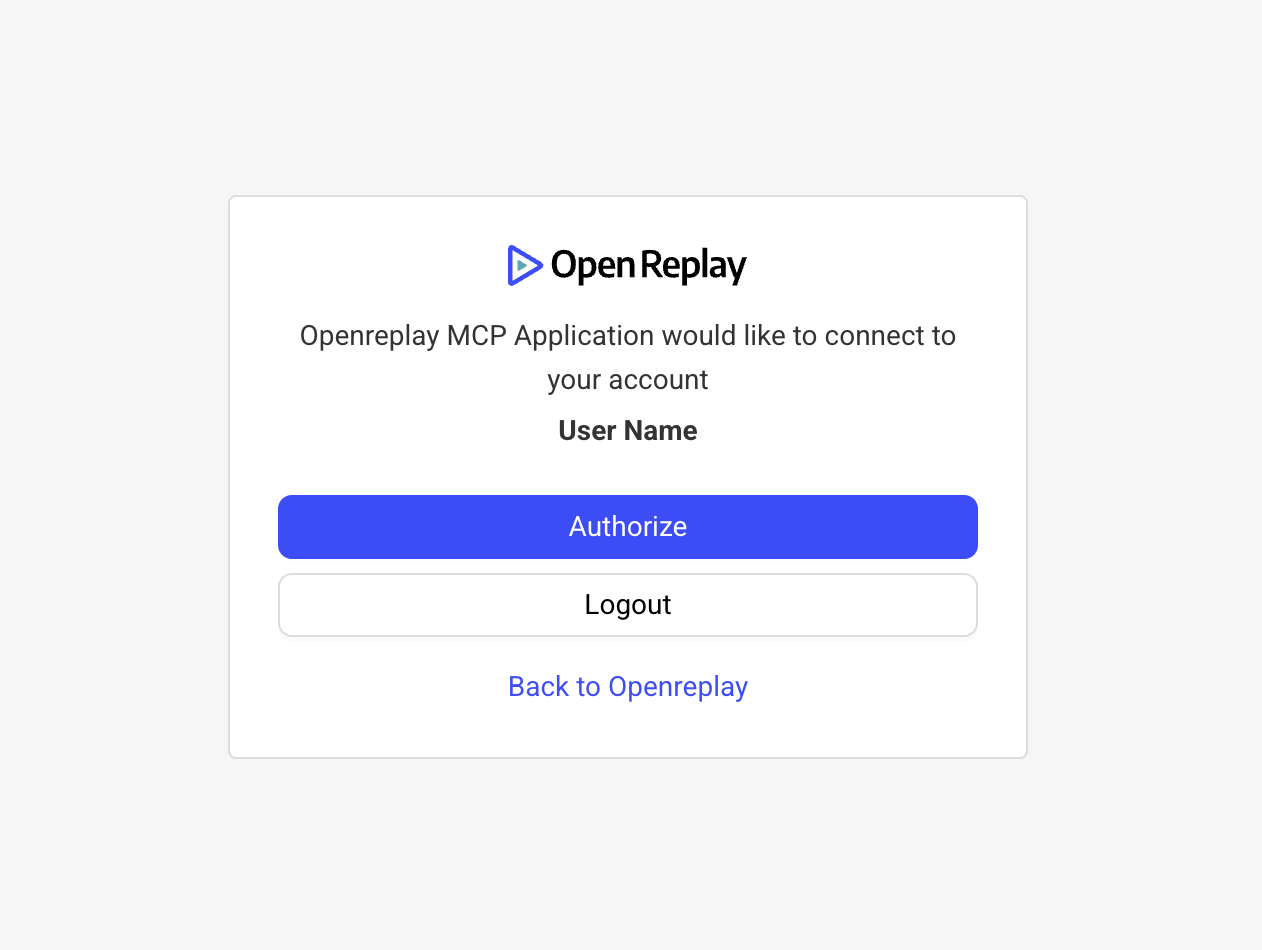
4. Vuelve a Claude y di:
I authorized it5. Claude finaliza el inicio de sesión (mediante la herramienta complete_login) y confirma que se generó un token. El token se conserva localmente, por lo que no necesitas repetir esto en el siguiente chat.
Verificar la conexión
Section titled Verificar la conexiónUna vez que hayas iniciado sesión, pídele a Claude:
List my OpenReplay projectsSi todo está bien conectado, verás los nombres e ID de tus proyectos. Desde ahí, dirígete a la página de Capacidades para ver qué más puedes pedir.
¿Tienes preguntas?
Section titled ¿Tienes preguntas?Si te encuentras con problemas, únete a nuestro Slack o publica en el Foro.