Cómo usar los Dashboards
Los dashboards en OpenReplay funcionan como tu centro principal para monitorear, analizar y optimizar el rendimiento de tu producto y la experiencia de usuario. Ya sea que estés depurando problemas, rastreando el comportamiento de los usuarios o midiendo el rendimiento, los dashboards te brindan la información que necesitas para tomar decisiones basadas en datos.
Los dashboards de OpenReplay reúnen información crítica para cada miembro de tu equipo:
- Para desarrolladores: Rastrea problemas técnicos como errores de JavaScript, solicitudes de red lentas y problemas de rendimiento en tiempo real.
- Para product managers: Analiza el comportamiento de los usuarios, monitorea los embudos de conversión y comprende las rutas que los usuarios siguen a través de tu producto.
- Para equipos que analizan el rendimiento del sitio web: Rastrea métricas clave como las páginas más visitadas, las fuentes de tráfico y la demografía de los usuarios.
Resumen de los Dashboards y las Cards disponibles
Section titled Resumen de los Dashboards y las Cards disponiblesCuando creas un dashboard, comienza como un lienzo en blanco, listo para que lo personalices. Los dashboards están compuestos por cards, donde cada card muestra una métrica específica o un conjunto de datos. Puedes agregar, eliminar o mover cards para organizar tu dashboard según sea necesario.
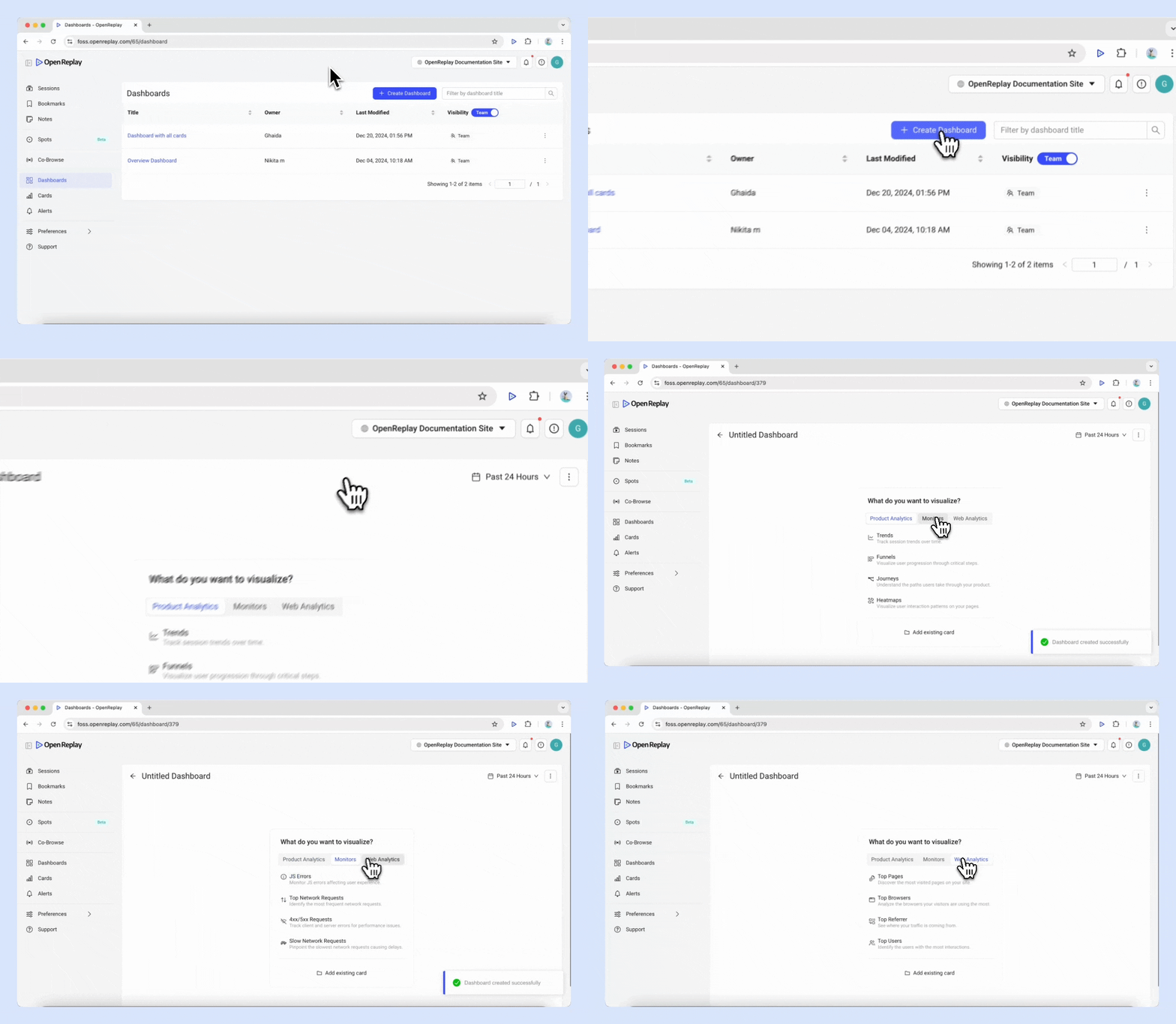
Las cards se dividen en tres categorías principales:
Product analytics
Section titled Product analyticsProduct Analytics te ayuda a rastrear y analizar la interacción y el comportamiento de los usuarios dentro de tu producto.
| Card | Descripción |
|---|---|
| Trends | Monitorea las tendencias de las sesiones a lo largo del tiempo |
| Funnels | Visualiza el avance de los usuarios a través de pasos críticos e identifica los abandonos para mejorar la conversión |
| Journeys | Comprende las rutas que los usuarios siguen a través de tu producto |
| Heatmaps | Visualiza los puntos críticos y patrones de interacción de los usuarios |
Monitors
Section titled MonitorsMonitors te ayuda a identificar y solucionar problemas técnicos de rendimiento que afectan la experiencia de usuario.
| Card | Descripción |
|---|---|
| JS Errors | Rastrea los errores de JavaScript que afectan la experiencia de usuario |
| Top Network Requests | Identifica los recursos de red a los que se accede con frecuencia |
| 4xx/5xx Requests | Monitorea los errores del cliente y del servidor para detectar problemas de rendimiento |
| Slow Network Requests | Localiza los retrasos causados por respuestas lentas |
Web Analytics
Section titled Web AnalyticsWeb analytics proporciona información sobre la demografía de los usuarios, las fuentes de tráfico y los patrones de tráfico.
| Card | Descripción |
|---|---|
| Top Pages | Identifica las páginas más visitadas de tu sitio |
| Top Browsers | Descubre qué navegadores usan más tus usuarios |
| Top Referrers | Comprende de dónde proviene tu tráfico |
| Top Users | Encuentra a los usuarios con más interacciones |
| Top Countries | Analiza tu audiencia por ubicación |
| Top Devices | Analiza tu audiencia por tipo de dispositivo |
Crear tu primer dashboard
Section titled Crear tu primer dashboardPaso 1: Ve a Dashboards y haz clic en el botón Create dashboard.
Paso 2: Elige una de las tres categorías. Selecciona el tipo de card que deseas agregar para empezar desde cero, o haz clic en Add existing Card para reutilizar una existente.
Paso 3: Haz clic en Create Card para agregarla al dashboard.
Paso 4: Para agregar otra card, haz clic en el botón ”+” junto a una card existente.
Cómo gestionar los Dashboards
Section titled Cómo gestionar los DashboardsUna vez que tu dashboard esté configurado, puedes:
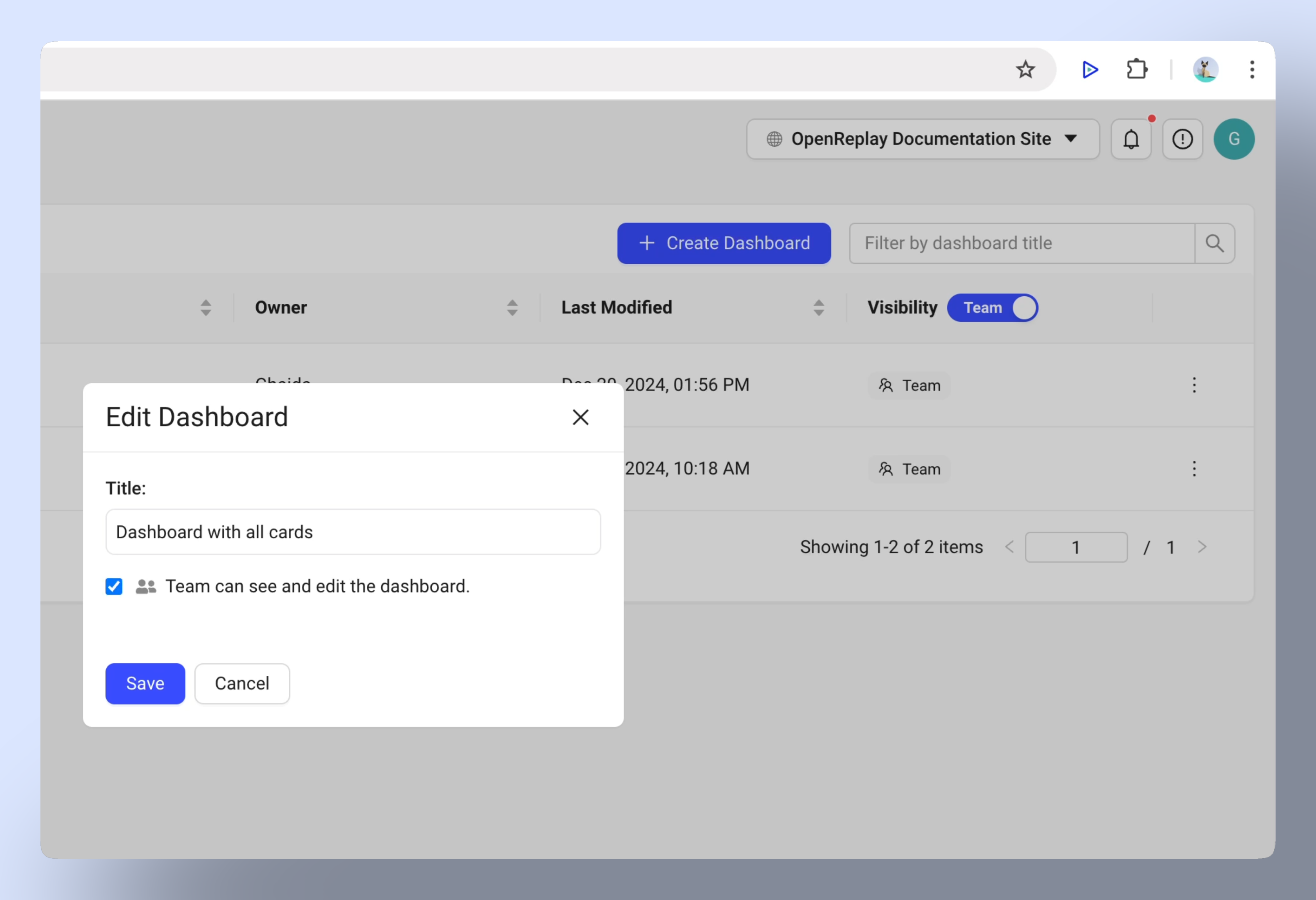
- Renombrar o eliminar: Actualiza el nombre del dashboard o elimínalo si ya no lo necesitas.
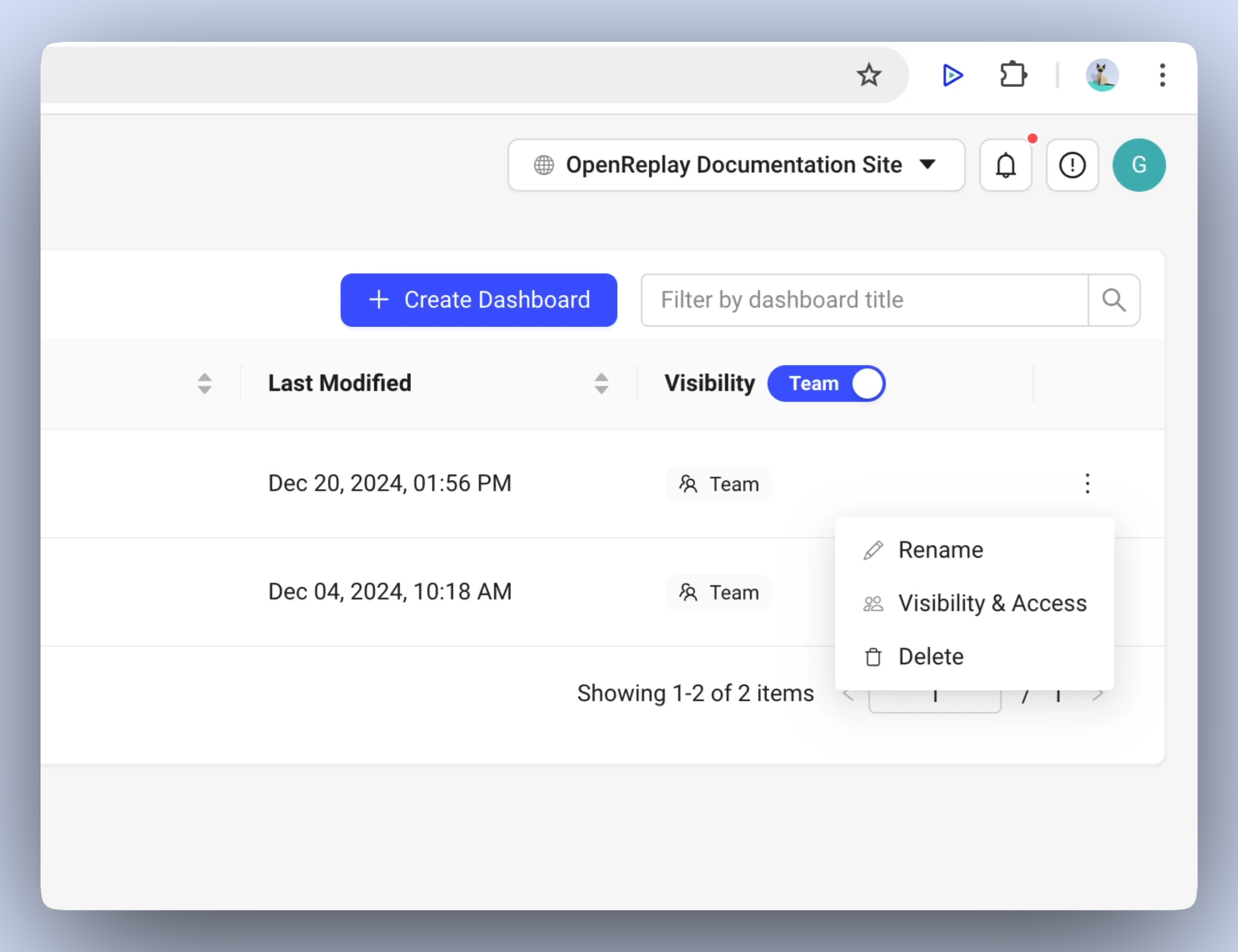
- Cambiar la visibilidad: Configura el dashboard como Team o Private según quién deba acceder a él.
- Reorganizar cards: Arrastra y suelta las cards para reorganizarlas.
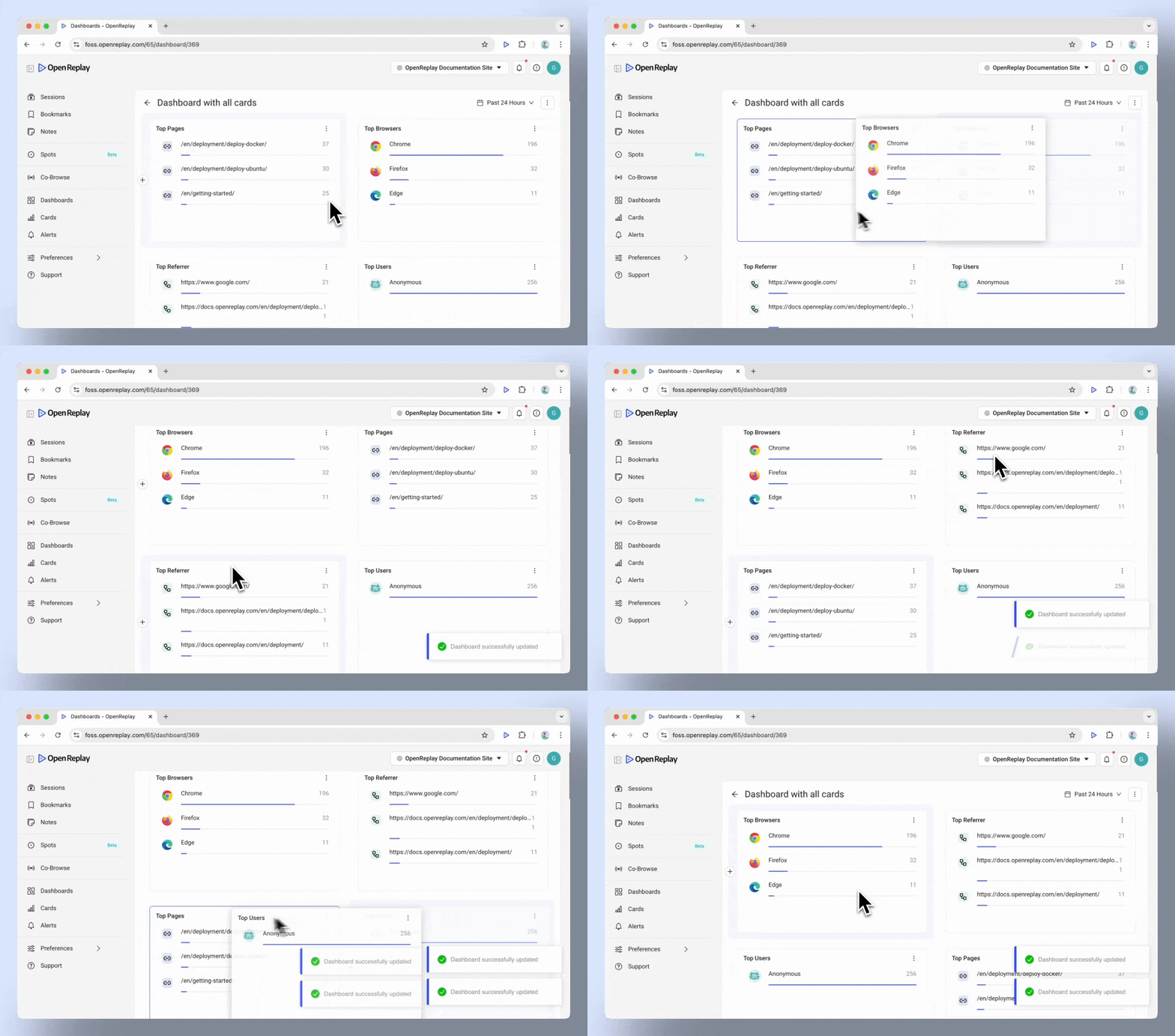
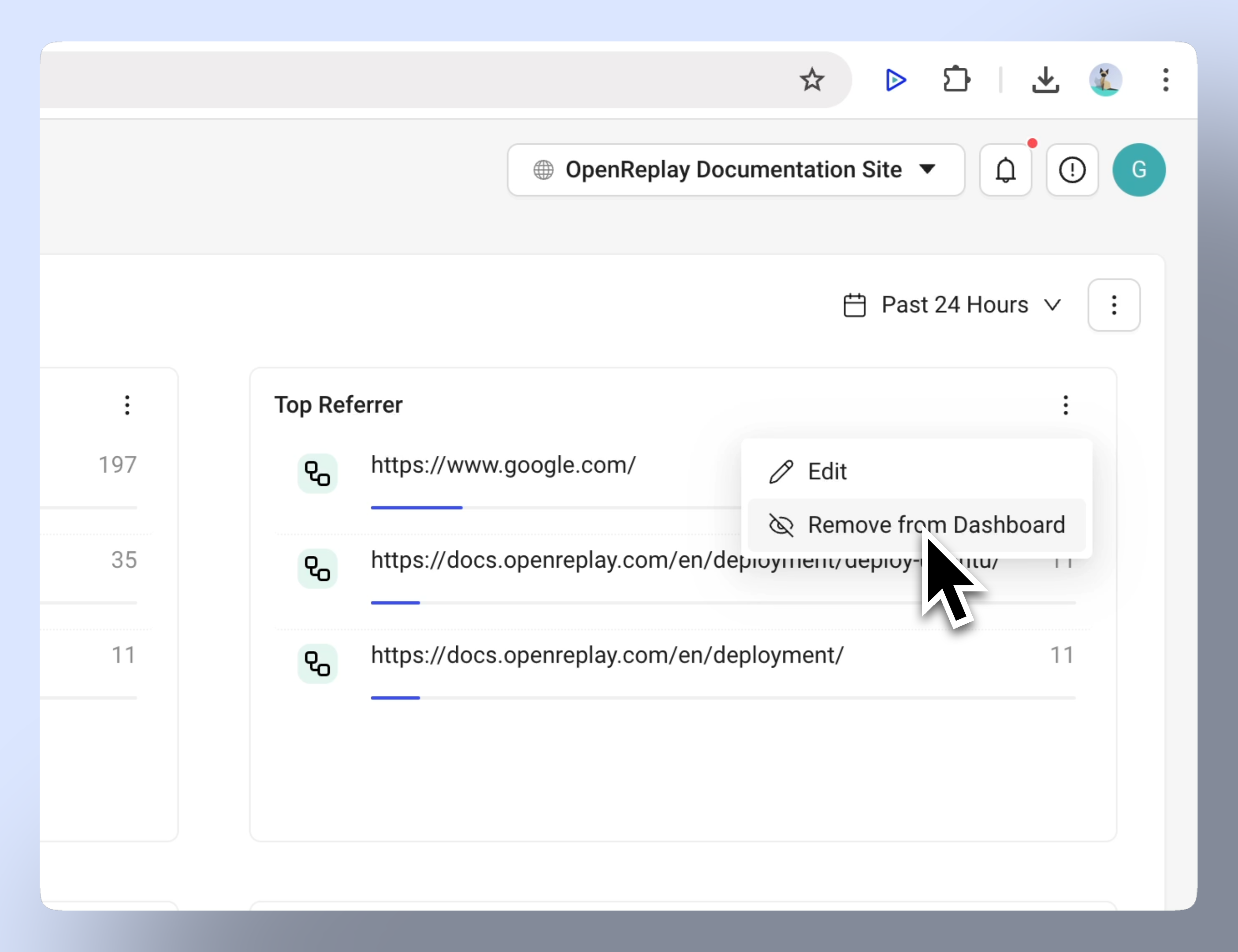
- Eliminar cards: Usa el botón “Remove from Dashboard” para eliminar una card.
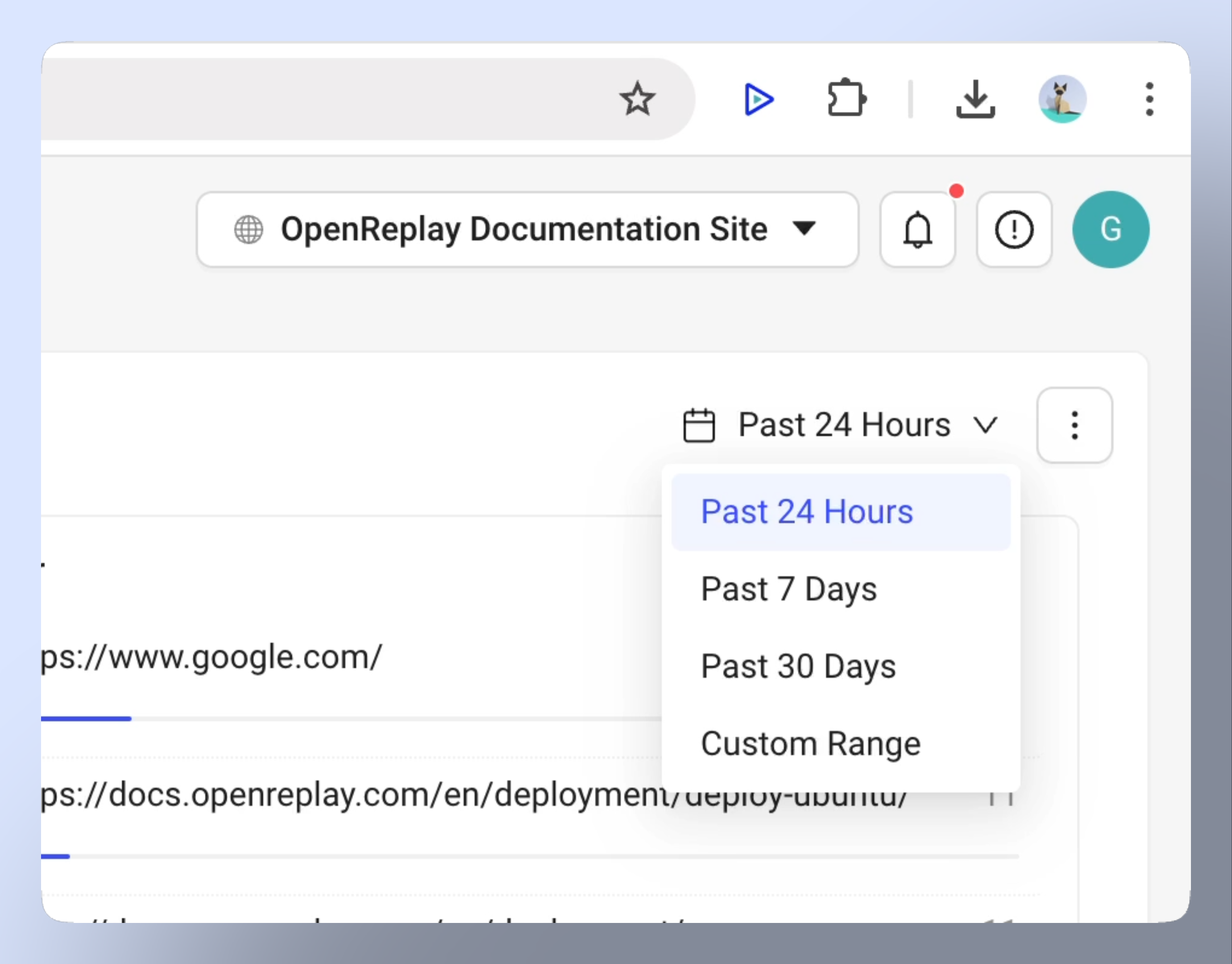
- Filtrado: Aplica filtros basados en el tiempo (24 horas, 7 días, etc.)
- Descargar como informe: Comparte el dashboard sin conexión (solo para la Enterprise Edition)
Casos de uso comunes
Section titled Casos de uso comunesLos dashboards son flexibles y se pueden adaptar a diversos propósitos.
Aquí tienes algunos ejemplos:
- Analizar el comportamiento de los usuarios: Usa Trends y Journeys para comprender cómo interactúan los usuarios con tu producto.
- Identificar problemas: Monitorea JS Errors, 4xx/5xx Requests y Slow Network Requests para abordar los problemas de rendimiento.
- Comprender el tráfico: Rastrea Top Pages, Referrers y la demografía de los usuarios para ver qué está funcionando y dónde se necesitan mejoras.
Crea dashboards separados para objetivos específicos, como monitorear campañas de marketing o rastrear el rendimiento técnico. Los dashboards pueden actuar como diferentes vistas de tu sistema y ofrecer un resumen integrado de lo que está sucediendo.
¿Tienes preguntas?
Section titled ¿Tienes preguntas?Si tienes algún problema al configurar un dashboard personalizado en tu proyecto, contáctanos en nuestra comunidad de Slack y pregunta directamente a nuestros desarrolladores.