Mapas de calor
Los mapas de calor ofrecen una representación visual de las interacciones de los usuarios en la aplicación de tu sitio web, destacando las áreas de mayor actividad, como los clics y los movimientos del ratón. Te ayudan a identificar qué capta la atención de los usuarios, qué botones o contenidos pasan totalmente por alto y las zonas que generan fricción.
Casos de uso de los mapas de calor
Section titled Casos de uso de los mapas de calorUsar los mapas de calor puede ayudarte a responder muchas preguntas, como:
- ¿Con qué elementos interactúan más los usuarios en tu página de inicio?
- ¿Se están ignorando los CTA clave?
- ¿Dónde hacen clic los usuarios en tu barra de navegación?
- ¿Los usuarios experimentan rabia de clic (click rage) en botones o elementos concretos?
- ¿Qué secciones de tu página retienen la atención de los usuarios y cuáles se ignoran?
Primeros pasos con los mapas de calor
Section titled Primeros pasos con los mapas de calorCrear un nuevo mapa de calor
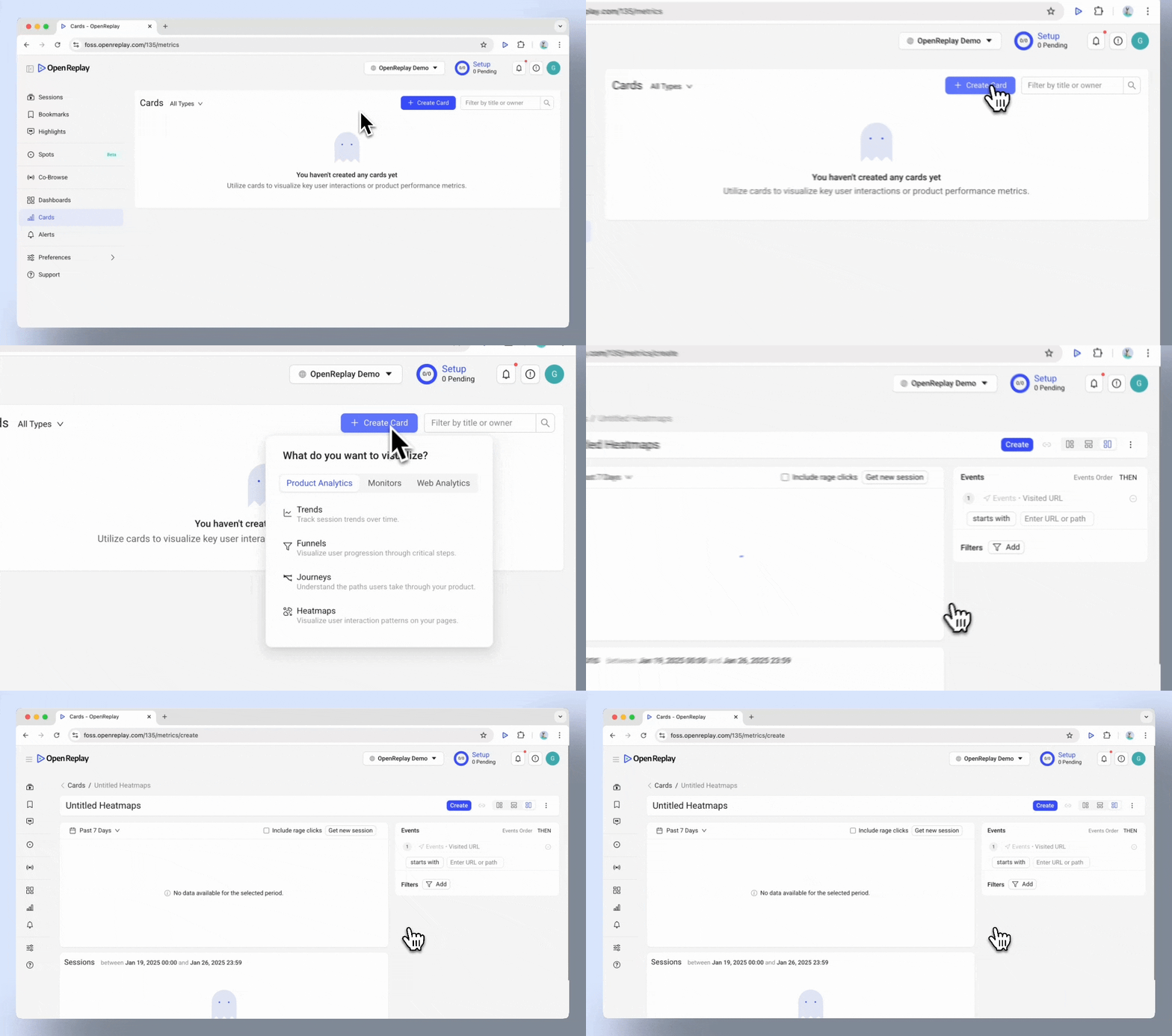
Section titled Crear un nuevo mapa de calorPuedes acceder a los mapas de calor dentro del menú Cards, en la categoría “Product Analytics”. Selecciona “Heatmaps” para empezar a analizar las interacciones de los usuarios.
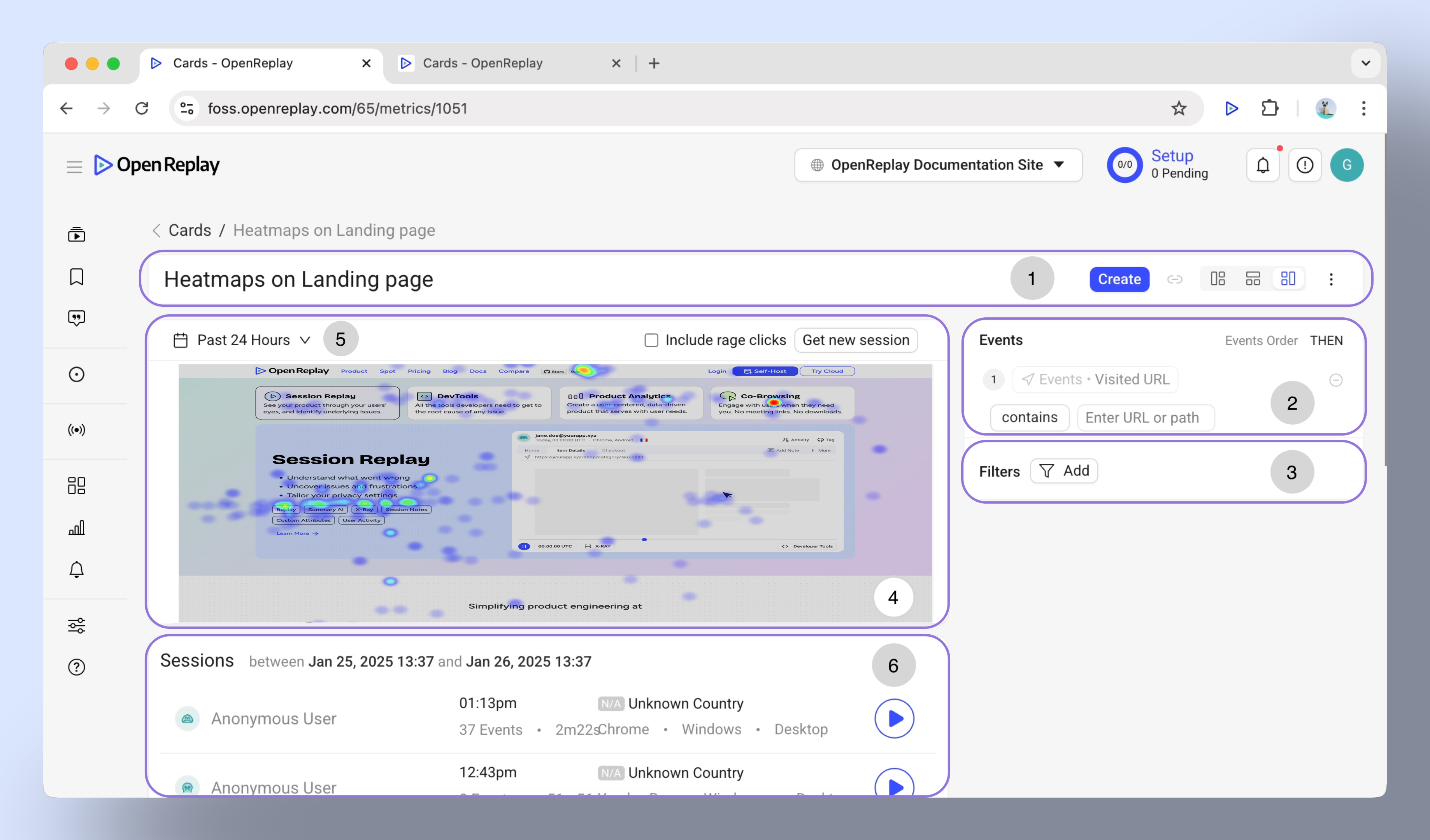
Anatomía básica de la tarjeta de mapa de calor
Section titled Anatomía básica de la tarjeta de mapa de calor- Barra de menú: Cambia el diseño de visualización, renombra, elimina o añade la tarjeta de mapa de calor a un panel.
- Especificación de URL: Introduce la URL de la página que quieres analizar. Si no estás seguro, el sistema te ofrece sugerencias basadas en las páginas más populares de tu sitio.
- Filtros: Aplica filtros como atributos de usuario o características de la sesión para acotar los datos.
- Área del mapa de calor: Visualiza los destacados de clics del ratón y los destacados de rabia de clic. Usa el botón “Get New Session” para actualizar la captura de pantalla.
- Rango de tiempo: Ajusta el período de análisis a las últimas 24 horas, los últimos 7 días o un rango personalizado.
- Lista de sesiones: Consulta las sesiones para ver repeticiones detalladas.
Configurar un mapa de calor
Section titled Configurar un mapa de calorIntroduce la URL de tu página del mapa de calor
Section titled Introduce la URL de tu página del mapa de calorUsa el campo de URL para especificar la página que quieres analizar. Las opciones incluyen:
- La URL contiene: Muestra los datos de todas las URL que incluyen el texto introducido (distingue mayúsculas y minúsculas).
- La URL empieza por: Muestra los resultados de todas las URL que comienzan con el texto introducido.
- La URL termina en: Muestra los resultados de todas las URL que terminan con los textos introducidos.
Filtra los datos de tu mapa de calor
Section titled Filtra los datos de tu mapa de calorLos filtros te ayudan a depurar los datos para obtener información más procesable. Los filtros disponibles incluyen:
- Atributos de usuario (p. ej., User ID, userAnanymousId ).
- Características de la sesión (p. ej., país, ciudad, SO, navegador, UTM Source,… ).
- Problemas (p. ej., rabia de clic, clic muerto, solicitud incorrecta,… ).
Saca el máximo partido a los mapas de calor
Section titled Saca el máximo partido a los mapas de calor- Céntrate en las páginas de mayor tráfico para obtener la información más procesable.
- Usa los filtros para segmentar los datos por atributos de usuario o parámetros de sesión.
- Combina la información de los mapas de calor con las repeticiones de sesión para descubrir el “porqué” detrás de las acciones de los usuarios.
¿Tienes preguntas?
Section titled ¿Tienes preguntas?Si tienes algún problema al crear embudos en tu proyecto, contáctanos en nuestra comunidad de Slack y pregunta directamente a nuestros desarrolladores.