Tendencias
Las Tendencias te ayudan a visualizar, analizar y comprender las tendencias en el uso de tu producto (por ejemplo, hacer seguimiento de la frecuencia con la que se usa una nueva funcionalidad, los clics en acciones clave), el comportamiento de los usuarios (por ejemplo, identificar patrones en la duración de las sesiones, las rutas de navegación o las interacciones de entrada), o cualquier otra métrica clave. Está diseñado para ofrecer información detallada mostrando los cambios, comparándolos entre periodos y profundizando en las repeticiones de sesión.
Casos de uso de las Tendencias
Section titled Casos de uso de las TendenciasEl uso de las tendencias puede ayudarte a responder muchas preguntas como:
- ¿Con qué frecuencia hacen clic los usuarios en un botón específico?
- ¿Qué campaña UTM generó el mayor número de sesiones?
- ¿Los usuarios de escritorio dedican más tiempo a las sesiones que los usuarios de móvil?
- ¿Hay ciertos navegadores que experimentan más errores durante una sesión?
- ¿Cuál es el número de sesiones de los usuarios de pago frente a los gratuitos?
- ¿Cuántos clics en distintos botones se producen a lo largo del tiempo?
Primeros pasos con la tarjeta de Tendencia
Section titled Primeros pasos con la tarjeta de TendenciaCrear una nueva Tendencia
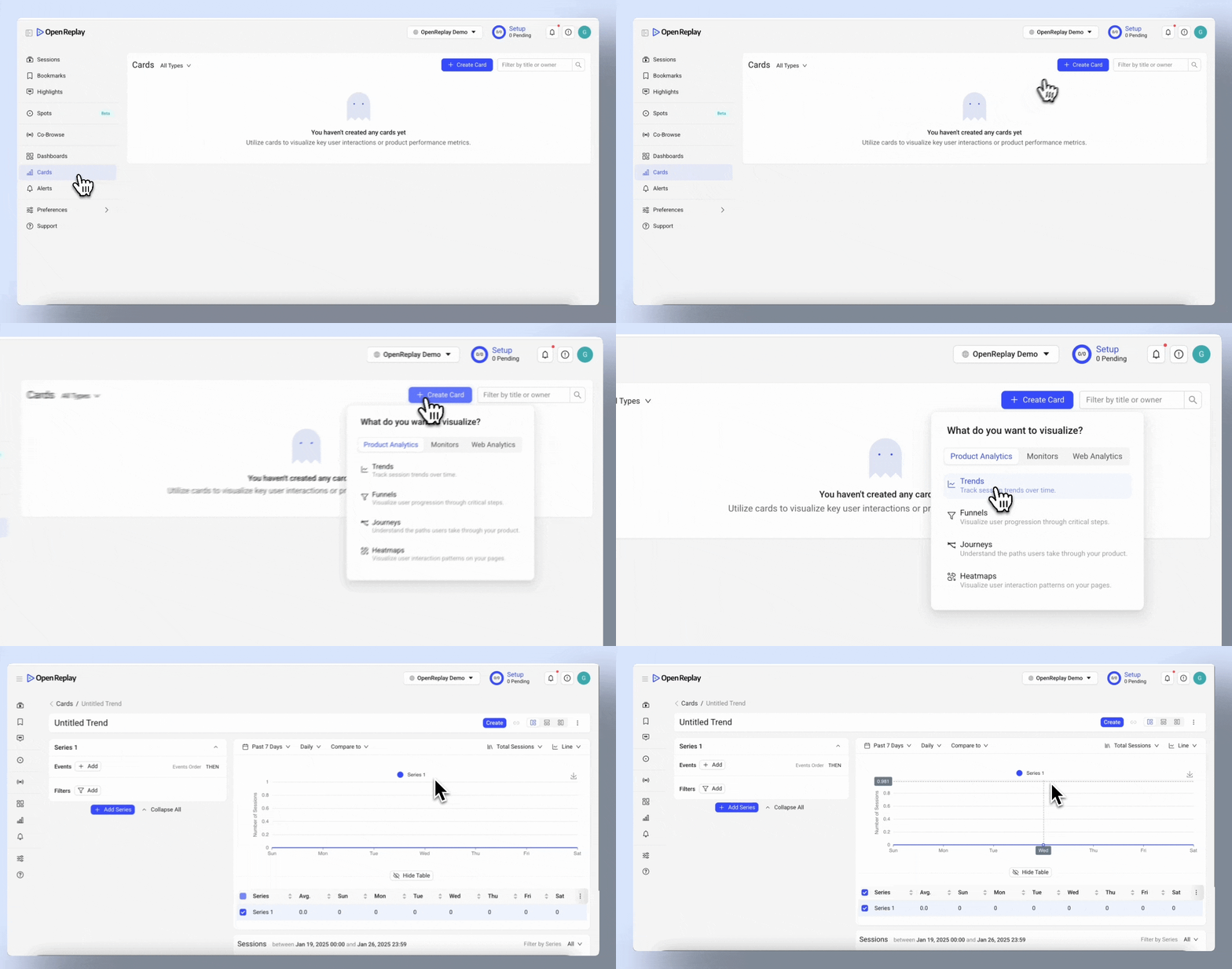
Section titled Crear una nueva TendenciaPuedes acceder a la tarjeta de Tendencia dentro del menú de tarjetas, en la categoría “Product Analytics”. Selecciona “Trend Card” para empezar a explorar tus datos.
Anatomía básica de la tarjeta de Tendencia
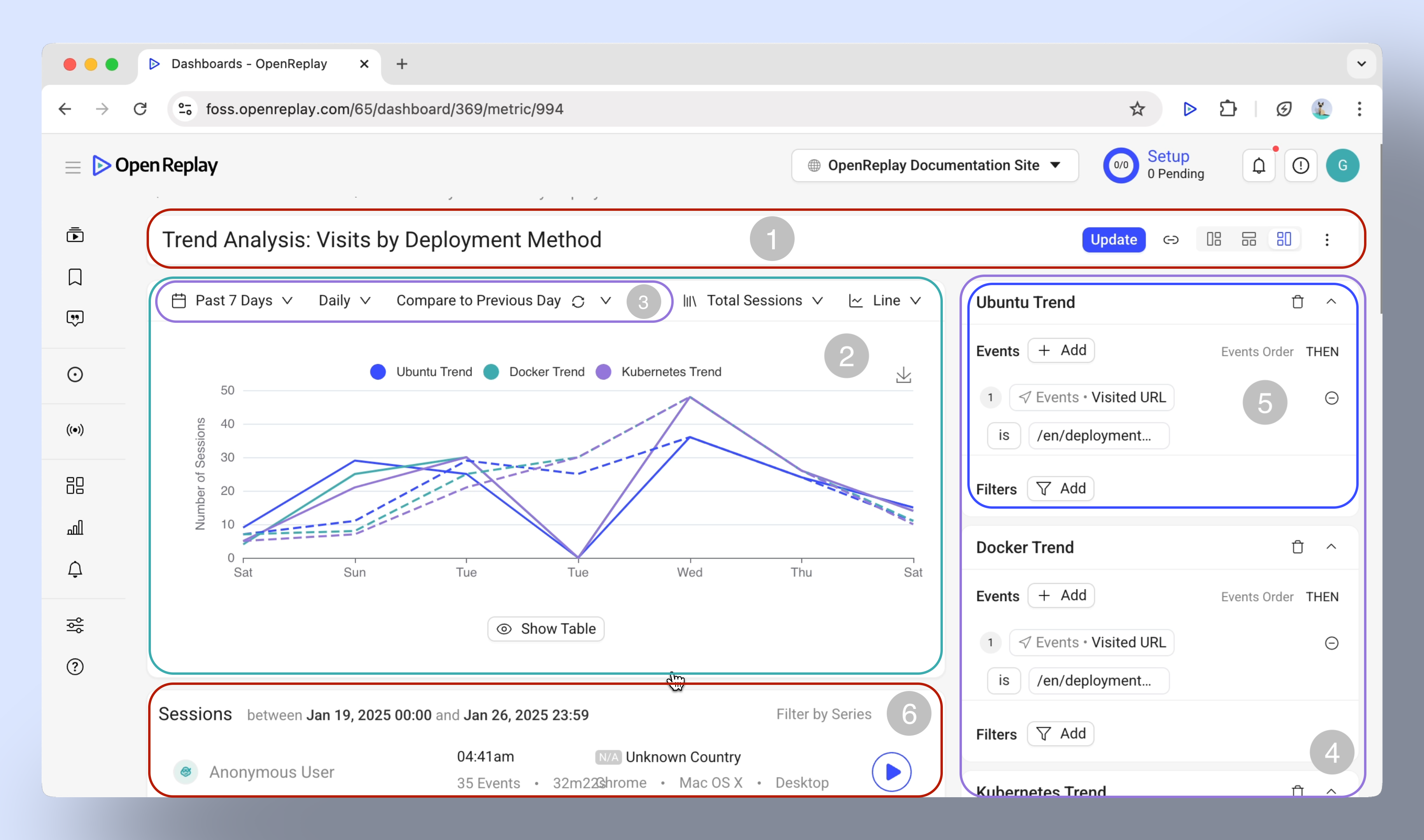
Section titled Anatomía básica de la tarjeta de Tendencia- Barra de menú: Cambia el diseño de visualización, renombra, elimina o añade la tarjeta a un panel.
- Área del gráfico: Donde se muestran los datos.
- Rango de tiempo: Ajusta el periodo de tiempo para analizar las tendencias.
- Gestión de series: Añade y compara hasta 3 series para obtener información por capas.
- Eventos y filtros: Selecciona eventos para cada serie y acota los datos por atributos de usuario, características de sesión o metadatos específicos.
- Lista de sesiones: Consulta los datos de sesión asociados vinculados directamente a tendencias específicas.
Visualizar Tendencias: tipos de gráficos
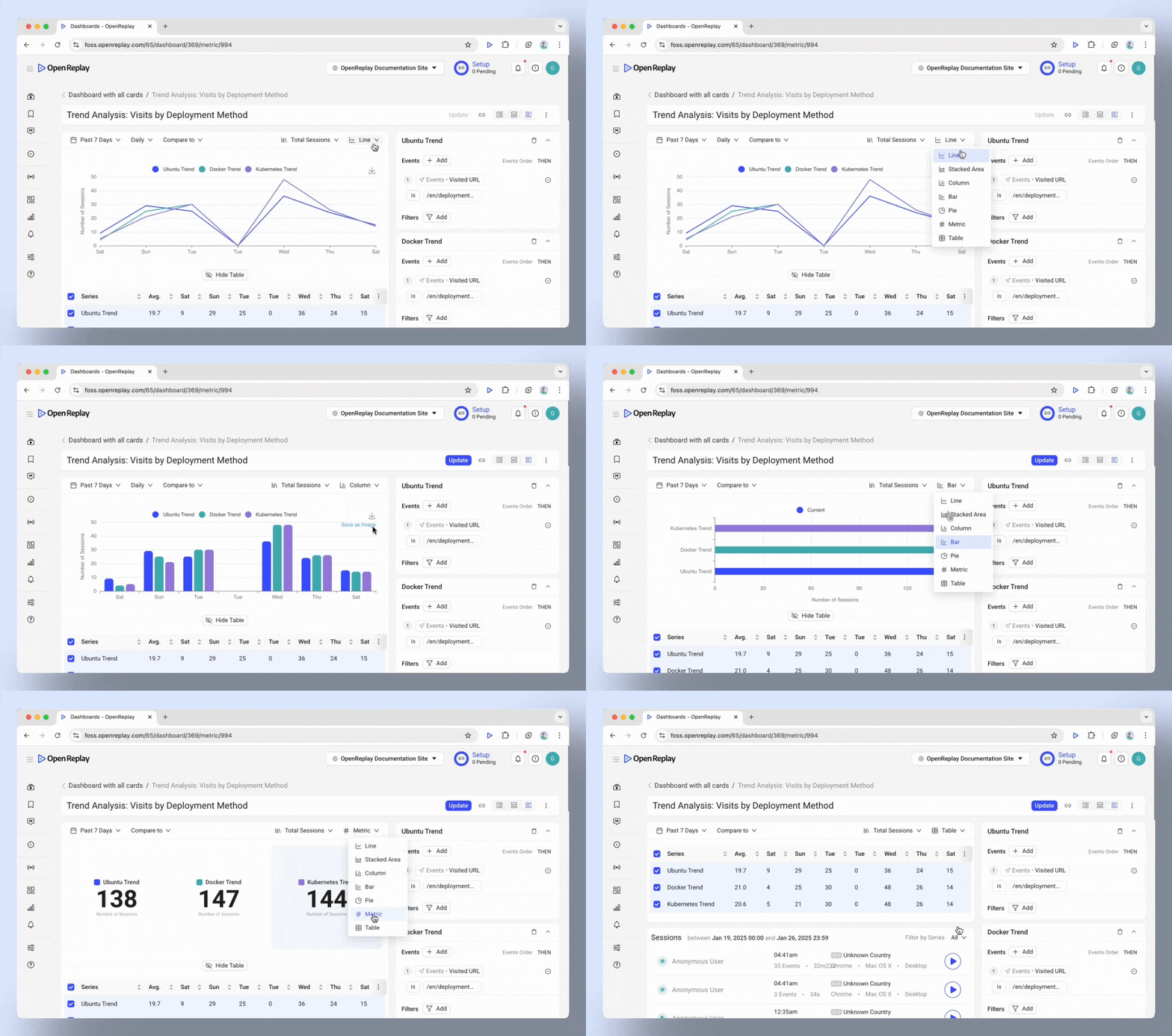
Section titled Visualizar Tendencias: tipos de gráficos- Gráfico de líneas: Ideal para hacer seguimiento de los cambios a lo largo del tiempo, como los registros diarios de usuarios.
- Gráfico de áreas: Útil para visualizar tendencias acumuladas, como el crecimiento total de los ingresos.
- Gráficos de columnas y barras: Ideales para comparar categorías, como el uso de navegadores.
- Gráfico circular: Excelente para entender proporciones, como la distribución por tipo de dispositivo.
- Métrica: Resalta un único valor clave, como el total de sesiones en un día.
- Tabla: Perfecta para realizar comparaciones detalladas entre diferentes series.
Personalizar las vistas de datos
Section titled Personalizar las vistas de datosAjustar el rango de tiempo
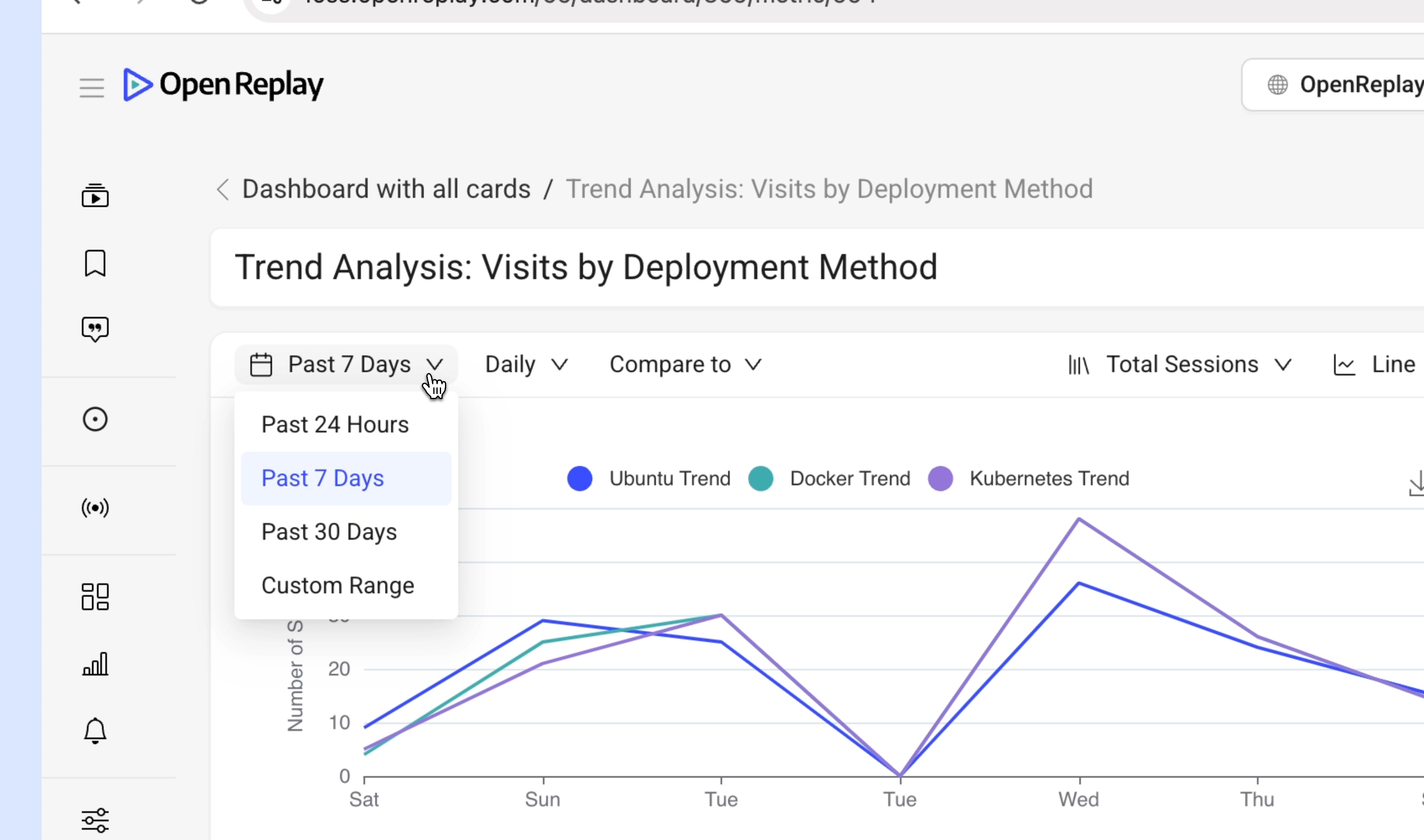
Section titled Ajustar el rango de tiempo- Opciones predefinidas: Analiza los datos de las últimas 24 horas, los últimos 7 días o los últimos 30 días.
- Rangos personalizados: Define periodos específicos que se adapten a tus necesidades.
- Granularidad: Alterna entre las vistas por hora, por día y por semana para ver el nivel de detalle que necesitas.
Herramientas de comparación
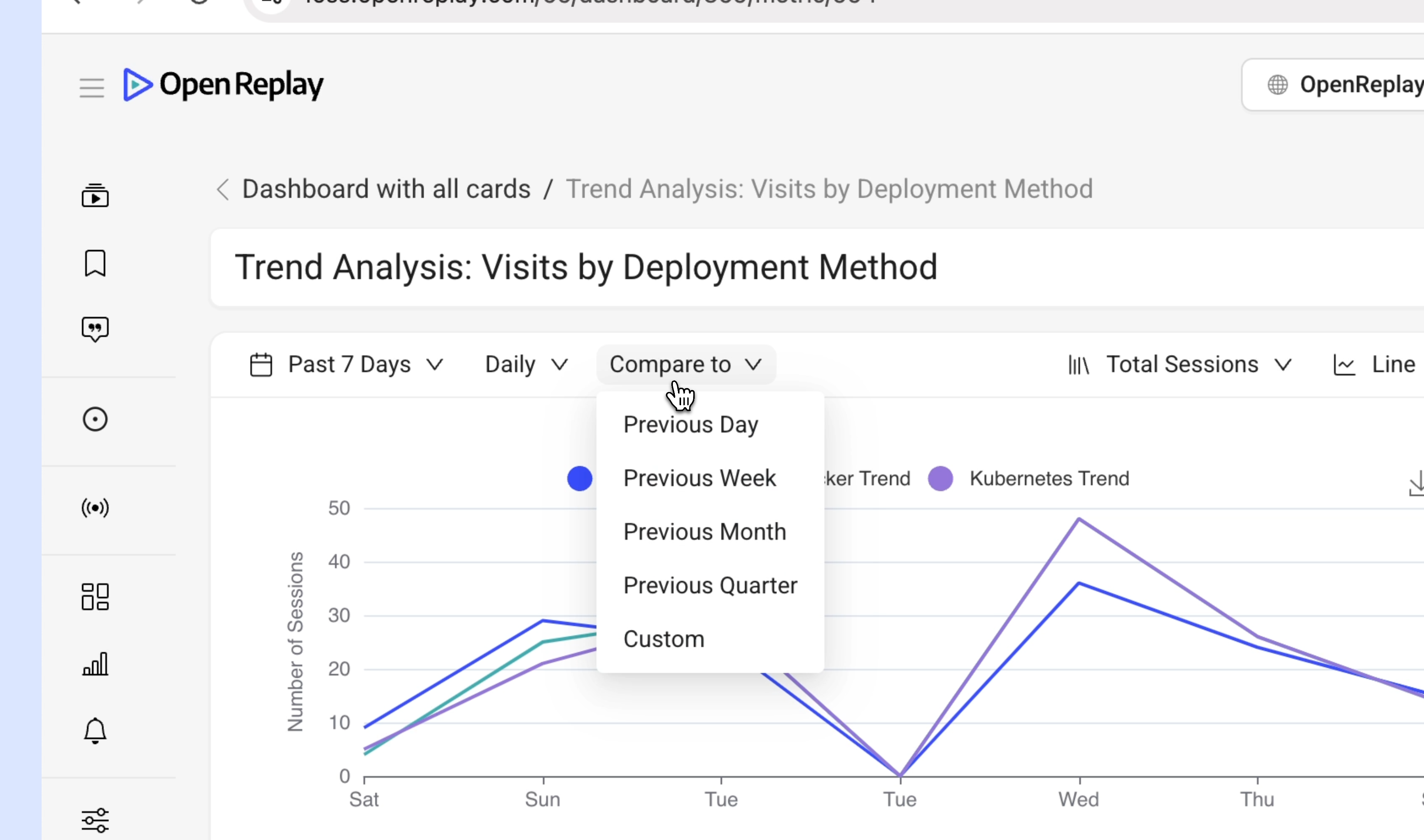
Section titled Herramientas de comparación- Compara las tendencias con periodos anteriores, como:
- Día anterior
- Semana anterior
- Mes anterior
- Trimestre anterior
- Rangos personalizados
Funciones de desglose
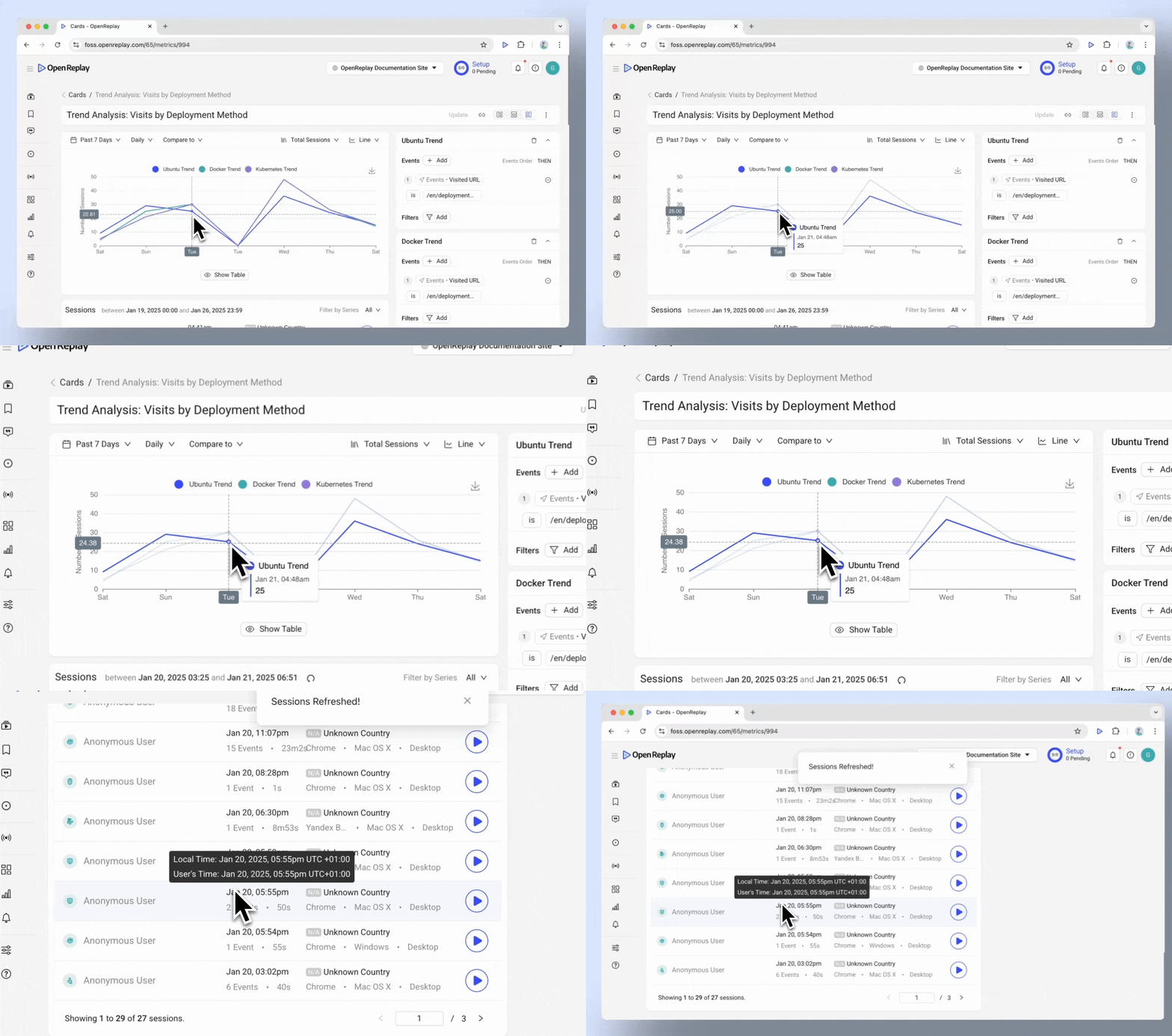
Section titled Funciones de desglose- Haz clic en puntos de datos específicos para explorar los detalles a nivel de sesión.
Capacidades avanzadas
Section titled Capacidades avanzadasPersonalización de eventos
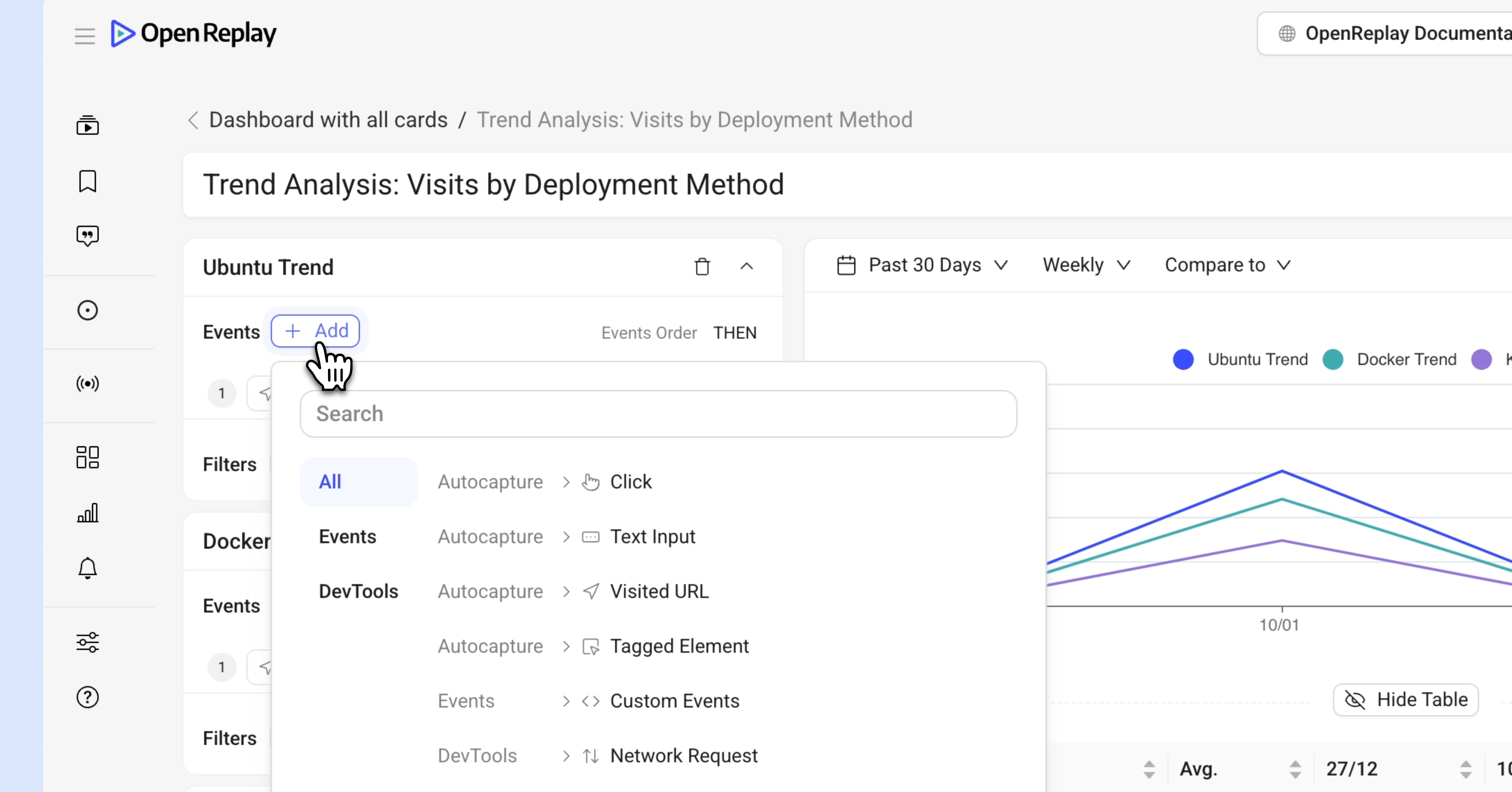
Section titled Personalización de eventos- Eventos autocapturados: Visualiza las tendencias de las acciones de los usuarios, como clics, entradas de texto y eventos de navegación.
- Eventos personalizados: Eventos enviados mediante el SDK web.
- Eventos de DevTools: Analiza aspectos técnicos como errores de consola o solicitudes de red.
Filtros
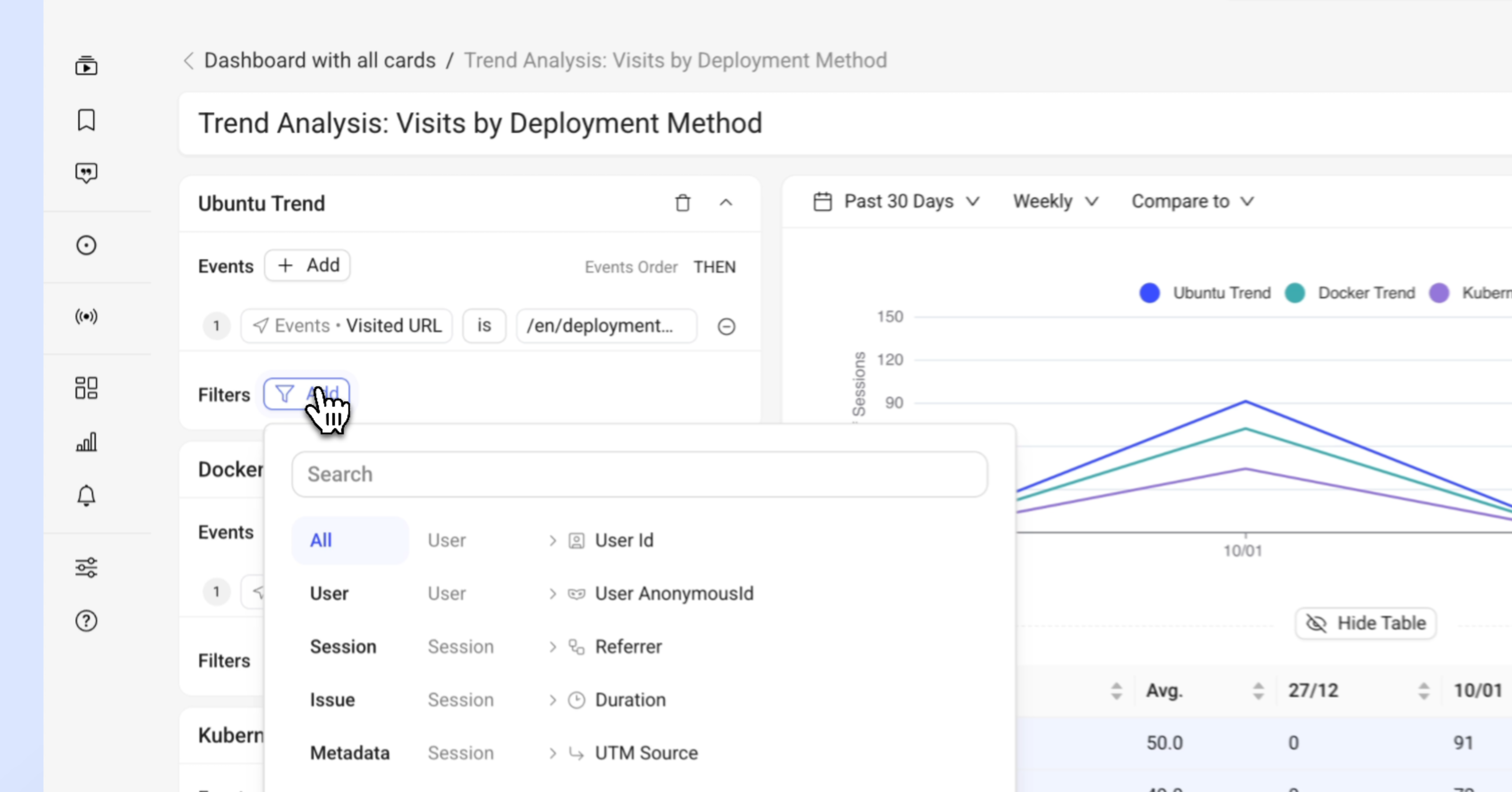
Section titled Filtros- Usa filtros para acotar los datos y centrarte en dimensiones específicas:
- Atributos de usuario (por ejemplo, User ID, userAnanymousId ).
- Características de sesión (por ejemplo, país, ciudad, SO, navegador, UTM Source,… ).
- Problemas (por ejemplo, click rage, dead click, bad request,… ).
Opciones de exportación
- Guarda las visualizaciones como imágenes para compartirlas fácilmente con las partes interesadas.
Saca el máximo partido a las Tendencias
Section titled Saca el máximo partido a las Tendencias- Ajusta el rango de tiempo y la granularidad (por hora, por día, por semana) para detectar patrones y picos.
- Compara las tendencias con periodos anteriores (por ejemplo, día, semana, mes o personalizado) para medir el impacto de las actualizaciones del producto, las campañas o los lanzamientos de funcionalidades.
- Acota tu análisis aplicando filtros y profundiza en las repeticiones de sesión para ver exactamente qué experimentaron los usuarios.
Consejo clave: Las tendencias son más eficaces cuando defines preguntas o hipótesis específicas antes de analizar los datos.
¿Tienes preguntas?
Section titled ¿Tienes preguntas?Si tienes algún problema para crear embudos en tu proyecto, contáctanos en nuestra comunidad de Slack y pregunta directamente a nuestros desarrolladores.