Usar OpenReplay con Remix
Instalar el tracker de OpenReplay en un proyecto basado en Remix es relativamente sencillo.
Con tu proyecto Remix listo, busca el archivo root.jsx dentro de la carpeta app e incluye el código SSR que OpenReplay te proporcionó cuando creaste el proyecto en la plataforma.
Paso 1. Obtén el código
Section titled Paso 1. Obtén el códigoSin duda puedes usar el código que muestra la plataforma, que representa lo mínimo indispensable que necesitas para empezar. Si lo haces, asegúrate de seleccionar la opción “Server-Side-Rendered (SSR)” como se muestra a continuación.
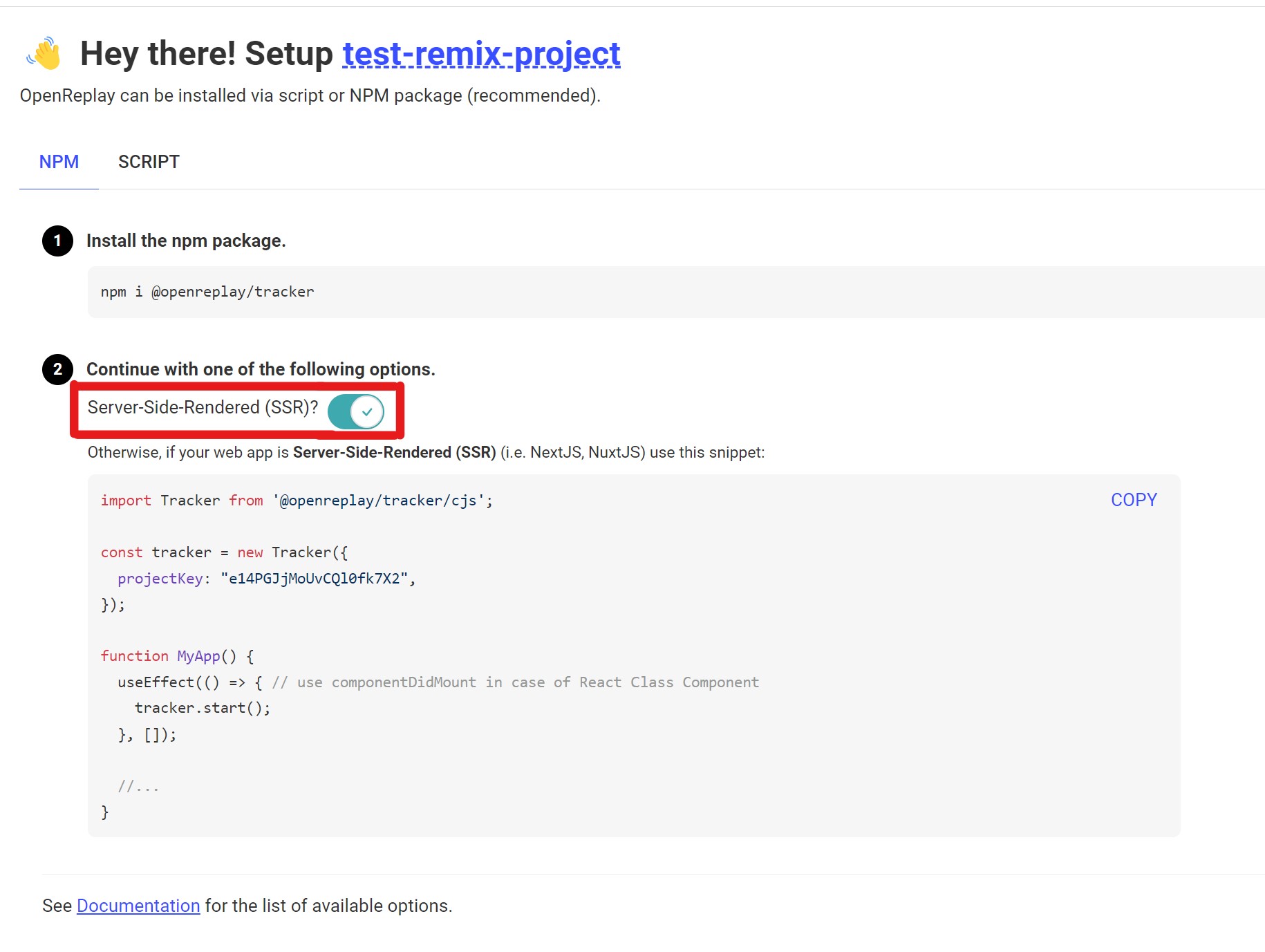
Puedes usar el tracker como una instancia singleton, que es la forma recomendada de usarlo. De esta manera, puedes acceder al tracker desde cualquier parte de tu app:
import { tracker } from '@openreplay/tracker'

tracker.configure({
  projectKey: 'YOUR_PROJECT_KEY',
  ingestPoint: "https://openreplay.mydomain.com/ingest", // when dealing with the self-hosted version of OpenReplay
});
Para este ejemplo, vamos a crear un módulo de muestra que guardaremos como tracker.ts dentro de la carpeta app. Este módulo exportará una función llamada startTracker que instanciará el tracker y lo pondrá en marcha.
import {v4 as uuidV4} from 'uuid'
import Tracker from '@openreplay/tracker'

function defaultGetUserId() {
    return uuidV4()
}

type TrackerConfig = {
    projectKey: string,
    userIdEnabled?: boolean,
    getUserId?: () => string
}

export function startTracker(config: TrackerConfig) {
    let tracker = null;
    let userId = "";

    console.log("Starting tracker...")
    console.log("Custom configuration received: ", config)

    const getUserId = (config?.userIdEnabled && config?.getUserId) ? config.getUserId : defaultGetUserId

    const trackerConfig: TrackerConfig = {
        projectKey: config?.projectKey
    }

    console.log("Tracker configuration")
    console.log(trackerConfig)
    tracker = new Tracker(trackerConfig);

    if(config?.userIdEnabled) {
        userId = getUserId()
        tracker.setUserID(userId)
    }

    tracker.start();

    return {
        tracker,
        userId
    }
}
Si tienes problemas al importar el módulo Tracker de OpenReplay de esta manera, considera usar una importación dinámica, de la siguiente forma:
import {v4 as uuidV4} from 'uuid'

function defaultGetUserId() {
    return uuidV4()
}

type TrackerConfig = {
    projectKey: string,
    userIdEnabled?: boolean,
    getUserId?: () => string
}

export function startTracker(config: TrackerConfig) {
    let tracker = null;
    let Tracker = null
    let userId = "";

    (async () => {
				//dynamic import
        Tracker  = (await import('@openreplay/tracker')).default
        console.log("Starting tracker...")
        console.log("Custom configuration received: ", config)

        const getUserId = (config?.userIdEnabled && config?.getUserId) ? config.getUserId : defaultGetUserId

        const trackerConfig: TrackerConfig = {
            projectKey: config?.projectKey
        }

        console.log("Tracker configuration")
        console.log(trackerConfig)
        tracker = new Tracker(trackerConfig);

        if(config?.userIdEnabled) {
            userId = getUserId()
            tracker.setUserID(userId)
        }


        tracker.start();

    })()

    return {
        tracker,
        userId
    }
}Paso 2. Agrega el código y el tracker a tu proyecto
Section titled Paso 2. Agrega el código y el tracker a tu proyectoHecho esto, necesitarás instalar el paquete del tracker para tu proyecto usando:
$ npm install @openreplay/trackerTambién necesitarás instalar el paquete uuid para asegurarte de que el código anterior funcione tal como está.
Una vez hecho esto, casi estamos listos para empezar a rastrear, pero todavía necesitamos configurar la clave del proyecto como una variable de entorno (ENV) y de alguna manera pasarla al tracker vía el objeto config que recibe la función startTracker.
Cargar variables ENV en Remix
Section titled Cargar variables ENV en RemixLas variables ENV son accesibles en el back-end, así que aprovecharemos la función loader que se puede usar para cargar cualquier dato externo, incluidas las variables ENV.
Y luego usaremos el hook useLoaderData para que, después de la hidratación, nuestro componente tenga acceso a los datos cargados.
Dentro de nuestro archivo root.tsx (o jsx si no estás usando TypeScript), agrega esta función:
type LoaderData = {
  ENV: {
    projectKey: string | undefined
  }
};

export const loader: LoaderFunction = async ({ }) => {
  return json<LoaderData>({
    ENV: {
      projectKey: process.env.OPENREPLAY_PROJECT_KEY
    }
  });
};
Observa cómo configuramos nuestra clave del proyecto dentro de la variable ENV OPENREPLAY_PROJECT_KEY.
Al devolverla como parte de la ejecución de la función loader, podemos usar luego el hook useLoaderData dentro del componente principal, de la siguiente forma:
export default function App() {

  let loaderData = useLoaderData()

  useEffect(() => {
    startTracker({
      projectKey:  loaderData.ENV.projectKey
    })
  }, [])

  return (
    <html lang="en">
      <head>
        <Meta />
        <Links />
      </head>
      <body>
        <Outlet />
        <ScrollRestoration />
        <Scripts />
        <LiveReload />
      </body>
    </html>
  );
}
El contenido de tu componente puede ser diferente, dependiendo de lo que estés intentando lograr, pero este ejemplo se encarga de iniciar el tracker, con la clave del proyecto correcta, después de que la página se hidrata.
Paso 3. ¡Disfruta tu experiencia de depuración!
Section titled Paso 3. ¡Disfruta tu experiencia de depuración!Hecho esto, ahora puedes proceder a desplegar tu aplicación.
Una vez que empieces a probarla, verás las repeticiones listadas unos minutos después de que se cerró la pestaña (esto es para asegurar que la pestaña no se cerró por accidente).
¿Tienes preguntas?
Section titled ¿Tienes preguntas?Para ver el código completo de una aplicación basada en Remix que funciona, puedes consultar este repositorio.
Si tienes algún problema configurando el tracker en tu proyecto basado en Remix, contáctanos en nuestra comunidad de Slack y pregúntales directamente a nuestros desarrolladores.