Cómo usar los Highlights
Los Highlights ofrecen una forma estructurada de aislar y guardar partes significativas de la repetición de una sesión. Ya sea una aparición de error, una interacción del usuario o un evento destacado, los Highlights garantizan que estos momentos sean fácilmente accesibles para una revisión futura, la colaboración o la elaboración de informes.
Casos de uso
Section titled Casos de usoAl revisar la repetición de una sesión, usa los Highlights para:
- Aislar y guardar la parte donde un usuario encontró un error (por ejemplo: una llamada a la API fallida, un error de consola…).
- Identificar momentos en los que el comportamiento del usuario revela problemas de usabilidad o puntos de fricción.
- Aportar contexto para informar mejoras de diseño o futuras iteraciones.
Cómo funciona: crear y guardar un highlight
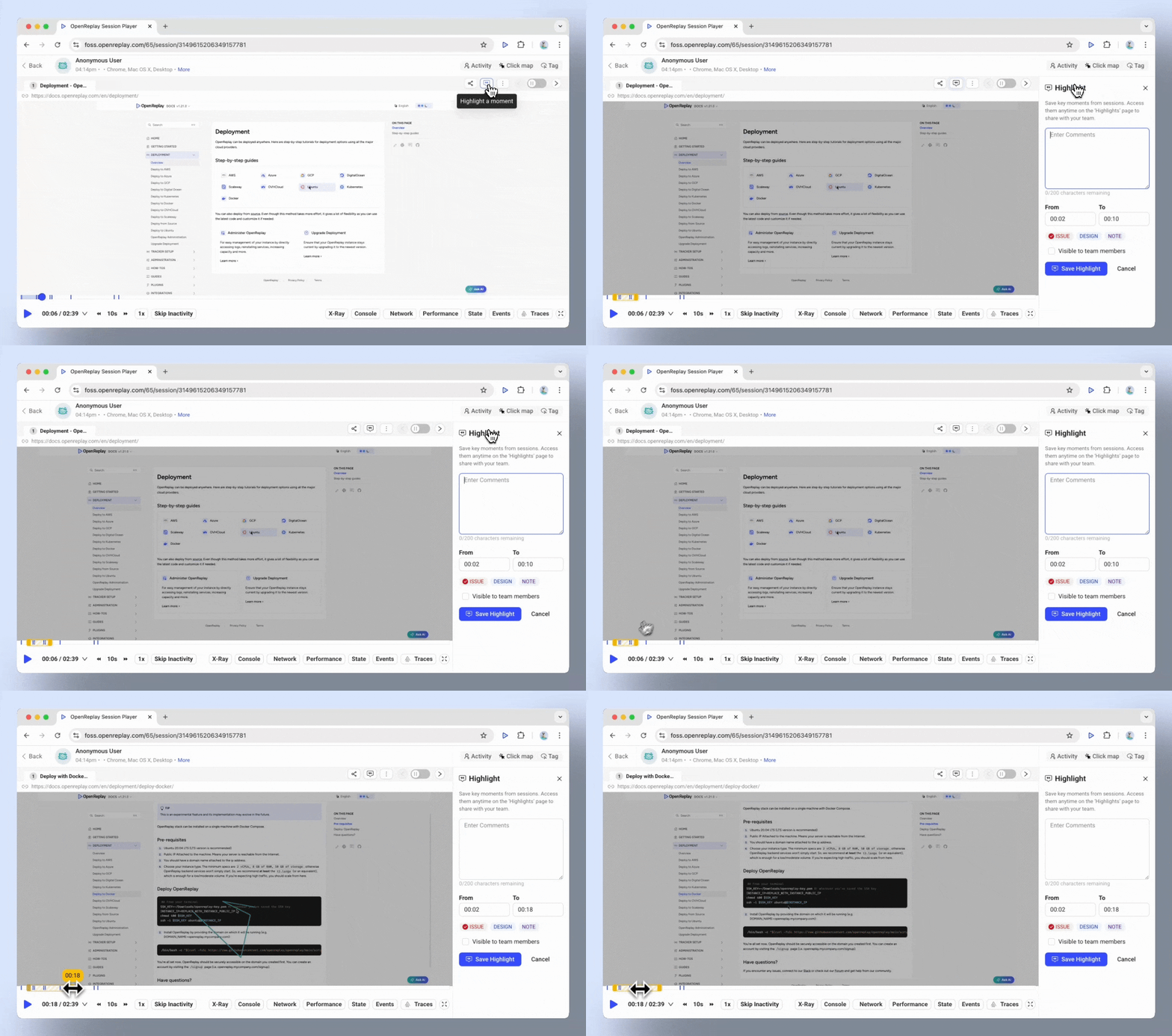
Section titled Cómo funciona: crear y guardar un highlightPaso 1: Abre la repetición de una sesión, localiza la parte clave y selecciona el botón ‘Highlights’ en la barra de menú.

Paso 2: Usa el control deslizante arrastrable en la línea de tiempo o modifica manualmente las marcas de tiempo From y To.
Paso 3: Añade una nota en el cuadro de comentarios para aportar contexto o una explicación.
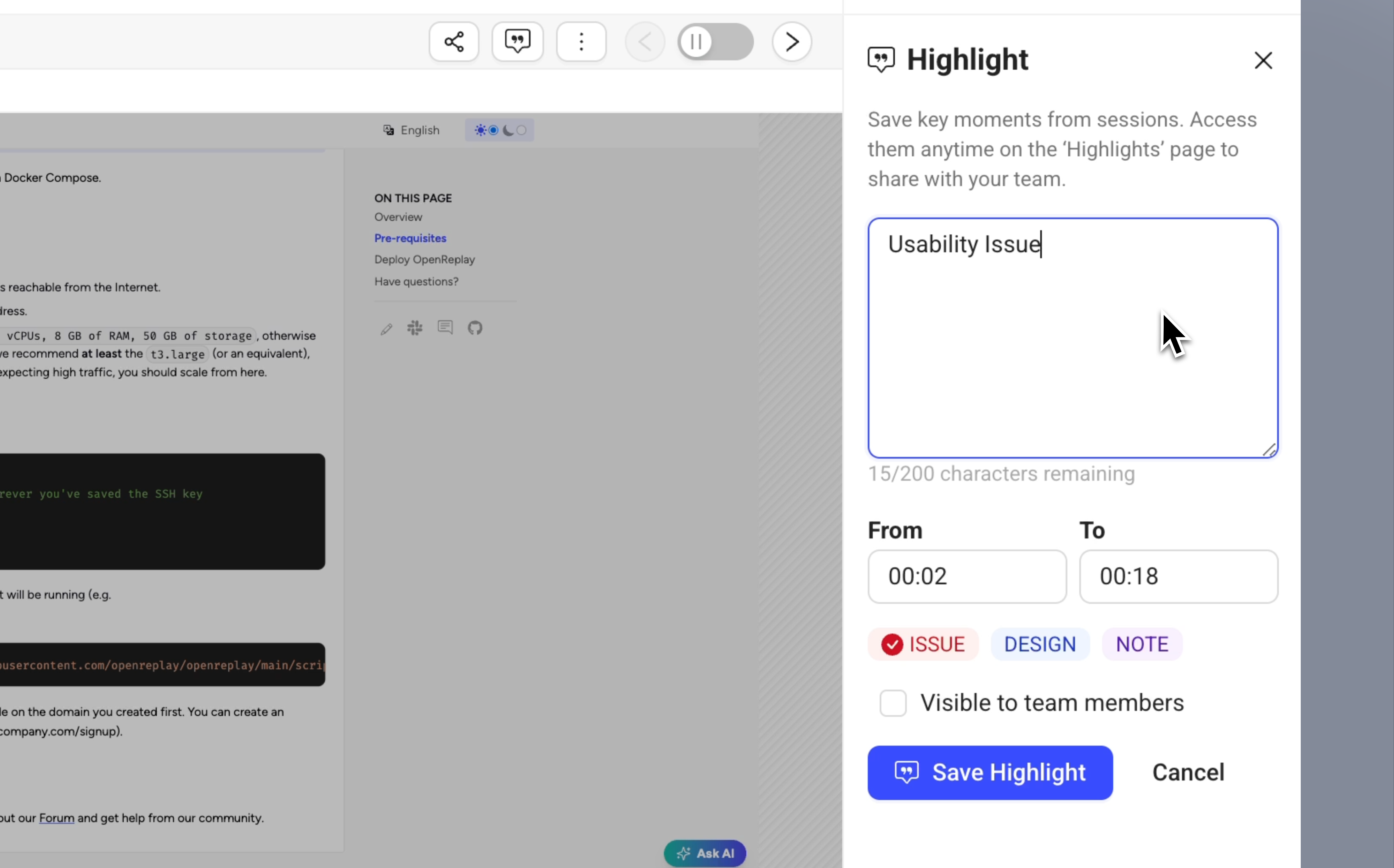
Paso 4: Asigna etiquetas (Issue, Design, Note) para categorizar el highlight.

Paso 5: Haz clic en ‘Save Highlight’
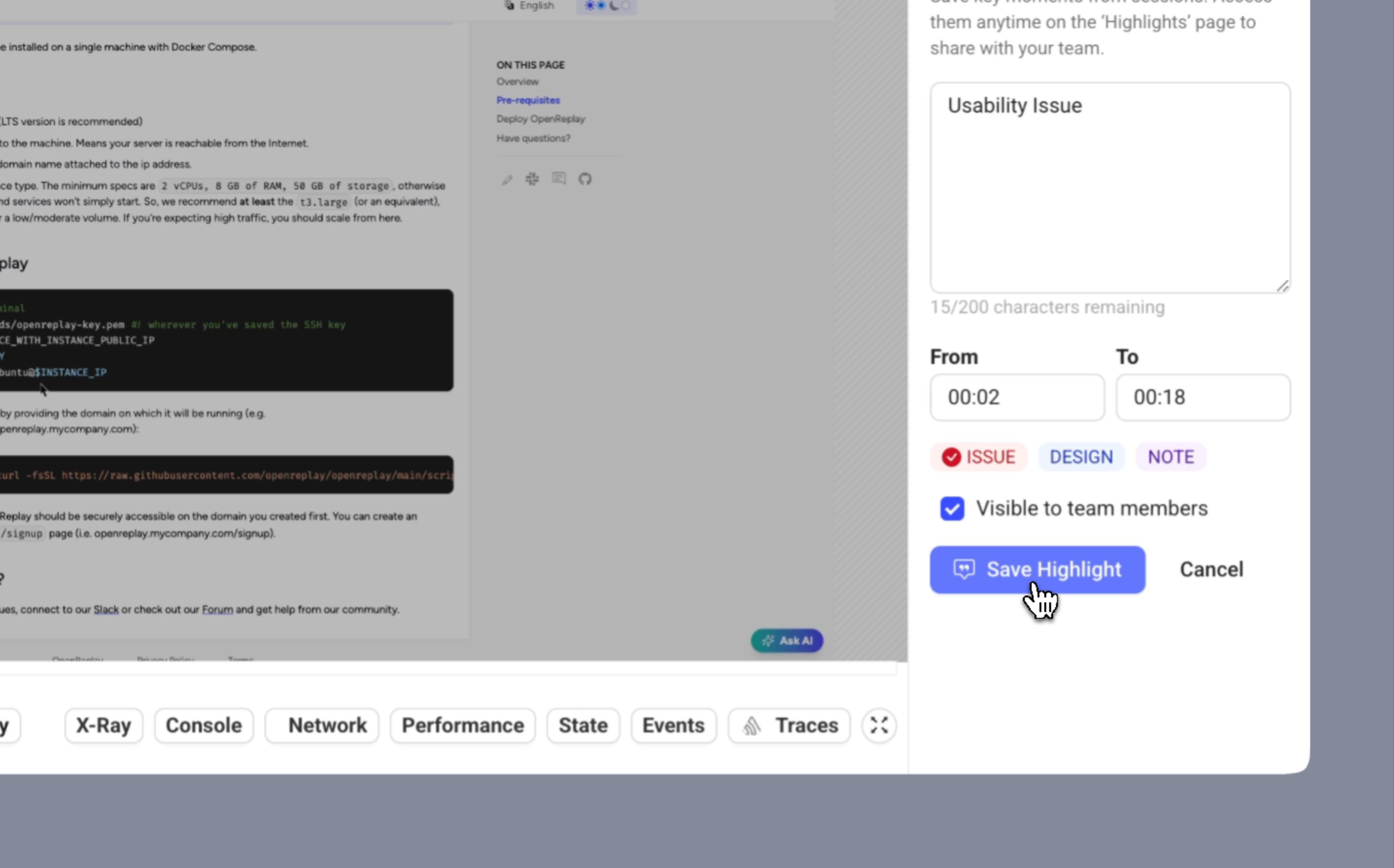
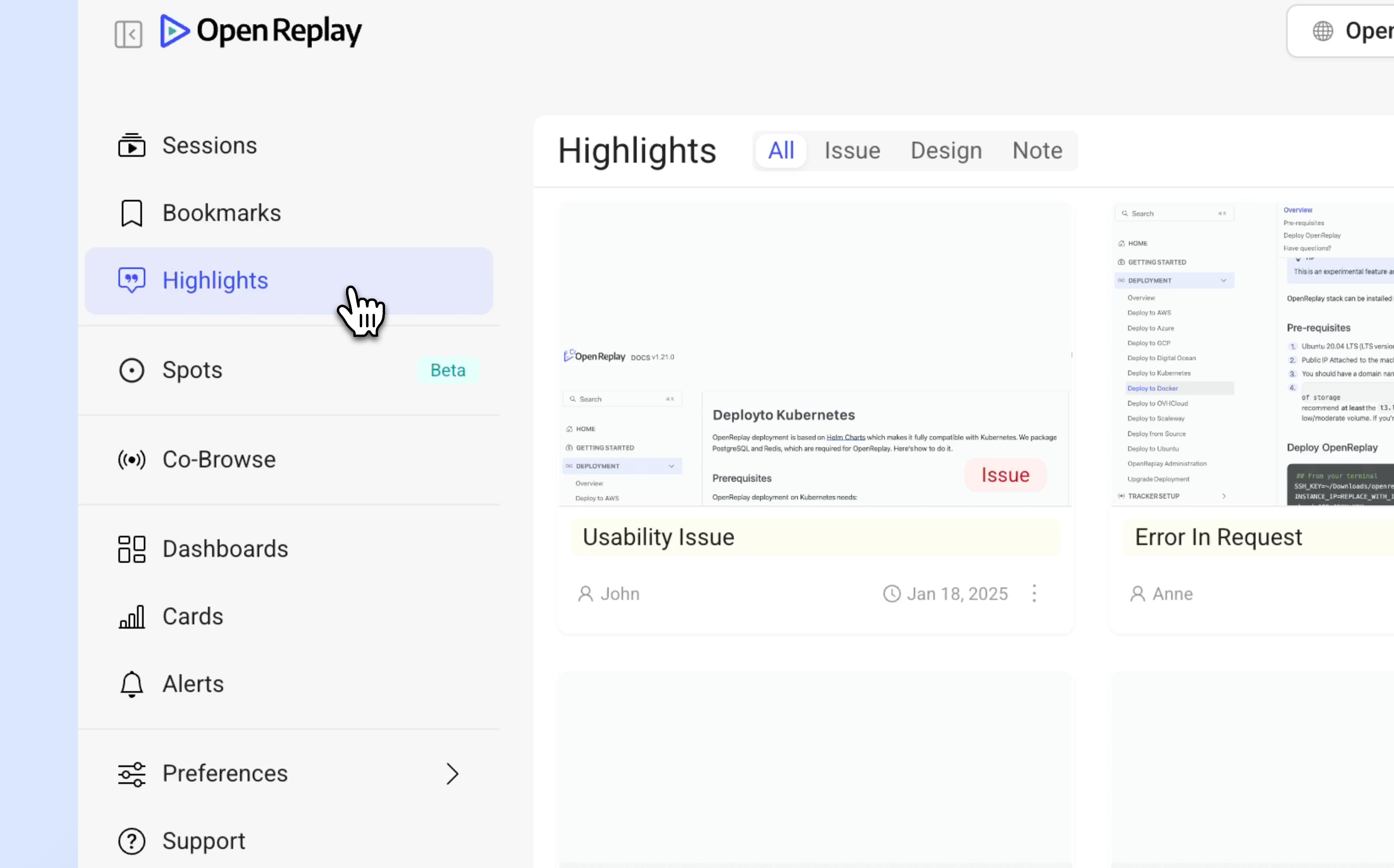
Una vez guardado, el highlight queda accesible en la pestaña Highlights de tu cuenta de OpenReplay.
Gestión de los Highlights
Section titled Gestión de los HighlightsAcceder a los Highlights guardados
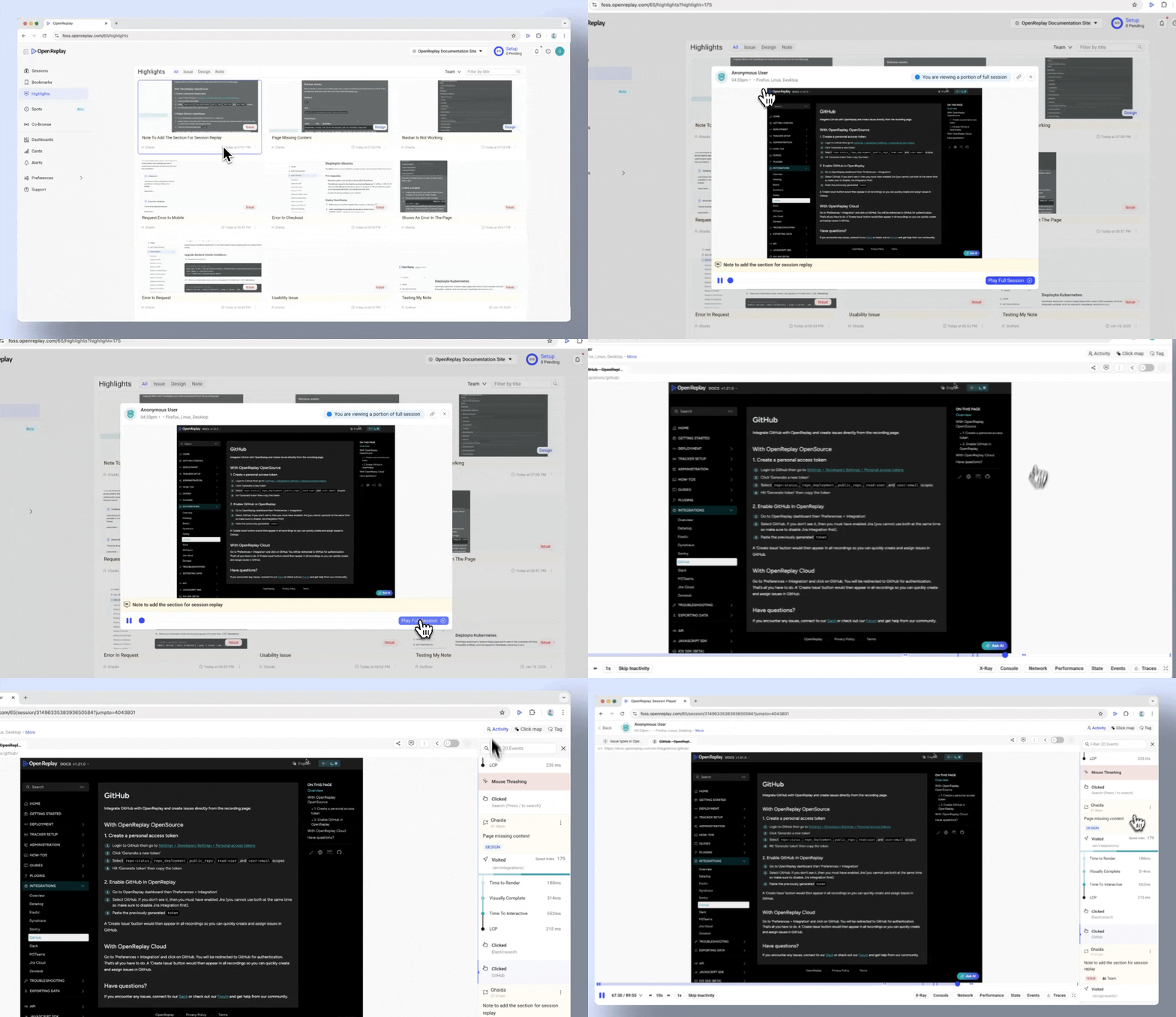
Section titled Acceder a los Highlights guardadosAbre la pestaña Highlights para ver todas las entradas guardadas. Los Highlights se pueden filtrar por:
- Etiquetas (Issue, Design, Note).
- Creador (My Highlights o Team Highlights).
- Términos de búsqueda (por ejemplo, el contenido de la nota).
Reproducir la repetición desde la parte resaltada
Section titled Reproducir la repetición desde la parte resaltadaReproduce la sesión a partir de la parte guardada. Usa el botón Navigate to Full Session para revisar la sesión completa desde la marca de tiempo correspondiente.
Colaboración y uso compartido
Section titled Colaboración y uso compartido-
Ajustar la visibilidad:
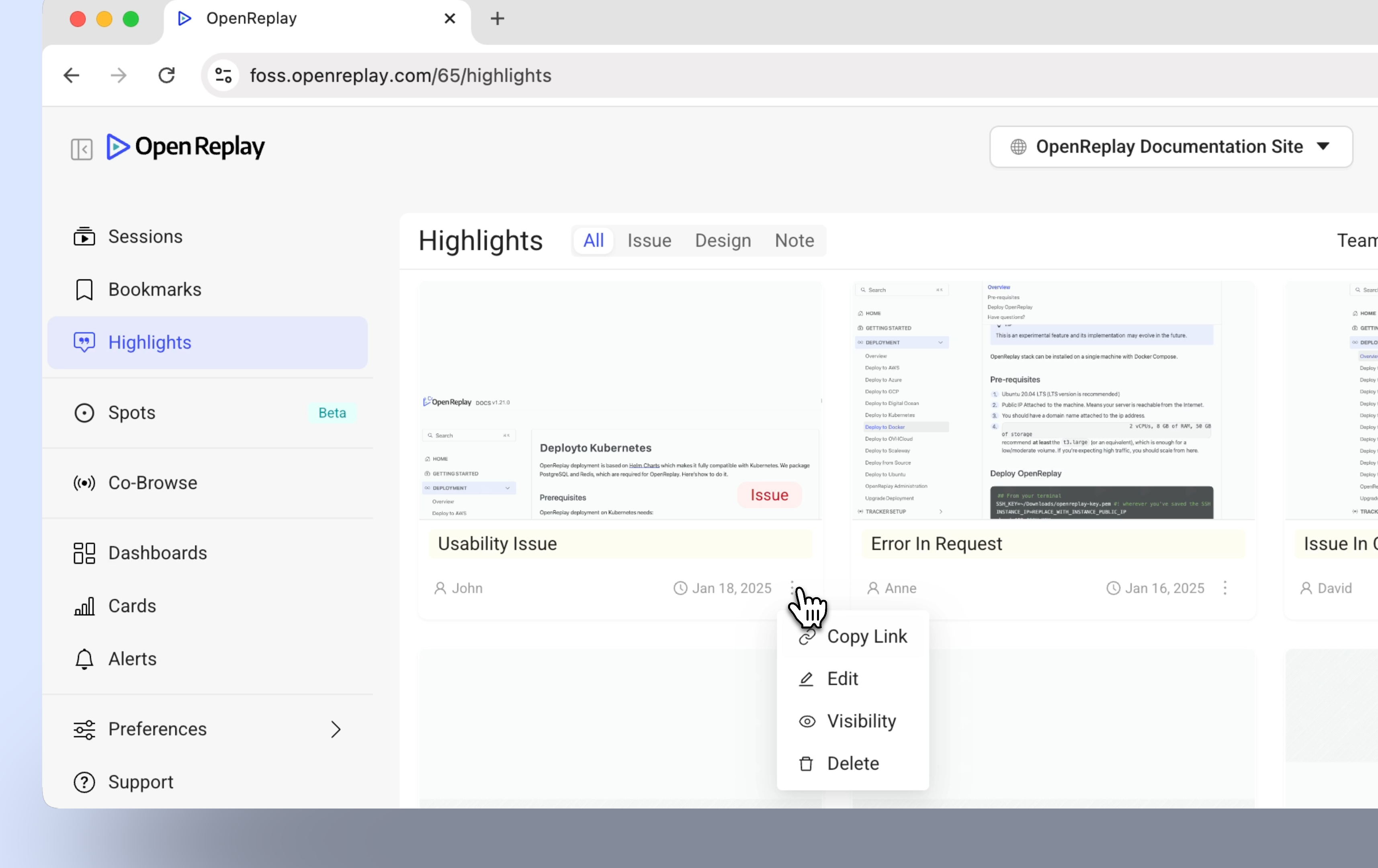
Define si un highlight es visible solo para ti (Private) o para tu equipo (Team).
-
Compartir Highlights:
Usa la opción Copy Link para compartir un highlight concreto con tus colegas.
-
Editar o eliminar Highlights:
Modifica las notas o elimina el highlight si ya no es relevante.
Saca el máximo partido a los Highlights
Section titled Saca el máximo partido a los Highlights- Céntrate en guardar solo las partes más relevantes de las repeticiones de sesión.
- Usa notas y etiquetas para aportar contexto y categorizar los highlights para una consulta rápida.
- Comparte los highlights con tu equipo para abordar rápidamente los problemas o informar mejoras de diseño.
¿Tienes preguntas?
Section titled ¿Tienes preguntas?Si tienes algún problema al crear funnels en tu proyecto, contáctanos en nuestra comunidad de Slack y pregunta directamente a nuestros desarrolladores.