Cómo usar OmniSearch
Con el tracker de OpenReplay configurado y capturando sesiones de usuario, estás listo para descubrir lo que realmente ocurre en tu producto. OmniSearch te ayuda a depurar problemas, identificar qué está fallando y comprender en detalle el comportamiento de los usuarios. Cierra la brecha entre los datos cuantitativos y los conocimientos cualitativos ocultos en tus session replays.
Primeros pasos con OmniSearch
Section titled Primeros pasos con OmniSearchEl componente OmniSearch está disponible en varias vistas de OpenReplay. Aquí nos centramos en cómo funciona OmniSearch en la vista de Session Replays, la interfaz principal para explorar todos los session replays.
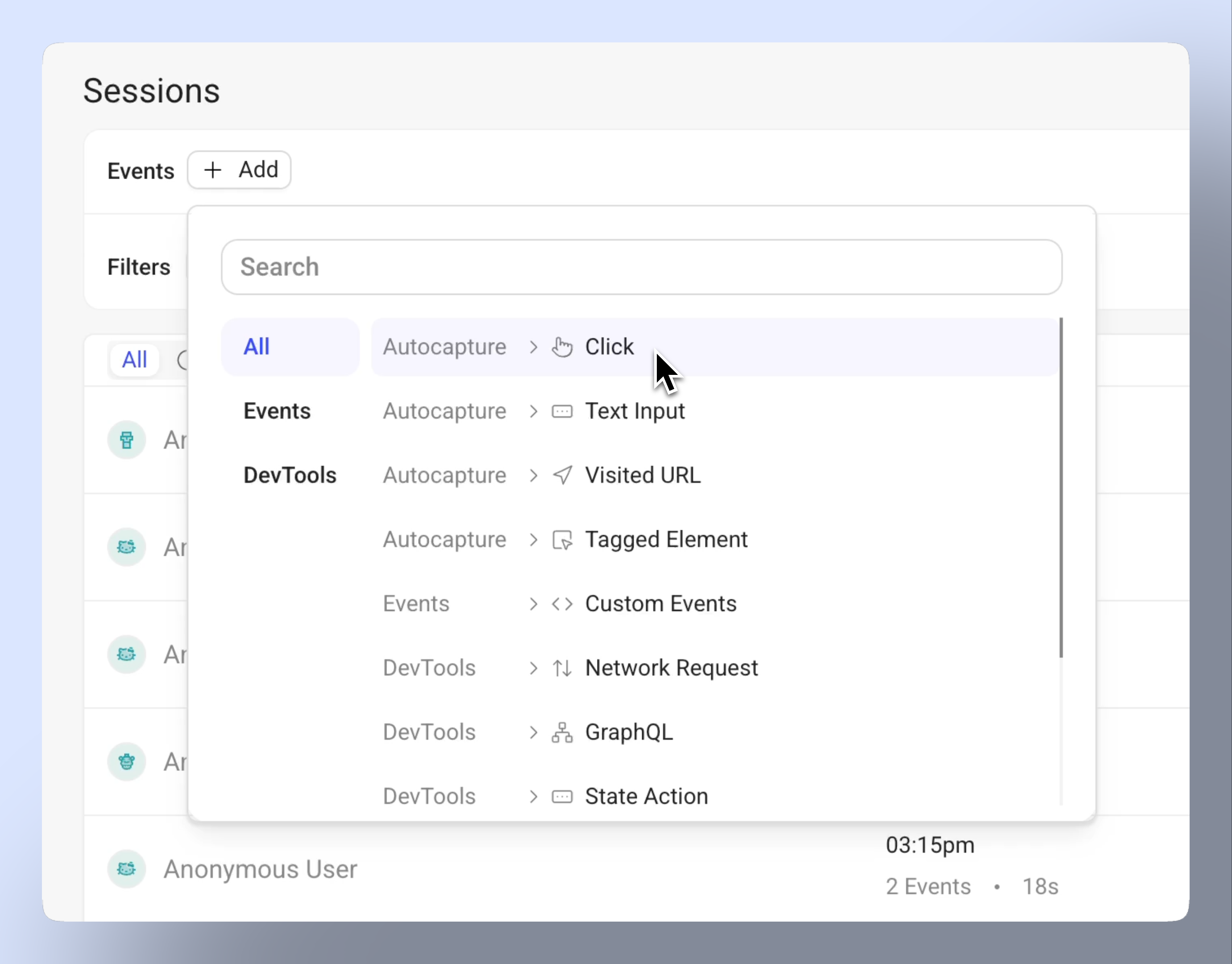
- Menú desplegable de eventos: Elige entre interacciones de usuario capturadas automáticamente y eventos de devTools
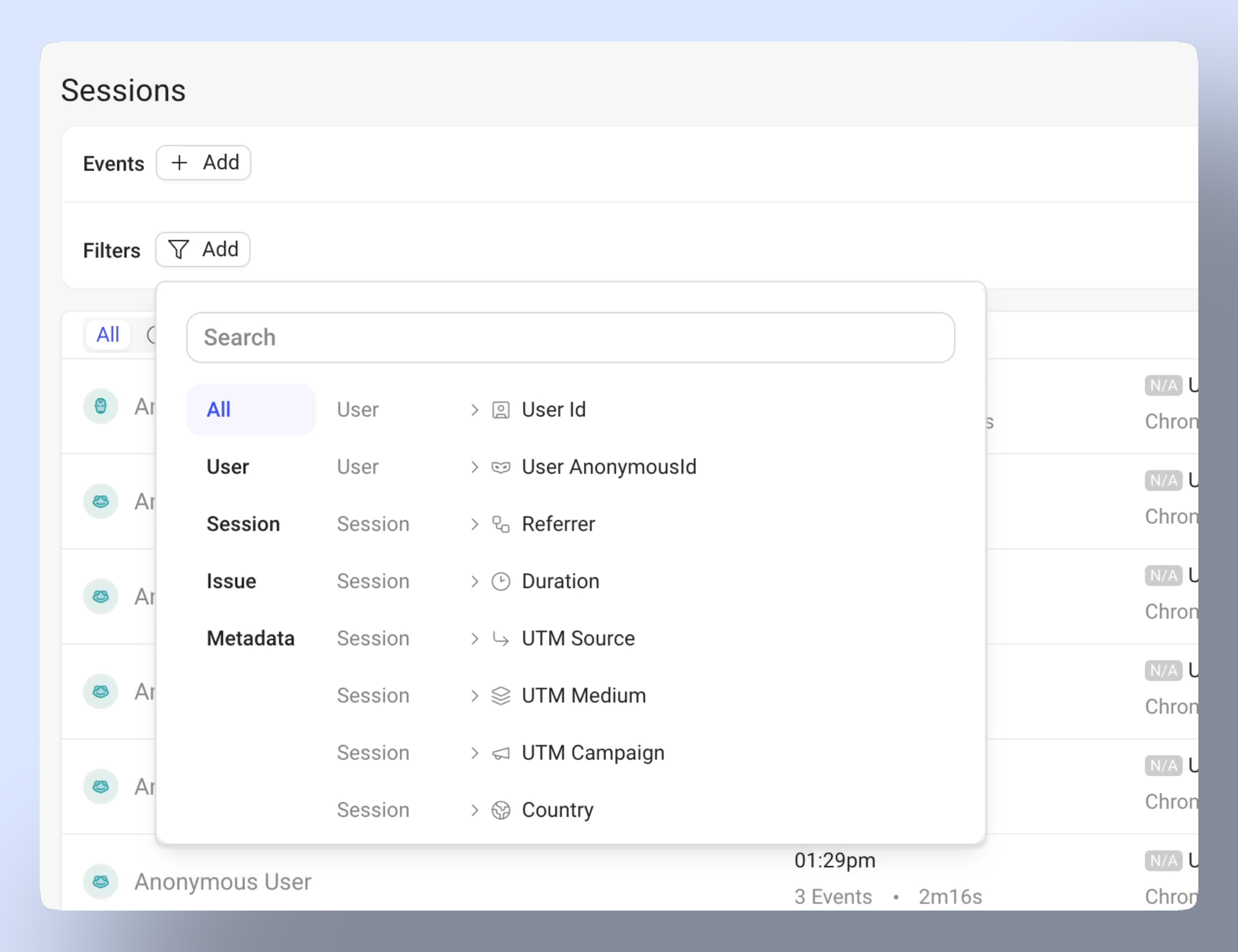
- Menú desplegable de filtros: Aplica filtros para acotar los resultados por datos de usuario, propiedades de sesión, incidencias y metadatos
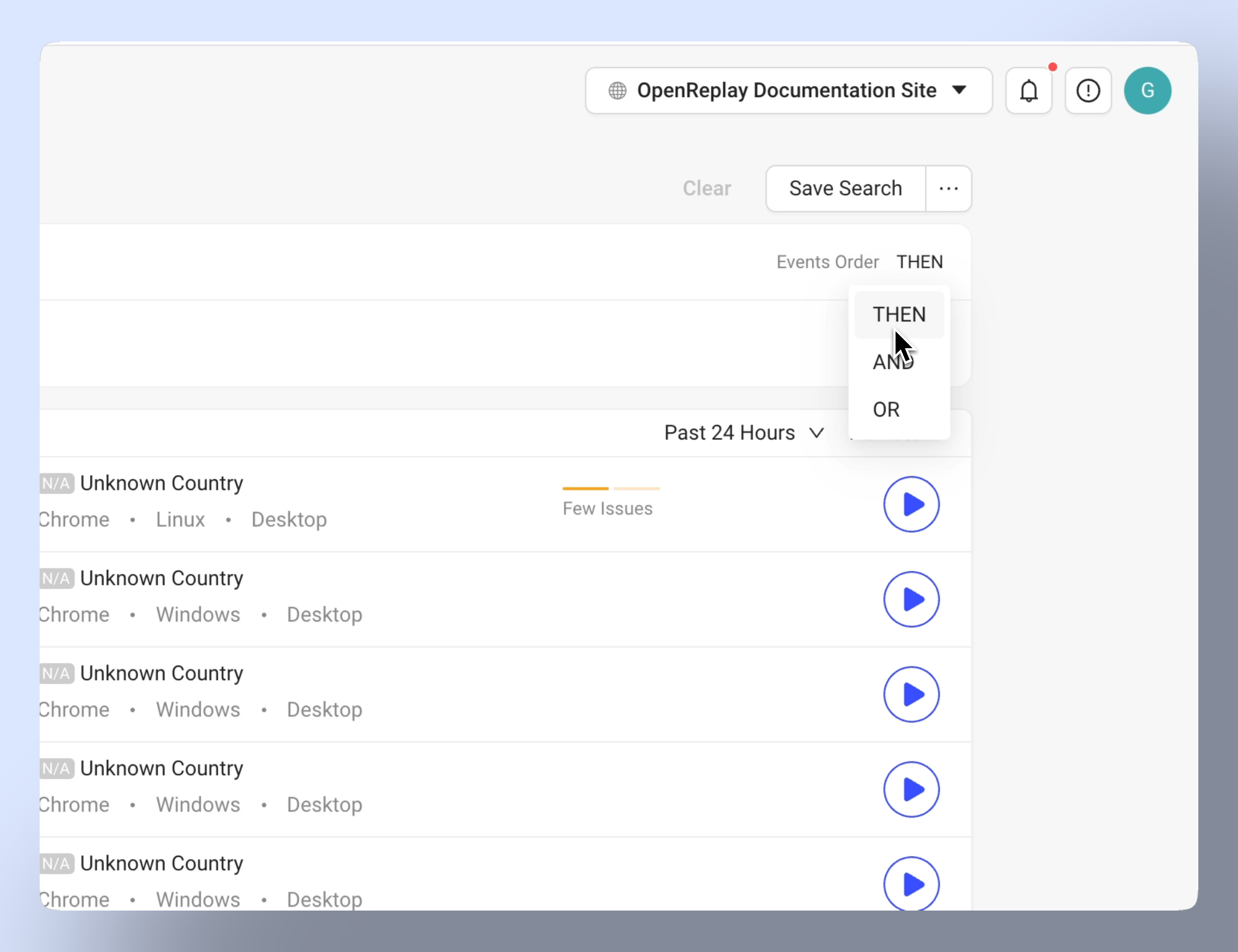
- Controles de lógica: Alterna entre la ocurrencia de eventos secuencial (“Then”) y paralela (“And”/“OR”).
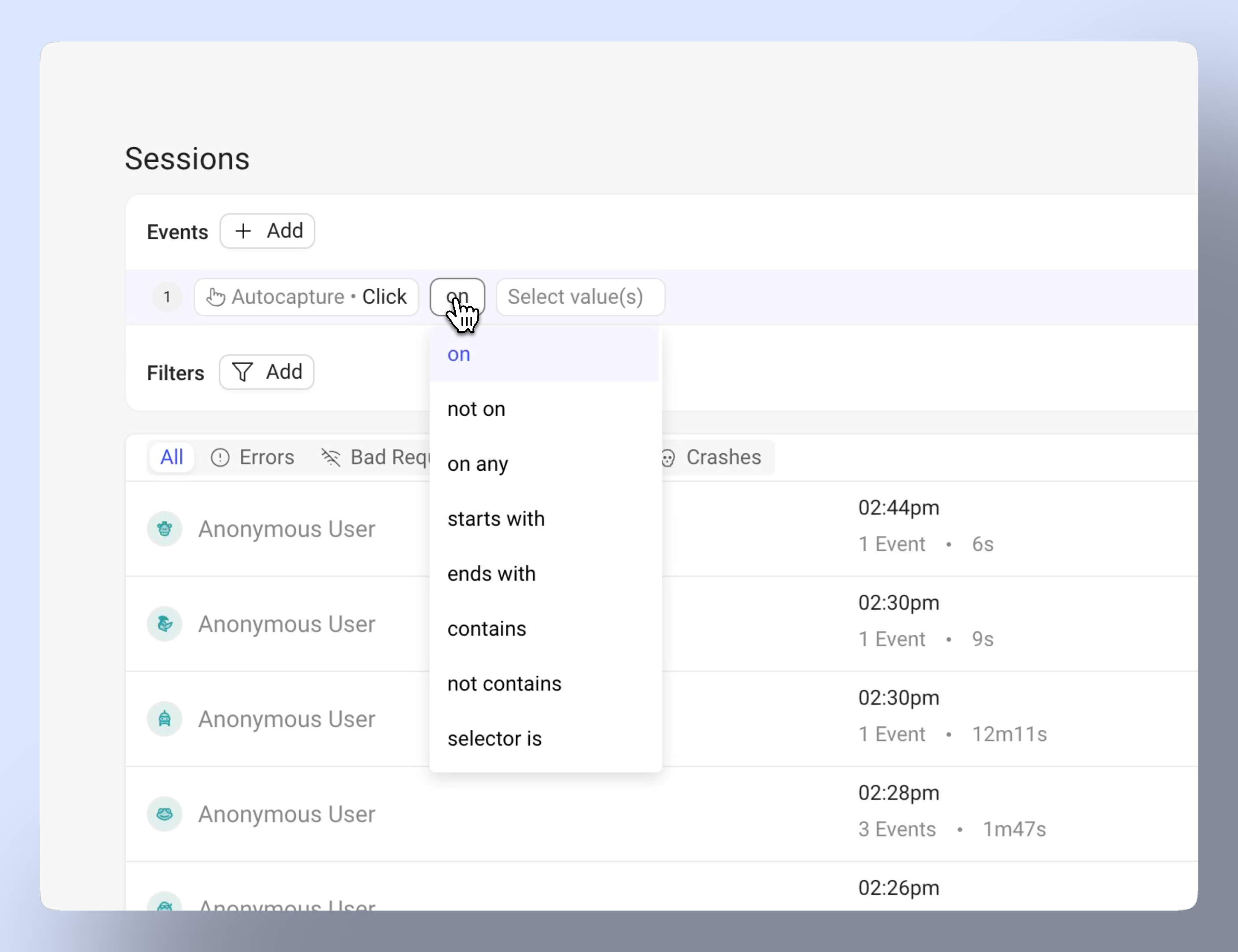
- Operadores de búsqueda: Refina las búsquedas con “is”, “contains”, “starts with” y más
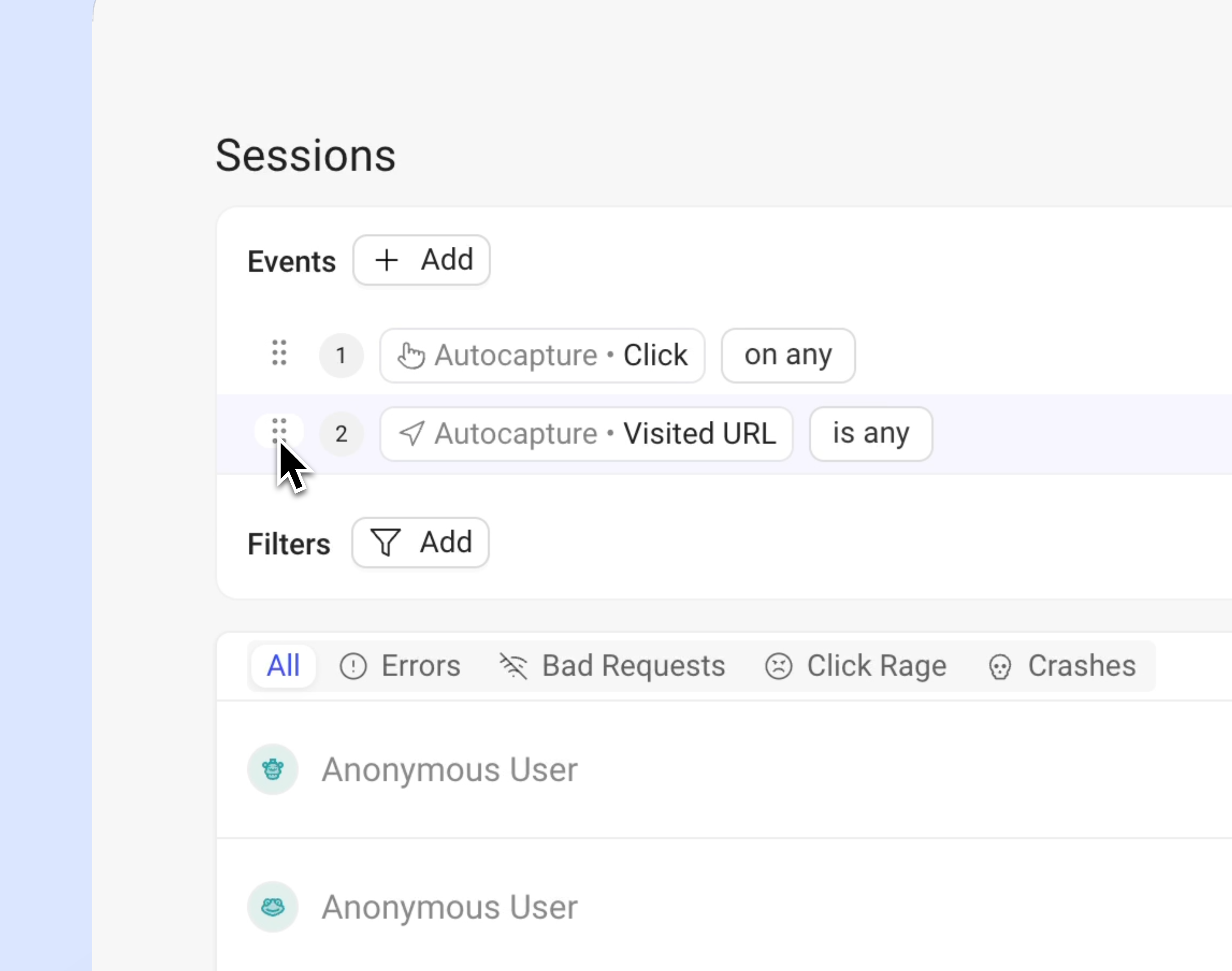
- Eventos de arrastrar y soltar: Reordena la secuencia de eventos para refinar tu búsqueda.
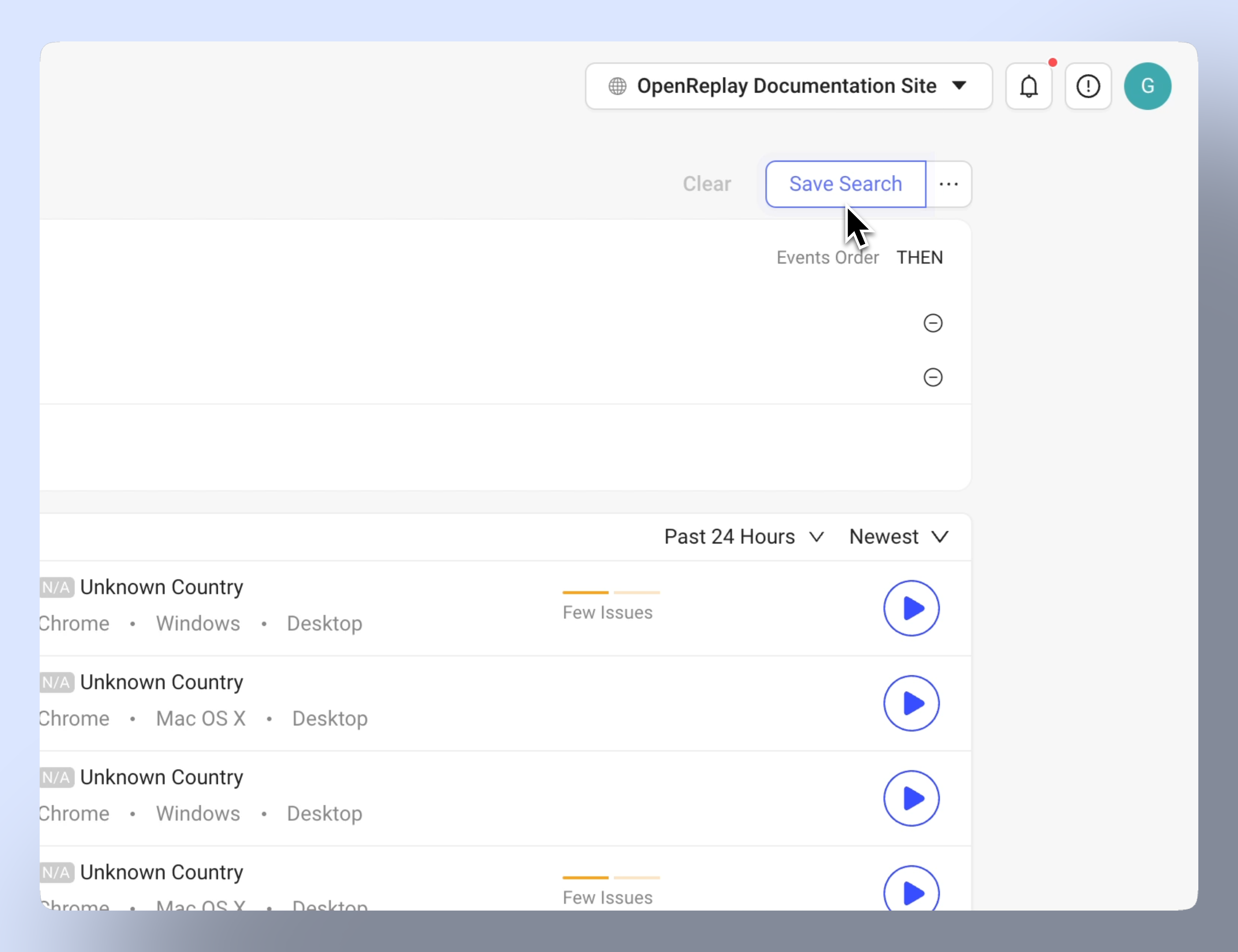
- Guarda las búsquedas usadas con frecuencia para acceder rápidamente a ellas: Usa el botón Save Search para almacenar grupos de eventos y filtros y acceder a ellos fácilmente para consultas similares en el futuro.
Comprender los eventos
Section titled Comprender los eventosLos eventos en OmniSearch representan las interacciones de usuario y los comportamientos del sistema que ocurren durante una sesión.
Se dividen en dos categorías principales: Eventos (Capturados automáticamente: seguimiento automático de las interacciones de usuario y Eventos personalizados: enviados mediante el SDK) y eventos de DevTools (monitorización técnica y depuración).
Eventos
Section titled Eventos| Nombre del evento | Descripción |
|---|---|
| Click | Registra los clics del usuario. |
| Text Input | Rastrea el texto introducido en los campos. |
| Visited URL | Registra las páginas visitadas |
| Tagged Element | Rastrea elementos con etiquetas personalizadas. |
| Custom Events | Eventos definidos por el usuario, enviados mediante el SDK. |
Eventos de DevTools
Section titled Eventos de DevTools| Nombre del evento | Descripción |
|---|---|
| Network Request | Monitoriza la actividad de red. |
| GraphQL | Registra las consultas y respuestas de GraphQL. |
| State Action | Rastrea los cambios de estado en tu aplicación. |
| Error Message | Captura los mensajes de error en la consola. |
| Average CPU Load | Mide el uso medio de CPU. |
| Average Memory Usage | Rastrea el consumo medio de memoria. |
Comprender los filtros
Section titled Comprender los filtrosLos filtros en OmniSearch te ayudan a acotar los session replays según criterios específicos, lo que te permite centrarte en las sesiones de usuario más relevantes. Funcionan junto con los eventos para crear búsquedas precisas a través de los datos de tus sesiones.
Los filtros se organizan en cuatro categorías principales:
Filtros de usuario
Section titled Filtros de usuario| Nombre del filtro | Descripción |
|---|---|
| User ID | Filtra usuarios específicos mediante sus identificadores únicos. |
| Anonymous User ID | Filtra las sesiones de usuarios sin una identidad con sesión iniciada. |
Filtros de sesión
Section titled Filtros de sesión| Nombre del filtro | Descripción |
|---|---|
| Country | Filtra las sesiones por país. |
| City | Filtra las sesiones por ciudad. |
| State/Province | Filtra las sesiones por estado o provincia. |
| Operating System (OS) | Filtra las sesiones por el sistema operativo utilizado. |
| Browser | Filtra las sesiones por el tipo de navegador. |
| Device | Filtra las sesiones por el dispositivo del usuario. |
| Platform | Filtra las sesiones por el tipo de plataforma. |
| Version ID | Filtra las sesiones por la versión de la aplicación. |
| Referrer | Filtra las sesiones según la URL de referencia. |
| Duration | Filtra los session replays por su duración. |
| UTM Source | Filtra las sesiones por el parámetro UTM source. |
| UTM Medium | Filtra las sesiones por el parámetro UTM medium. |
| UTM Campaign | Filtra las sesiones por el parámetro UTM campaign. |
Filtros de incidencias
Section titled Filtros de incidencias| Nombre del filtro | Descripción |
|---|---|
| Rage Click, Dead Click, Excessive Scrolling, Mouse Thrashing | Identifica sesiones con frustración del usuario causada por clics repetidos, botones o enlaces que no funcionan, desplazamiento excesivo, movimiento errático del ratón…. |
| Bad Request | Identifica sesiones con errores HTTP 400. |
| Missing Resource | Encuentra sesiones con recursos faltantes |
| CPU Issues | Identifica sesiones con un uso elevado de CPU. |
| Slow Resource | Identifica sesiones con recursos de carga lenta. |
| Slow Page Load | Identifica sesiones con tiempos de carga de página lentos. |
| Crash | Identifica sesiones en las que la aplicación o la página se bloqueó. |
| Errors | Identifica sesiones con errores de la aplicación. |
Filtros de metadatos
Section titled Filtros de metadatos| Nombre del filtro | Descripción |
|---|---|
| Metadata key | Usa metadatos definidos de forma personalizada para filtrar las sesiones. Si no están definidos, consulta cómo puedes añadir metadatos aquí |
¿Tienes preguntas?
Section titled ¿Tienes preguntas?Si todavía tienes preguntas, no dudes en ponerte en contacto con nuestros desarrolladores en nuestra comunidad de Slack.