Seguimiento de los cambios de estado con el plugin de Pinia
Video Tutorial
Mira cómo hacer seguimiento del estado con Pinia
Si no te gusta leer, puedes seguir este tutorial en vídeo que te muestra cómo hacer seguimiento del estado de tus aplicaciones Vue cuando usas Pinia
Pinia es la biblioteca de gestión de estado que reemplaza a VueX en los proyectos de Vue. Donde antes usabas VueX, ahora usarás Pinia. Con nuestro plugin de Pinia, puedes llevar un registro de los cambios de estado a lo largo de todo el ciclo de vida de tu aplicación.
Instalación del plugin
Section titled Instalación del pluginEl plugin se puede instalar fácilmente con el siguiente comando:
npm i @openreplay/tracker-vuexUso del plugin desde dentro de tu aplicación Vue
Section titled Uso del plugin desde dentro de tu aplicación VuePara este ejemplo, usaremos una aplicación Vue de muestra para mostrar cómo puedes añadir e interactuar con este plugin dentro de una aplicación real.
Nota: el código fuente completo de este ejemplo se encuentra en este repositorio de GitHub; échale un vistazo si necesitas más detalles.
Después de instalar el plugin, modificaremos el archivo main.js añadiendo la siguiente sentencia de importación:
import trackerVuex from '@openreplay/tracker-vuex/cjs';Y luego, usaremos la función startTracker para instanciar el tracker y usar el plugin, todo de una sola vez.
El resultado de llamar a esta función será un objeto que contiene los resultados de usar el método use con el plugin.
Observa cómo el nombre de la propiedad desestructurada es el mismo que el valor de la propiedad name. Mientras mantengas esos dos iguales, todo irá bien.
const {piniaPlugin} = startTracker({
    projectKey: "<your project key>",
    plugins: [{
        name: 'piniaPlugin',
        fn: trackerVuex
    }]
})
Lo siguiente es crear un wrapper de store con nombre que usaremos para configurar el plugin en el store deseado más adelante.
const piniaStoreWrapper = piniaPlugin("products")
saveStore(piniaStoreWrapper)
El piniaStoreWrapper tendrá que usarse más adelante con el store que decidamos rastrear. Sin embargo, el store aún no está creado en este punto, así que lo guardaremos mediante la función saveStore.
Funciones de utilidad
Section titled Funciones de utilidadAntes de continuar, veamos las funciones saveStore y startTracker.
La primera forma parte del módulo storesManager, que tiene este aspecto:
let storeWrapper = null;

export function saveStore(s) {
    storeWrapper = s;
}

export function getStore(store) {
    return storeWrapper;
}
Este módulo nos permitirá usar el piniaStoreWrapper que creamos antes en otro lugar.
En cuanto a la función startTracker, el código tiene este aspecto:
export function startTracker(config) {
    console.log("Starting tracker...")

    console.log("Project key used: ", config.projectKey)
    const trackerConfig = {
        projectKey: config.projectKey,
         //ingestPoint: config.ingestPoint,
        __DISABLE_SECURE_MODE: true
    }

    const tracker = new Tracker(trackerConfig);

    const pluginReturns = {}
    config?.plugins.forEach( p => {
        console.log("Using plugin...", p.name)
        pluginReturns[p.name] = tracker.use(p.fn())
    })

    tracker.start();
    return {
        tracker,
        ...pluginReturns
    }
}
Esta función instancia el tracker con la configuración que le proporcionamos. Fíjate en que he dejado la opción ingestPoint comentada; esto se debe a que estamos trabajando directamente con la versión SaaS, pero si quieres usar este código con una versión autoalojada, tendrás que especificarla, y debería tener un aspecto similar a este: <your-instance>.yourhost/ingest
Seguimiento de tus stores de Pinia
Section titled Seguimiento de tus stores de PiniaUna vez que todo el código de configuración esté listo, ve al lugar donde estás usando el store; en el caso de nuestro ejemplo, editemos el archivo App.vue para llamar a la función getStore, que devolverá el wrapper del store que guardamos antes.
Y lo usaremos para envolver el store que queremos rastrear:
<template>
  <!-- template code -->
</template>

<script lang="ts">
import { computed, defineComponent, onMounted, ref } from 'vue'
import { Product, useProductStore } from './store/products'
import { useCartStore } from './store/cart'
import {getStore} from './store/storesManager.js'

export default defineComponent({
  setup() {

    const productStore = useProductStore()
    const loading = ref(true)
    //we get the wrapper here
	  const storeWrapper = getStore()

    onMounted(async () => {
      await productStore.fetchAll()
      loading.value = false
    })

    const cartStore = useCartStore()

		//we wrap the cart store here
    storeWrapper(cartStore)
    return {
      products: computed(() => productStore.list),
      cart: computed(() => cartStore.formattedCart),
      total: computed(() => cartStore.total),
      loading,
      add: (product: Product) => cartStore.add(product),
      remove: (product: Product) => cartStore.remove(product),
    }
  }
})

</script>
Observación del estado en la repetición
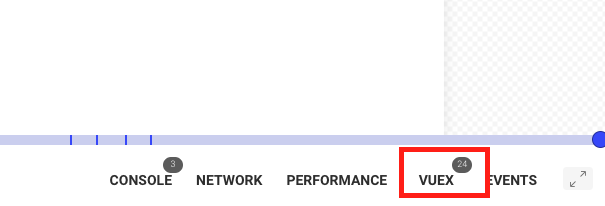
Section titled Observación del estado en la repeticiónPara revisar los cambios de estado durante la repetición, haz clic en la nueva pestaña VueX en la esquina inferior derecha:
Al hacer clic en ella, verás el contenido del store y podrás entender cómo cambia y los datos guardados dentro de él:
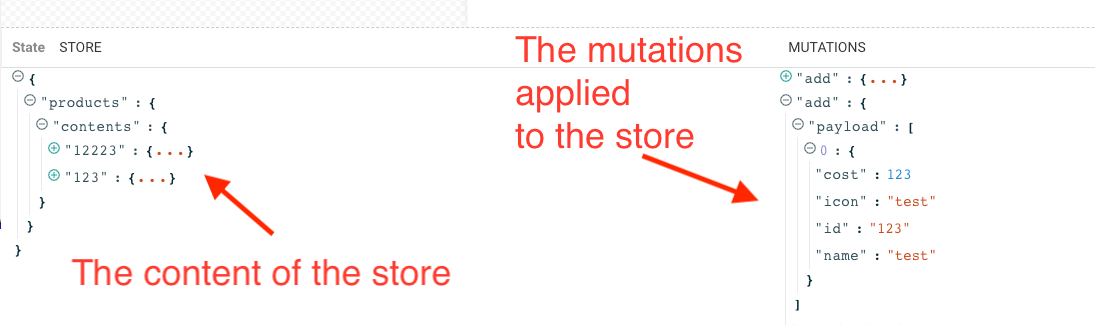
Fíjate en el nombre del store: es el nombre que usamos cuando llamamos al plugin de Pinia la primera vez.
¿Tienes preguntas?
Section titled ¿Tienes preguntas?Puedes consultar este repositorio para ver el código fuente completo de una aplicación Pinia/Vue funcional con el plugin de Pinia. Si tienes algún problema configurando el plugin de Pinia en tu proyecto, contáctanos en nuestra comunidad de Slack y pregunta directamente a nuestros desarrolladores.