Co-navigation (Co-browsing)
Apportez la rapidité et la proximité de l’assistance et de l’accueil en personne à votre plateforme numérique grâce à notre fonctionnalité de co-navigation dans OpenReplay.
Participer à une session active
Section titled Participer à une session activeVous pouvez facilement trouver des utilisateurs en ligne spécifiques susceptibles d’avoir besoin d’aide sur votre site.
- Accédez à la vue Cobrowse.
- Triez les sessions en direct et appliquez toute métadonnée prédéfinie pour trouver des utilisateurs.
- Appuyez sur le bouton de lecture pour surveiller l’activité d’un utilisateur en ligne sur votre application.

Surveiller les activités de la console
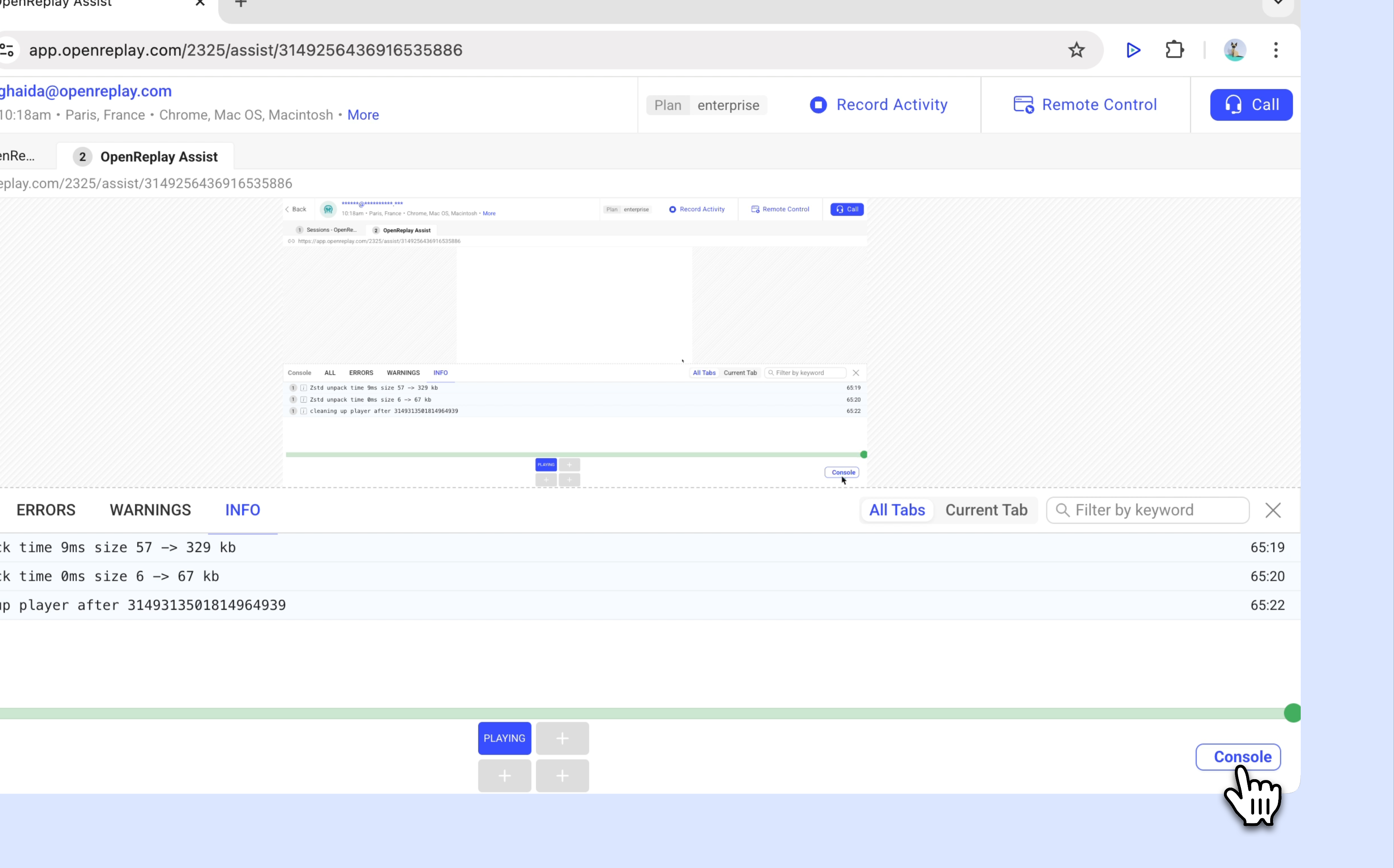
Section titled Surveiller les activités de la consoleVous pouvez surveiller en temps réel les activités de la console des utilisateurs et repérer toute erreur, avertissement ou information qui apparaît.
- Lisez la session d’un utilisateur en ligne.
- Cliquez sur la console en bas.
Appeler les utilisateurs en vidéo
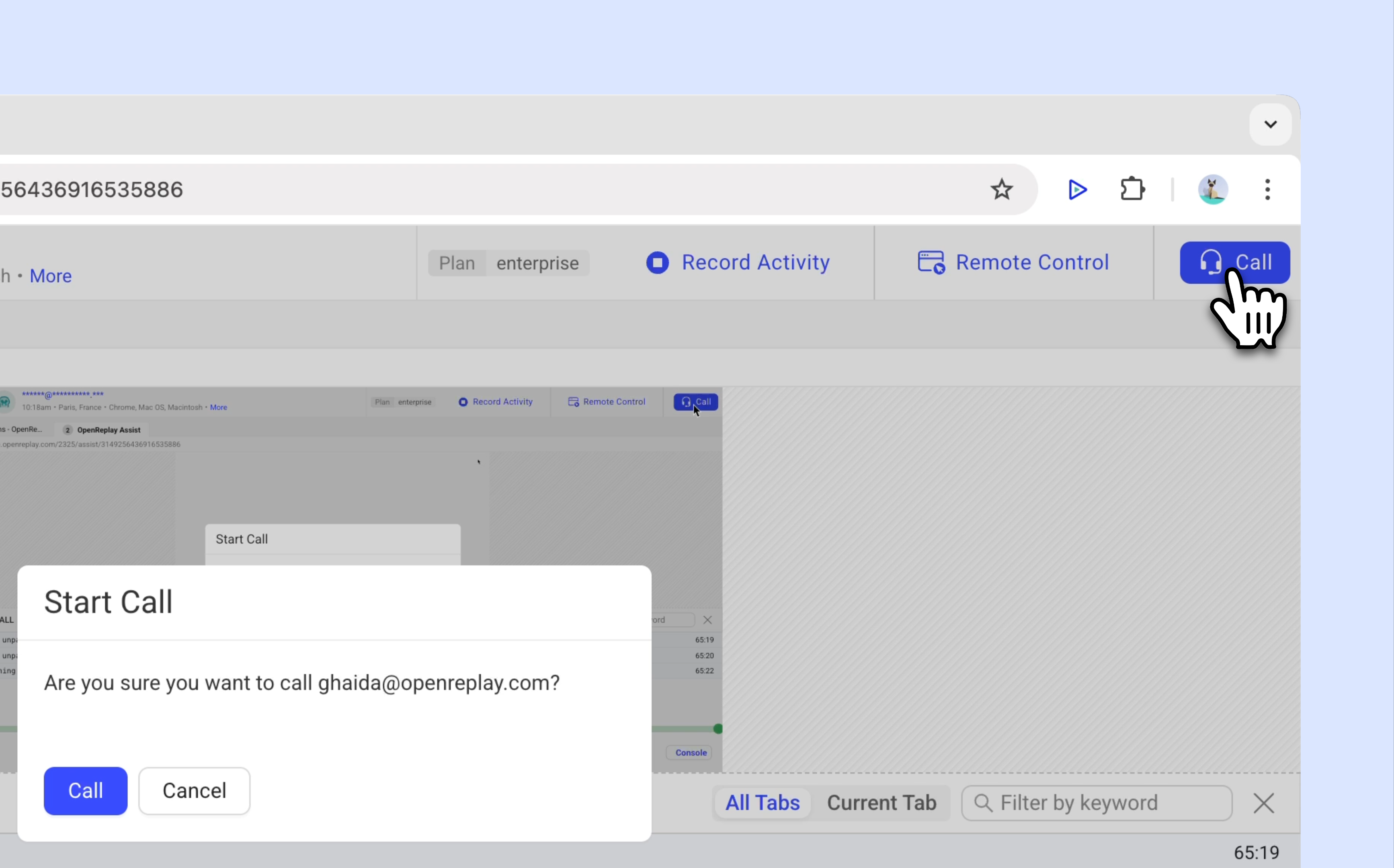
Section titled Appeler les utilisateurs en vidéoRejoignez un appel vidéo pour assister ou accompagner les clients pendant qu’ils naviguent dans votre application.
- Lisez la session d’un utilisateur en ligne
- Cliquez sur le bouton d’appel et confirmez votre intention d’appeler l’utilisateur.
Enregistrer l’activité
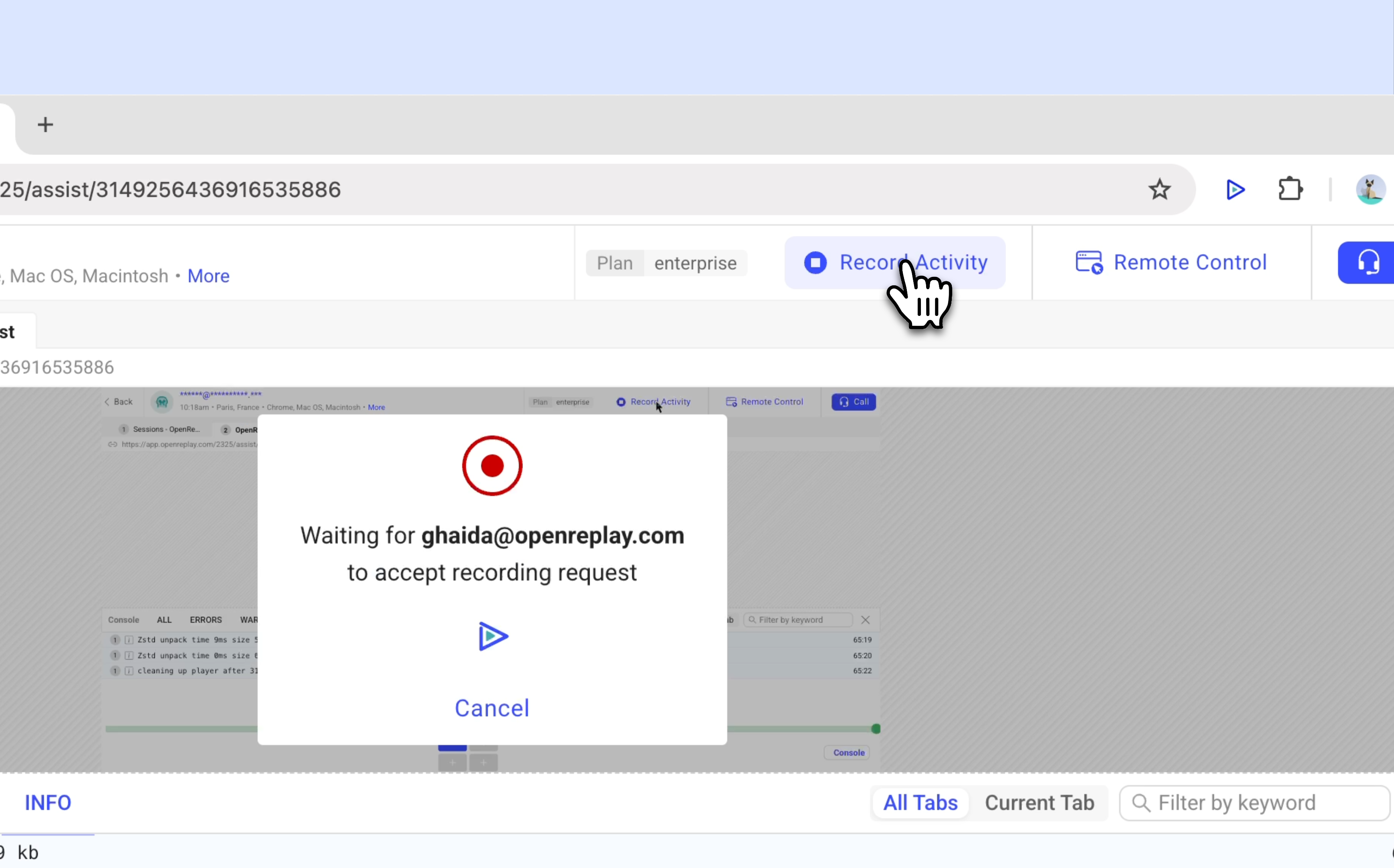
Section titled Enregistrer l’activitéSi vous devez enregistrer une activité utilisateur précise pour la revoir ultérieurement ou pour l’accueil, les sessions en direct peuvent être capturées au format vidéo.
- Lisez la session d’un utilisateur en ligne
- Cliquez sur le bouton d’appel et confirmez que vous souhaitez appeler l’utilisateur.
Contrôle à distance
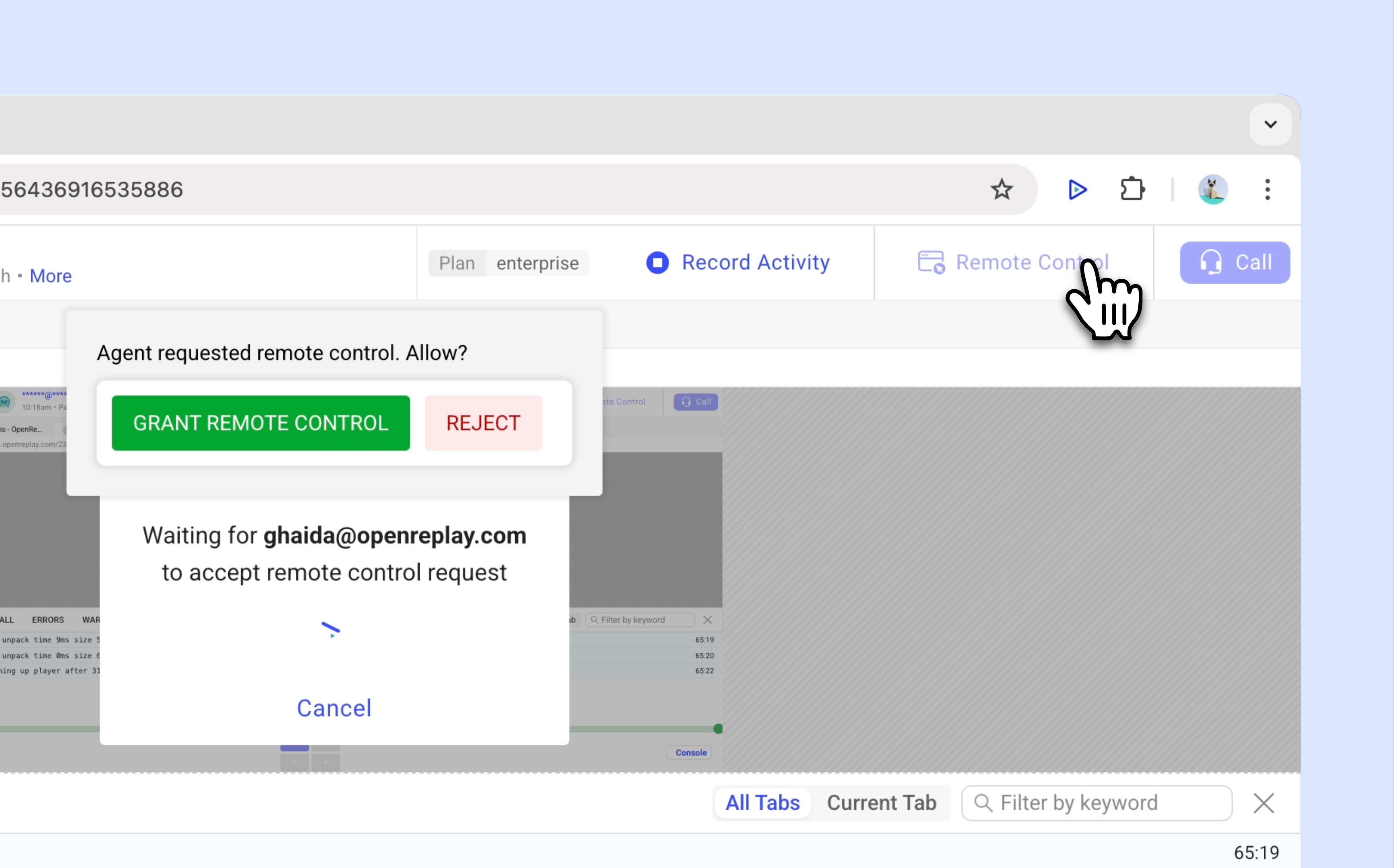
Section titled Contrôle à distancePour offrir une assistance ou un accueil optimal à votre client, vous pouvez le guider directement vers son objectif à l’aide du contrôle à distance.
- Lisez la session d’un utilisateur en ligne
- Cliquez sur le contrôle à distance et attendez le consentement de l’utilisateur pour accorder l’accès à distance.
- Une fois que l’utilisateur a consenti au contrôle à distance, vous pouvez utiliser des annotations pour mettre en évidence des éléments ou dessiner directement sur l’écran de l’utilisateur.
Sessions en direct multiples
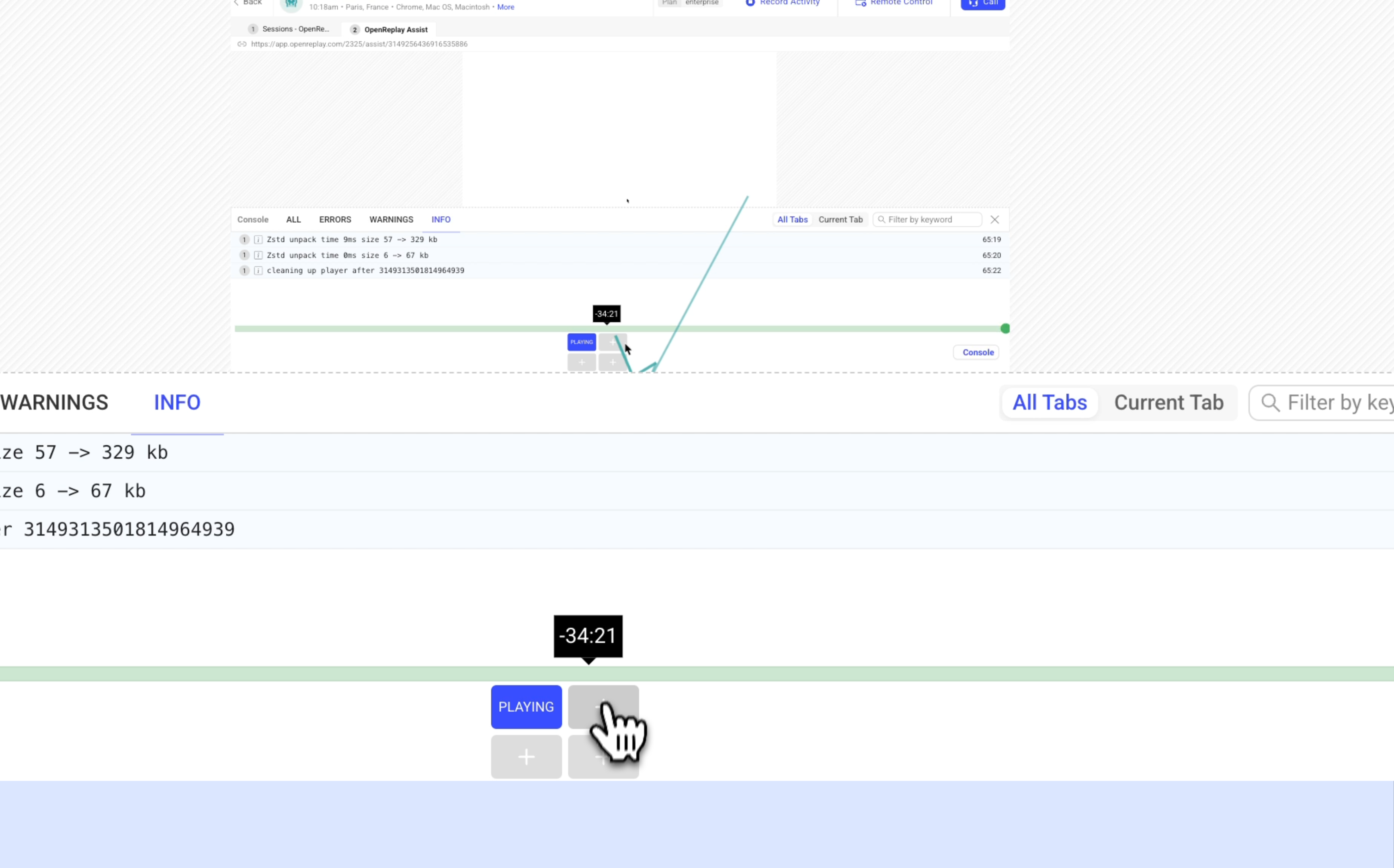
Section titled Sessions en direct multiples- Lisez la session d’un utilisateur en ligne
- Cliquez sur le bouton « + » en bas pour surveiller jusqu’à quatre sessions en direct.
Des questions ?
Section titled Des questions ?Si vous rencontrez des problèmes, connectez-vous à notre Slack ou consultez notre Forum et obtenez de l’aide auprès de notre communauté.