Configuration de MCP
Cette page vous accompagne dans l’installation de l’application MCP d’OpenReplay, son pointage vers votre instance et la connexion.
1. Installer le serveur MCP
Section titled 1. Installer le serveur MCPAjoutez le serveur MCP d’OpenReplay à la configuration MCP de votre client.
Claude Desktop
Section titled Claude DesktopClaude Desktop installe le MCP d’OpenReplay sous la forme d’une extension en un seul clic (paquet .mcpb) :
- Téléchargez
openreplay.mcpbdepuis la page des releases d’OpenReplay. - Double-cliquez sur le fichier — Claude Desktop s’ouvre et vous invite à l’installer en tant qu’extension.
- Cliquez sur Install.
C’est tout. Il n’y a aucune configuration JSON à modifier ni aucune chaîne d’outils Node à installer.
2. Pointer le MCP vers votre instance OpenReplay
Section titled 2. Pointer le MCP vers votre instance OpenReplayDans Claude Desktop, ouvrez le panneau de paramètres de l’extension et renseignez le champ OpenReplay URL avec l’adresse que vous utilisez dans le navigateur — https://app.openreplay.com pour Cloud, ou votre propre domaine pour une installation auto-hébergée. Le MCP déduit automatiquement l’hôte de l’API.
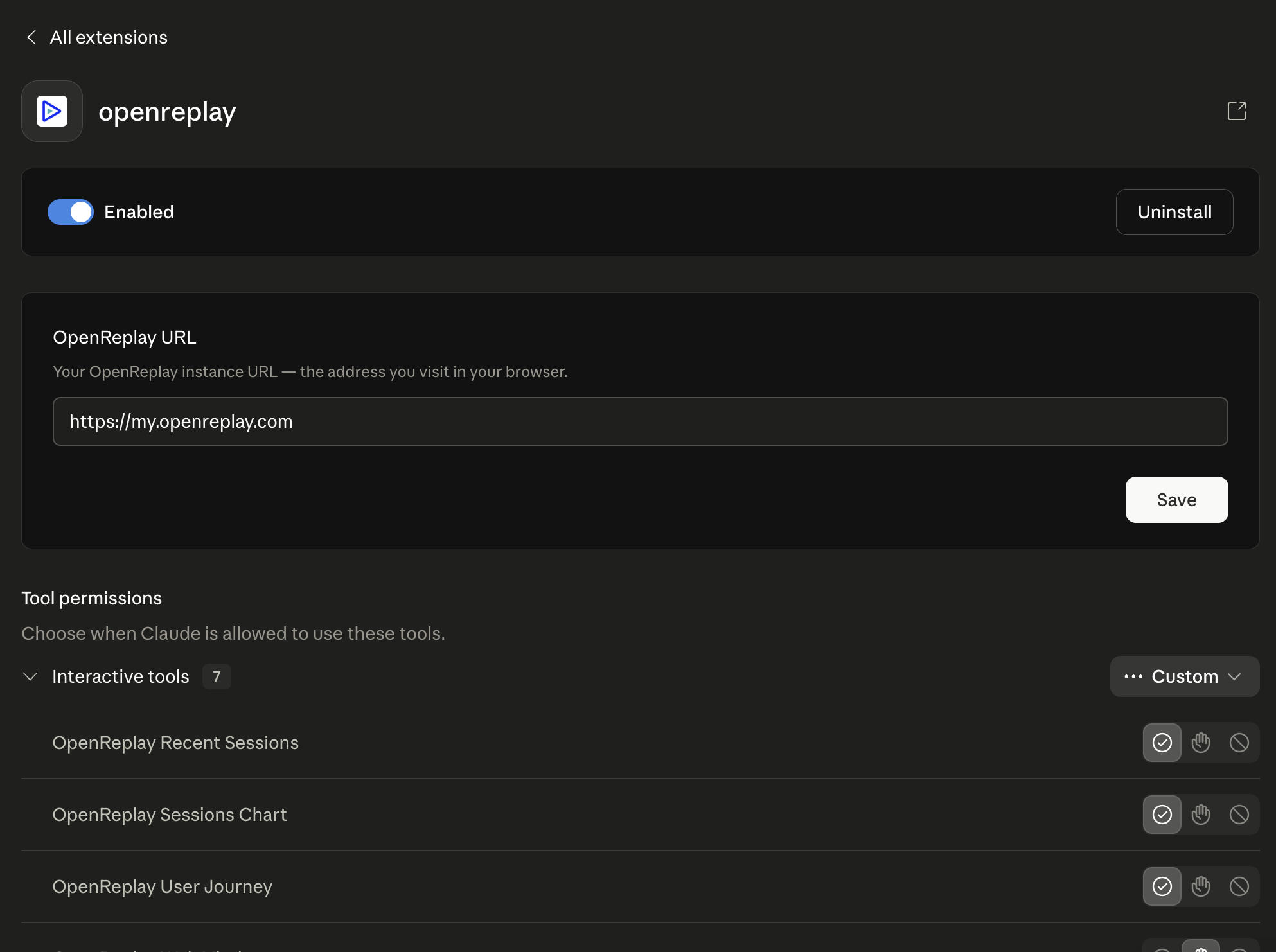
Pour ChatGPT et Codex, l’URL provient de la variable d’environnement OPENREPLAY_BACKEND_URL que vous avez définie à l’étape 1.
Vous pouvez aussi changer d’instance à tout moment depuis le chat : “utilise OpenReplay à l’adresse https://openreplay.mycompany.com”.
3. Se connecter via le navigateur
Section titled 3. Se connecter via le navigateurLe MCP utilise un flux d’autorisation basé sur le navigateur — vous n’avez jamais à coller votre mot de passe dans le chat.
Étape par étape
Section titled Étape par étape1. Dans le chat, dites :
Log me in to OpenReplay2. Claude appelle l’outil login_browser et répond avec une URL …/mcp/authorize?state=…. Sur la plupart des systèmes, il ouvre aussi automatiquement le lien dans votre navigateur par défaut.
3. Dans l’onglet OpenReplay, confirmez la demande d’accès en cliquant sur Authorize.
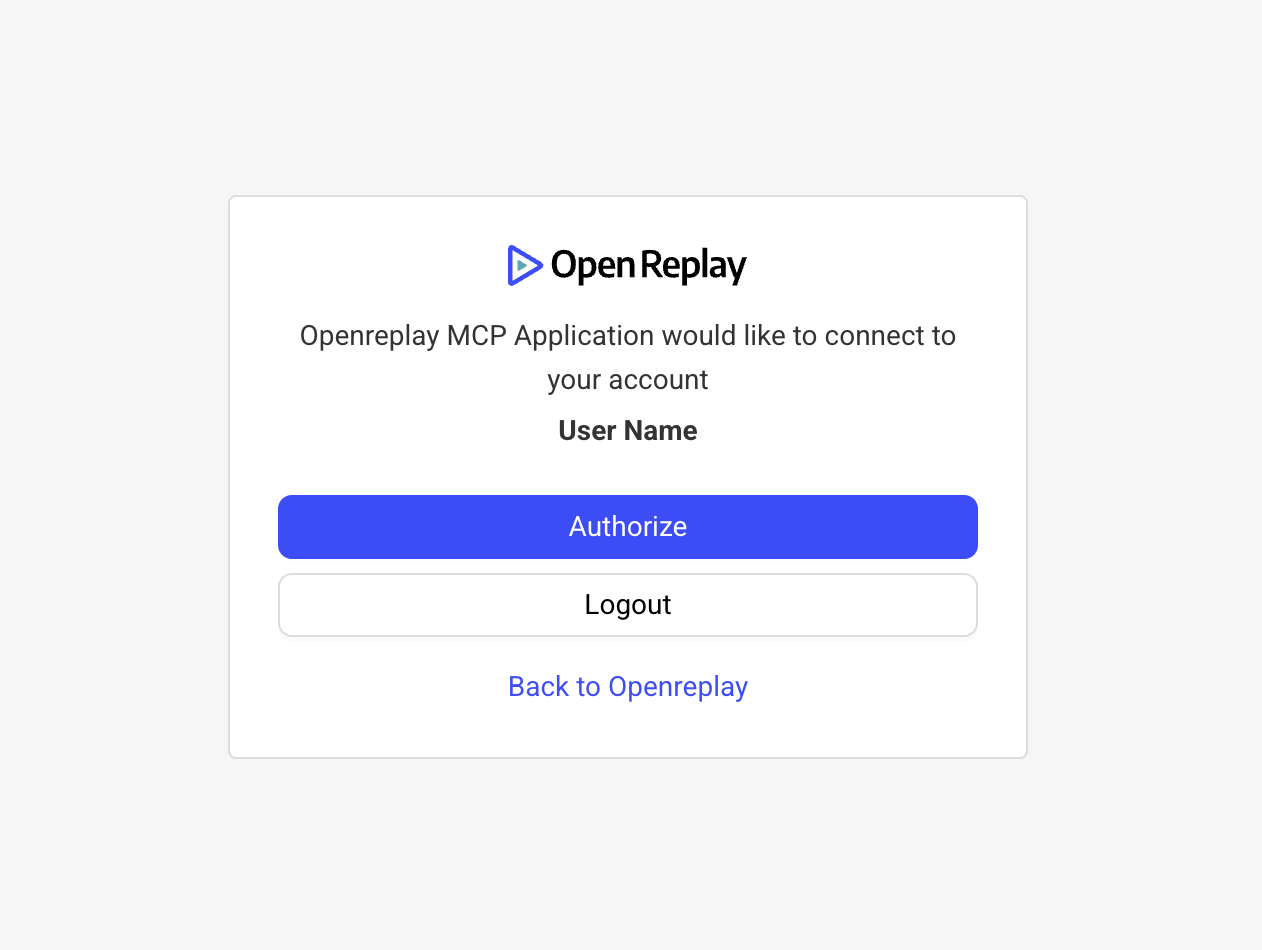
4. Revenez à Claude et dites :
I authorized it5. Claude finalise la connexion (via l’outil complete_login) et confirme qu’un jeton a été généré. Le jeton est conservé localement, vous n’avez donc pas besoin de répéter cette opération lors du prochain chat.
Vérifier la connexion
Section titled Vérifier la connexionUne fois connecté, demandez à Claude :
List my OpenReplay projectsSi tout est correctement câblé, vous verrez les noms et les ID de vos projets. À partir de là, rendez-vous sur la page Capacités pour découvrir ce que vous pouvez demander d’autre.
Des questions ?
Section titled Des questions ?Si vous rencontrez des problèmes, rejoignez notre Slack ou publiez sur le Forum.