Comment utiliser les Dashboards
Les dashboards d’OpenReplay constituent votre centre névralgique pour surveiller, analyser et optimiser les performances de votre produit et l’expérience utilisateur. Que vous déboguiez des problèmes, suiviez le comportement des utilisateurs ou mesuriez les performances, les dashboards vous fournissent les informations dont vous avez besoin pour prendre des décisions fondées sur les données.
Les dashboards d’OpenReplay rassemblent des informations essentielles pour chaque membre de votre équipe :
- Pour les développeurs : Suivez les problèmes techniques tels que les erreurs JavaScript, les requêtes réseau lentes et les problèmes de performance en temps réel.
- Pour les product managers : Analysez le comportement des utilisateurs, surveillez les entonnoirs de conversion et comprenez les parcours que les utilisateurs empruntent à travers votre produit.
- Pour les équipes qui analysent les performances du site web : Suivez des métriques clés telles que les pages les plus visitées, les sources de trafic et les données démographiques des utilisateurs.
Aperçu des Dashboards et des Cards disponibles
Section titled Aperçu des Dashboards et des Cards disponiblesLorsque vous créez un dashboard, il démarre comme une page vierge, prête à être personnalisée. Les dashboards sont composés de cards, chaque card affichant une métrique ou un ensemble de données spécifique. Vous pouvez ajouter, supprimer ou déplacer des cards pour organiser votre dashboard selon vos besoins.
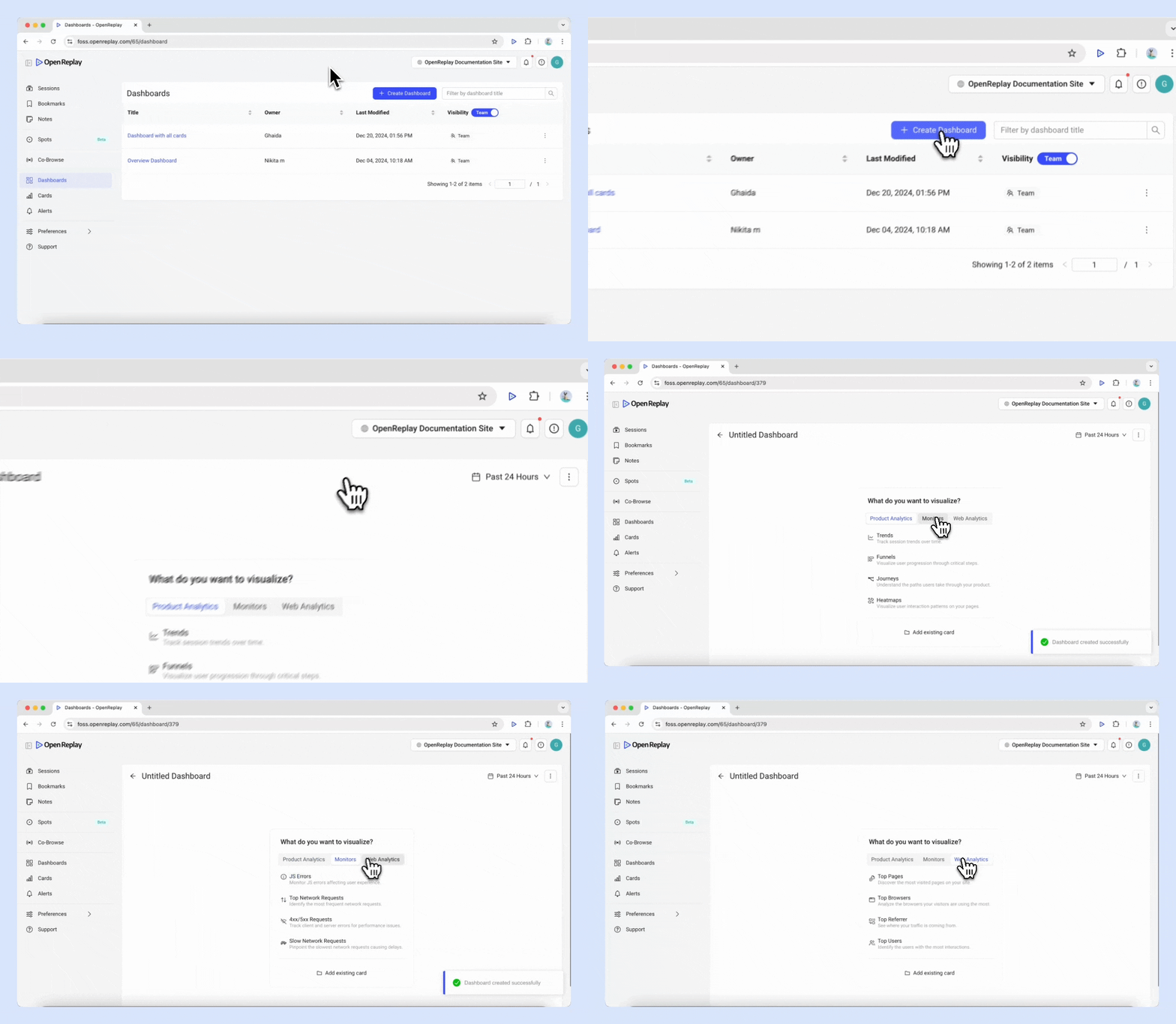
Les cards se répartissent en trois grandes catégories :
Product analytics
Section titled Product analyticsProduct Analytics vous aide à suivre et à analyser l’engagement et le comportement des utilisateurs au sein de votre produit.
| Card | Description |
|---|---|
| Trends | Surveillez les tendances des sessions au fil du temps |
| Funnels | Visualisez la progression des utilisateurs à travers des étapes critiques et identifiez les abandons pour améliorer la conversion |
| Journeys | Comprenez les parcours que les utilisateurs empruntent à travers votre produit |
| Heatmaps | Visualisez les points chauds et les schémas d’interaction des utilisateurs |
Monitors
Section titled MonitorsMonitors vous aide à identifier et à résoudre les problèmes techniques de performance qui affectent l’expérience utilisateur.
| Card | Description |
|---|---|
| JS Errors | Suivez les erreurs JavaScript qui affectent l’expérience utilisateur |
| Top Network Requests | Identifiez les ressources réseau fréquemment sollicitées |
| 4xx/5xx Requests | Surveillez les erreurs client et serveur pour détecter les problèmes de performance |
| Slow Network Requests | Repérez les retards causés par des réponses lentes |
Web Analytics
Section titled Web AnalyticsWeb analytics fournit des informations sur les données démographiques des utilisateurs, les sources de trafic et les schémas de trafic.
| Card | Description |
|---|---|
| Top Pages | Identifiez les pages les plus visitées de votre site |
| Top Browsers | Découvrez quels navigateurs vos utilisateurs privilégient le plus |
| Top Referrers | Comprenez d’où provient votre trafic |
| Top Users | Trouvez les utilisateurs ayant le plus d’interactions |
| Top Countries | Analysez votre audience par localisation |
| Top Devices | Analysez votre audience par type d’appareil |
Créer votre premier dashboard
Section titled Créer votre premier dashboardÉtape 1 : Accédez à Dashboards et cliquez sur le bouton Create dashboard.
Étape 2 : Choisissez l’une des trois catégories. Sélectionnez le type de card que vous souhaitez ajouter pour partir de zéro, ou cliquez sur Add existing Card pour réutiliser une card existante.
Étape 3 : Cliquez sur Create Card pour l’ajouter au dashboard.
Étape 4 : Pour ajouter une autre card, cliquez sur le bouton « + » à côté d’une card existante.
Comment gérer les Dashboards
Section titled Comment gérer les DashboardsUne fois votre dashboard configuré, vous pouvez :
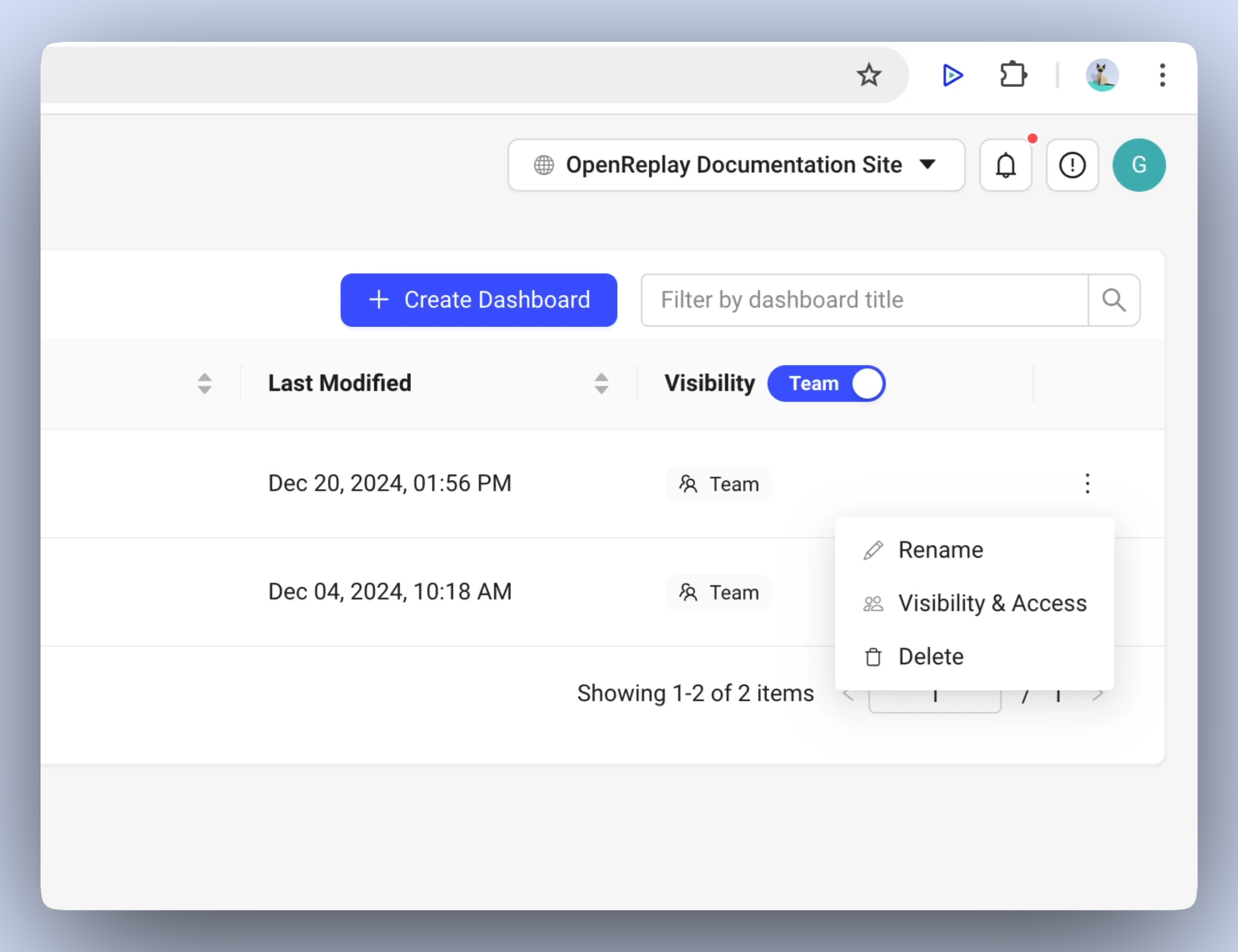
- Renommer ou supprimer : Modifiez le nom du dashboard ou supprimez-le s’il n’est plus nécessaire.
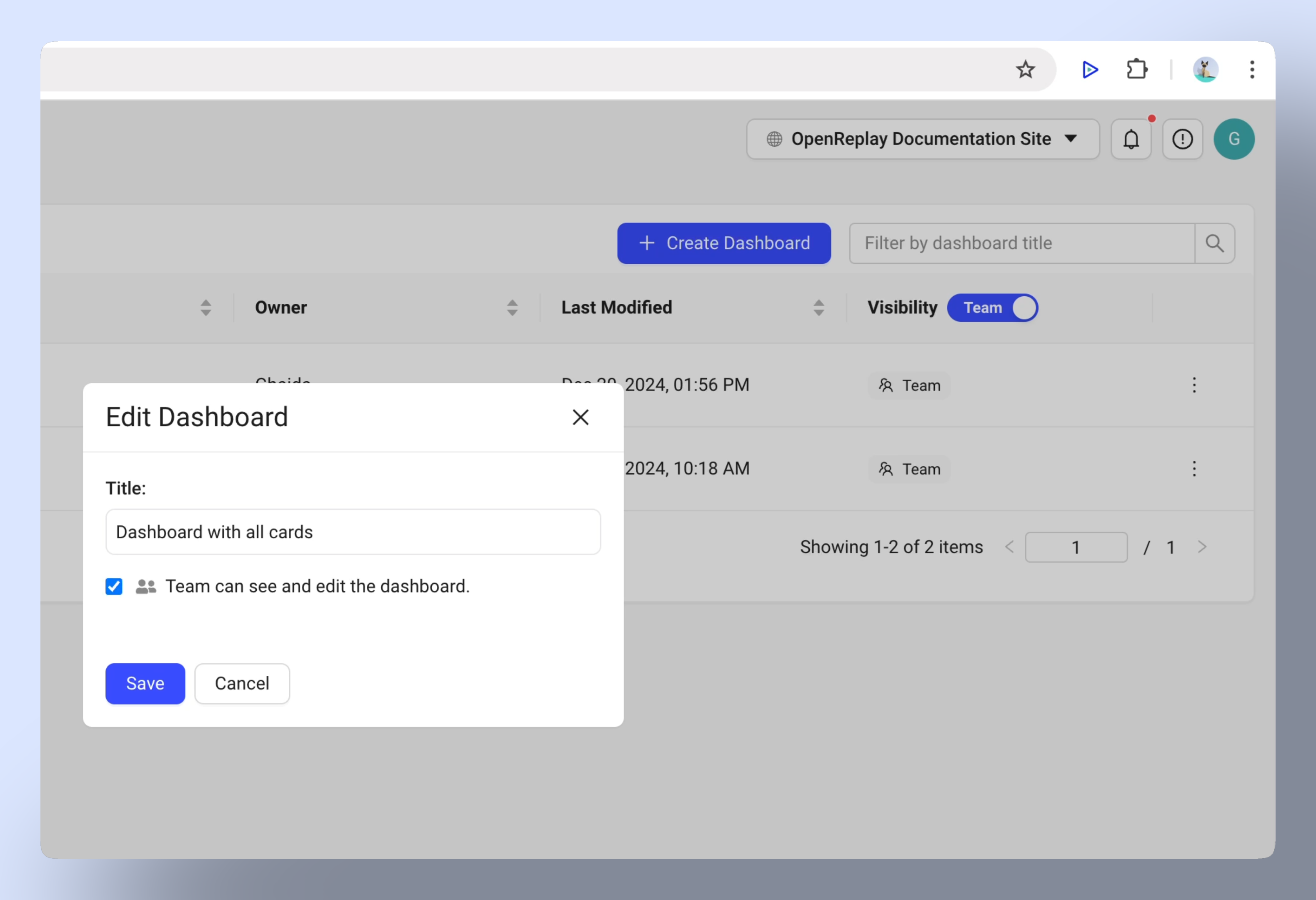
- Modifier la visibilité : Définissez le dashboard sur Team ou Private selon les personnes qui doivent y accéder.
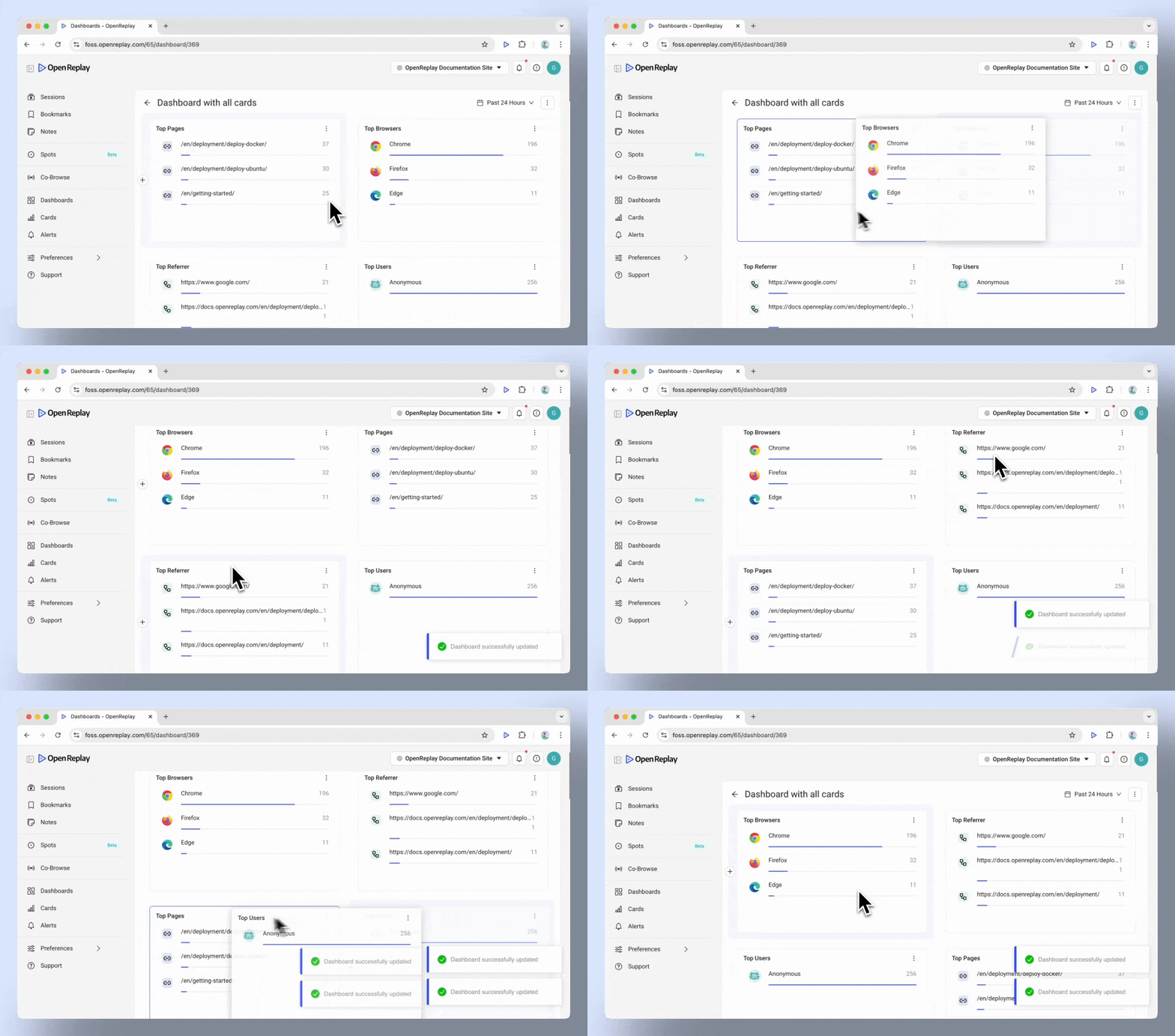
- Réorganiser les cards : Glissez-déposez les cards pour les réarranger.
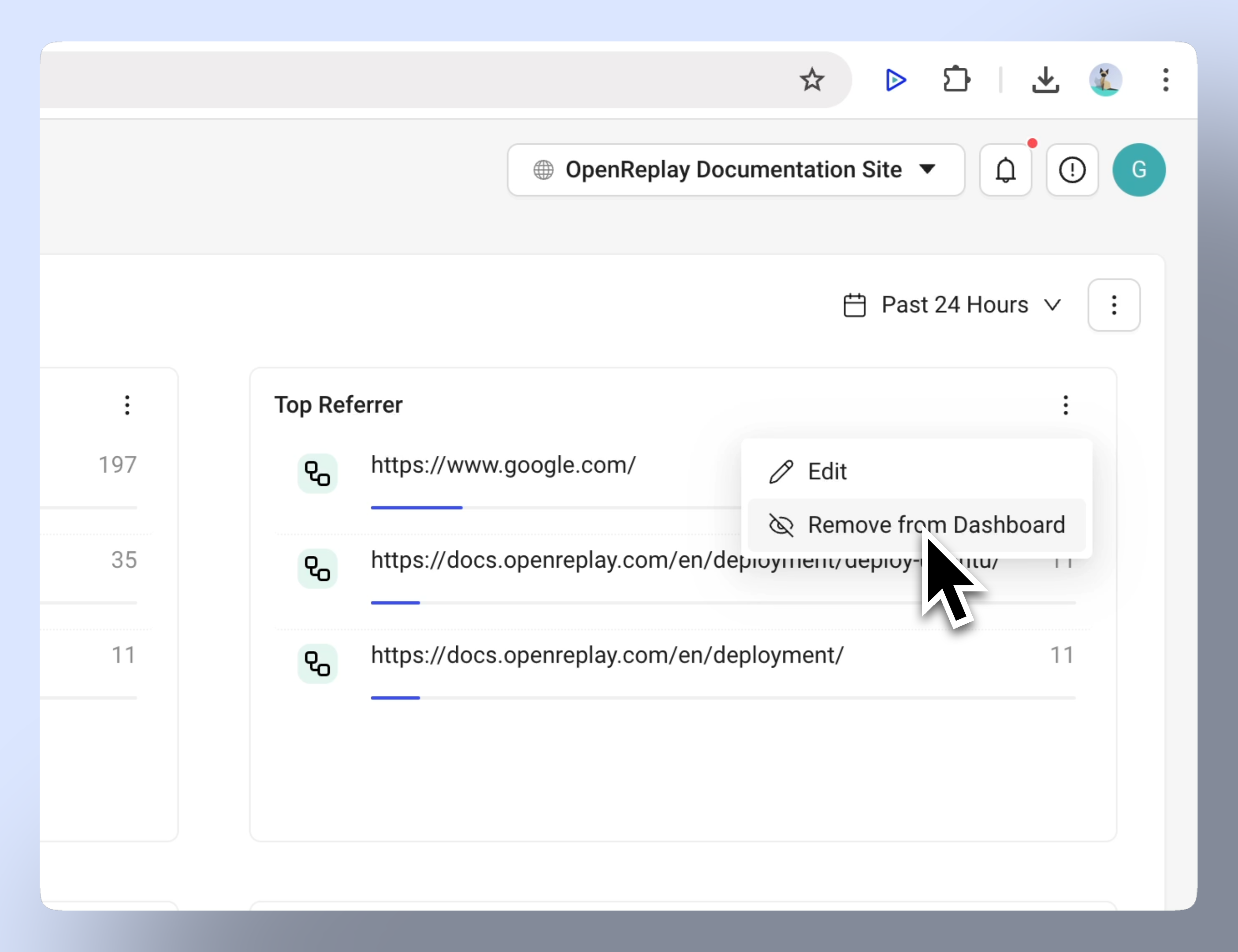
- Supprimer des cards : Utilisez le bouton « Remove from Dashboard » pour supprimer une card.
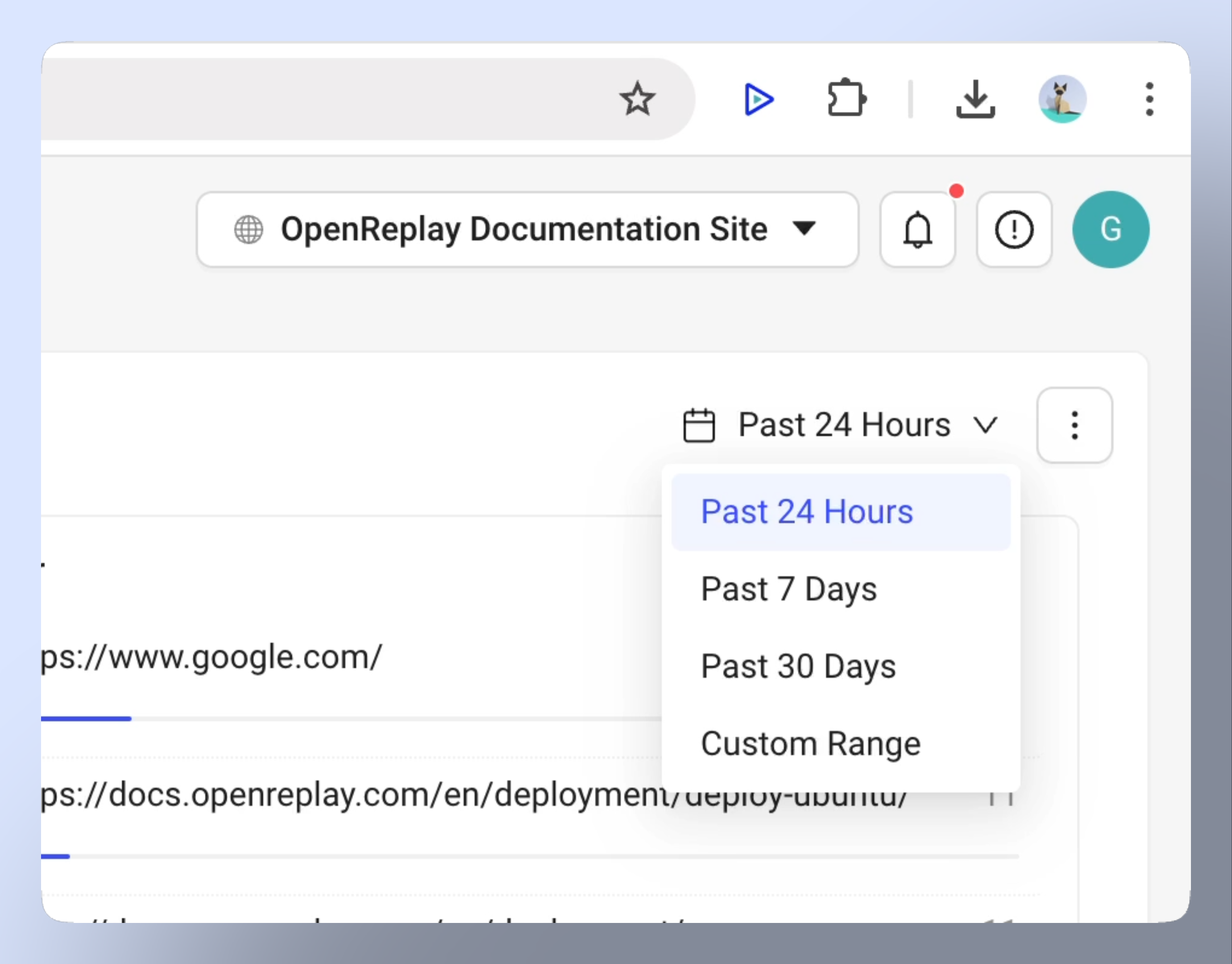
- Filtrage : Appliquez des filtres temporels (24 heures, 7 jours, etc.)
- Télécharger sous forme de rapport : Partagez le dashboard hors ligne (uniquement pour l’Enterprise Edition)
Cas d’usage courants
Section titled Cas d’usage courantsLes dashboards sont flexibles et peuvent être adaptés à diverses fins.
Voici quelques exemples :
- Analyser le comportement des utilisateurs : Utilisez Trends et Journeys pour comprendre comment les utilisateurs interagissent avec votre produit.
- Identifier les problèmes : Surveillez JS Errors, 4xx/5xx Requests et Slow Network Requests pour traiter les problèmes de performance.
- Comprendre le trafic : Suivez Top Pages, Referrers et les données démographiques des utilisateurs pour voir ce qui fonctionne et où des améliorations sont nécessaires.
Créez des dashboards distincts pour des objectifs spécifiques, comme la surveillance des campagnes marketing ou le suivi des performances techniques. Les dashboards peuvent servir de différentes vues de votre système et fournir un résumé intégré de ce qui se passe.
Des questions ?
Section titled Des questions ?Si vous rencontrez des difficultés pour configurer un dashboard personnalisé dans votre projet, contactez-nous sur notre communauté Slack et posez vos questions directement à nos développeurs !