Entonnoirs
Les entonnoirs sont conçus pour vous aider à analyser et à comprendre comment les utilisateurs naviguent à travers les étapes clés de votre produit. Qu’il s’agisse de suivre les flux d’inscription, les processus de paiement ou la finalisation de l’onboarding, les entonnoirs vous permettent de visualiser le parcours et de repérer où les utilisateurs abandonnent.
Cas d’usage des entonnoirs
Section titled Cas d’usage des entonnoirsLes entonnoirs aident à répondre à des questions essentielles telles que :
- Combien d’utilisateurs complètent chaque étape du processus de paiement ?
- À quel moment les utilisateurs abandonnent-ils pendant l’onboarding ?
- Quel est le taux d’abandon entre l’étape X et l’étape Y du processus d’inscription ?
- Quelles étapes du processus d’onboarding provoquent le plus d’abandons ?
- Les utilisateurs mobiles abandonnent-ils à une étape spécifique par rapport aux utilisateurs sur ordinateur ?
Premiers pas avec les entonnoirs
Section titled Premiers pas avec les entonnoirsCréer un nouvel entonnoir
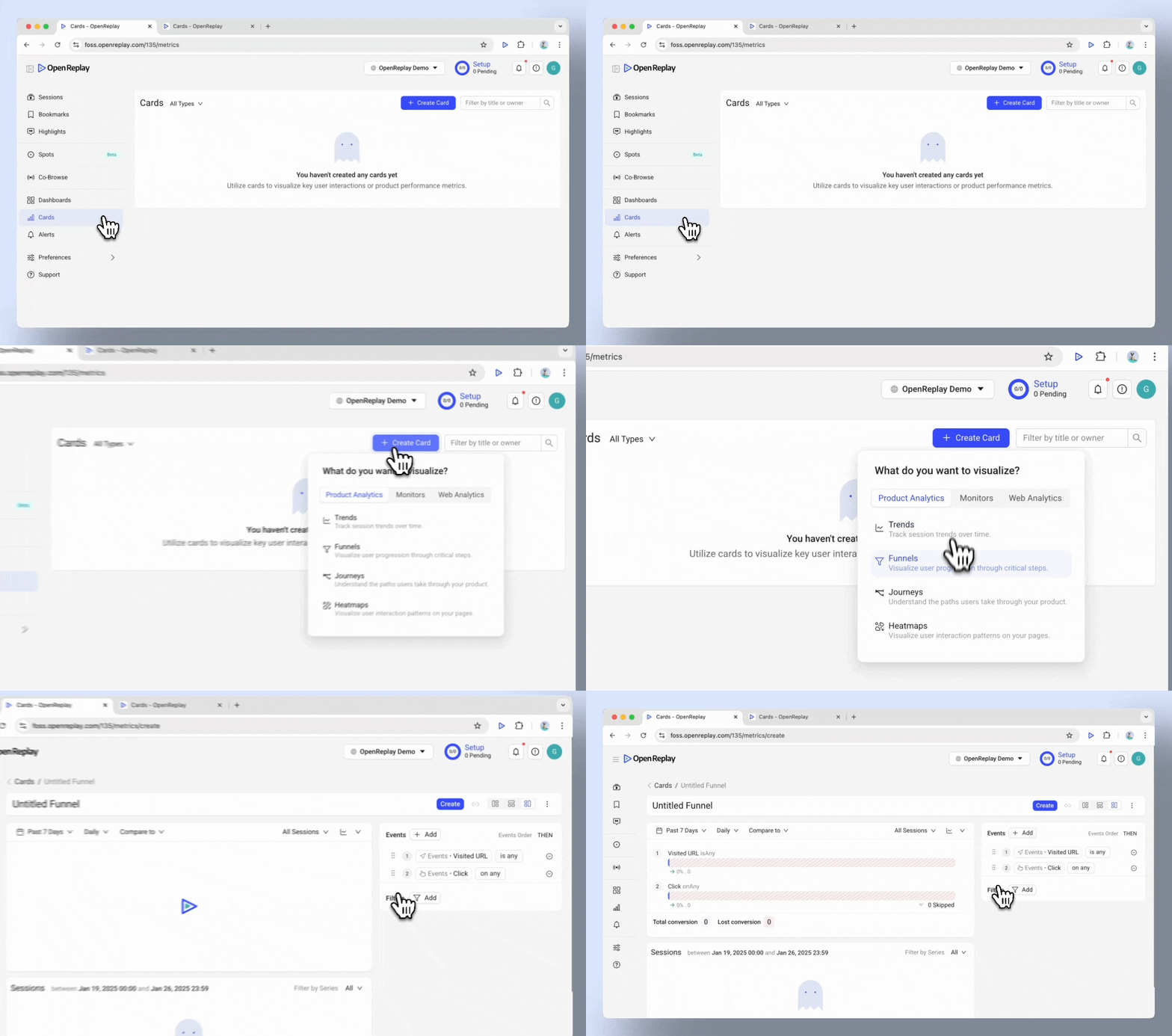
Section titled Créer un nouvel entonnoirVous pouvez accéder aux entonnoirs depuis le menu Cards, dans la catégorie « Product Analytics ». Sélectionnez « Funnels » pour commencer à configurer et à analyser les étapes de l’entonnoir.
Anatomie de base des entonnoirs
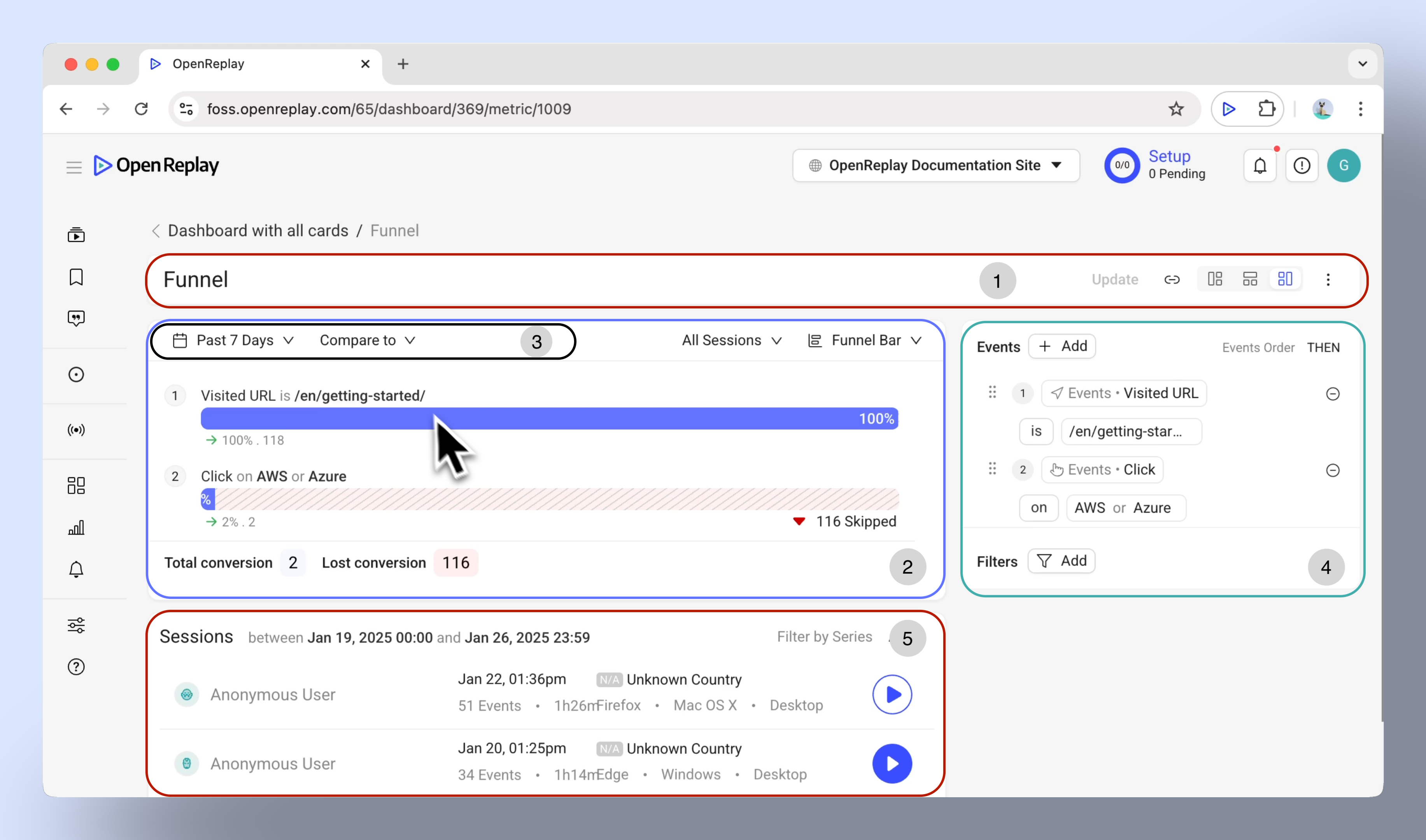
Section titled Anatomie de base des entonnoirs- Barre de menu : Changez la disposition d’affichage, renommez, supprimez ou ajoutez la carte de l’entonnoir à un tableau de bord.
- Zone du graphique : Visualisez les conversions totales, les conversions entre les étapes et les utilisateurs qui ont sauté des étapes. Consultez la conversion totale et la conversion perdue sur l’ensemble de l’entonnoir.
- Plage de temps : Ajustez la période pour analyser des tendances spécifiques.
- Événements et filtres : Définissez des événements pour chaque étape de l’entonnoir, en combinant des actions utilisateur telles que les clics, les URL visitées et les saisies. Les filtres s’appliquent à tous les événements définis.
- Liste des sessions : Cliquez sur les sections grisées pour afficher les sessions des utilisateurs ayant abandonné à une étape donnée, et lancez les replays pour identifier les causes profondes.
Visualiser les entonnoirs : types de graphiques
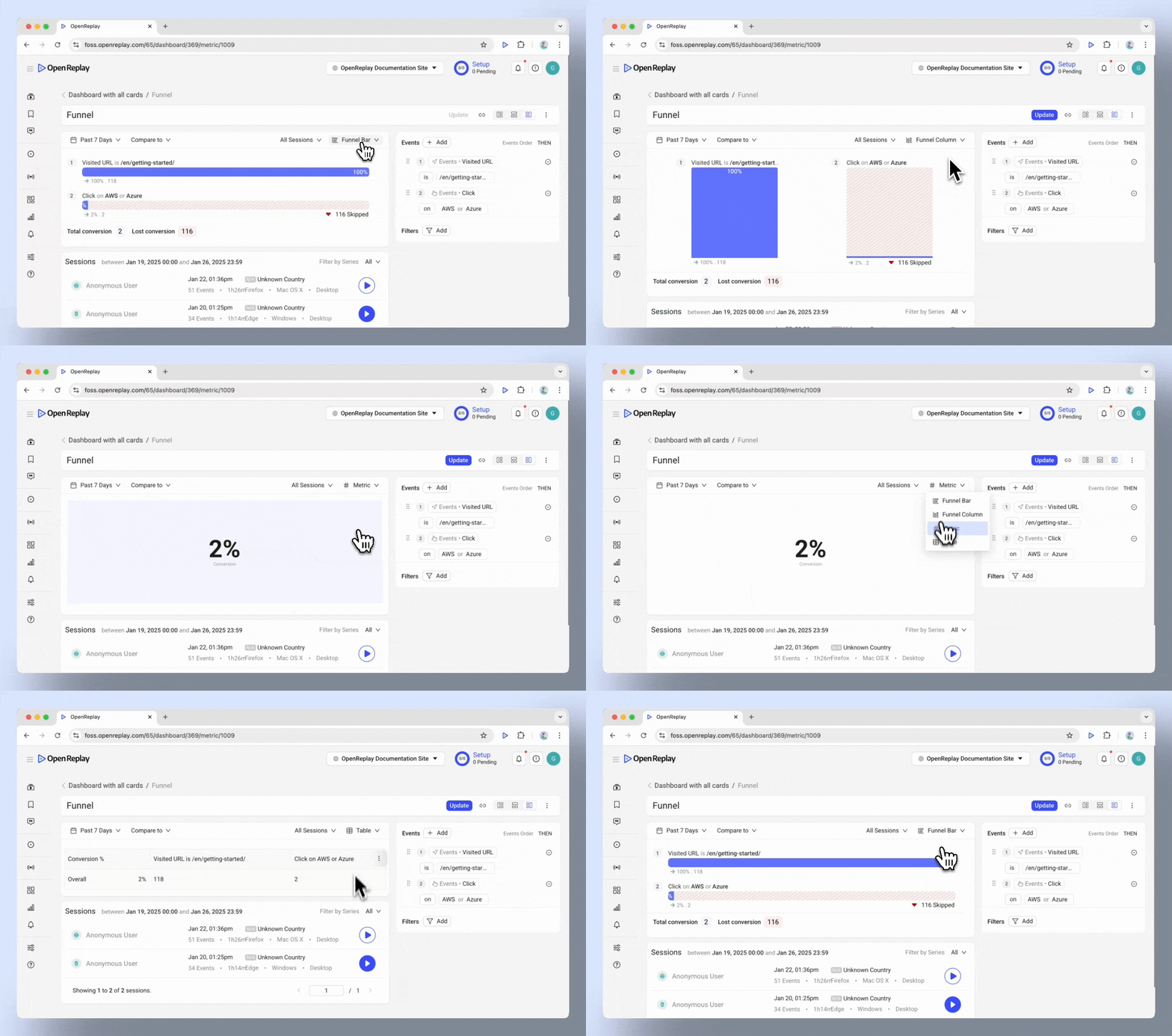
Section titled Visualiser les entonnoirs : types de graphiques- Graphique en barres d’entonnoir : Idéal pour visualiser la progression étape par étape et les abandons.
- Graphique en colonnes d’entonnoir : Offre une vue verticale des conversions et des abandons.
- Métrique : Met en évidence le taux de conversion global.
- Tableau : Affiche des chiffres détaillés pour chaque étape, y compris le total des sessions ou des utilisateurs et le taux de conversion global.
Personnaliser les vues d’entonnoir
Section titled Personnaliser les vues d’entonnoirAjuster la plage de temps
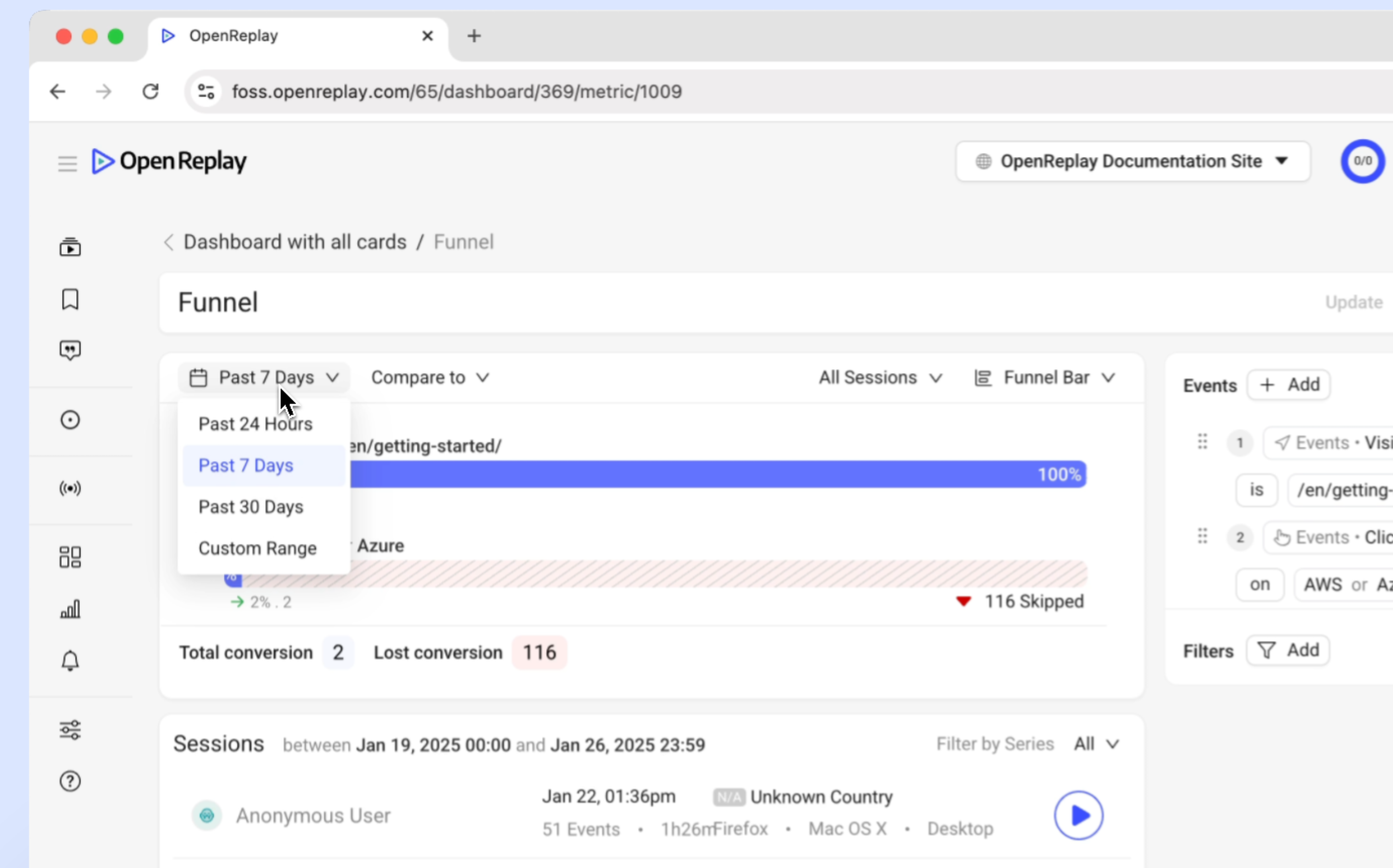
Section titled Ajuster la plage de temps- Options prédéfinies : Analysez les données des dernières 24 heures, des 7 derniers jours ou des 30 derniers jours.
- Plages personnalisées : Définissez des périodes spécifiques selon vos besoins.
Outils de comparaison
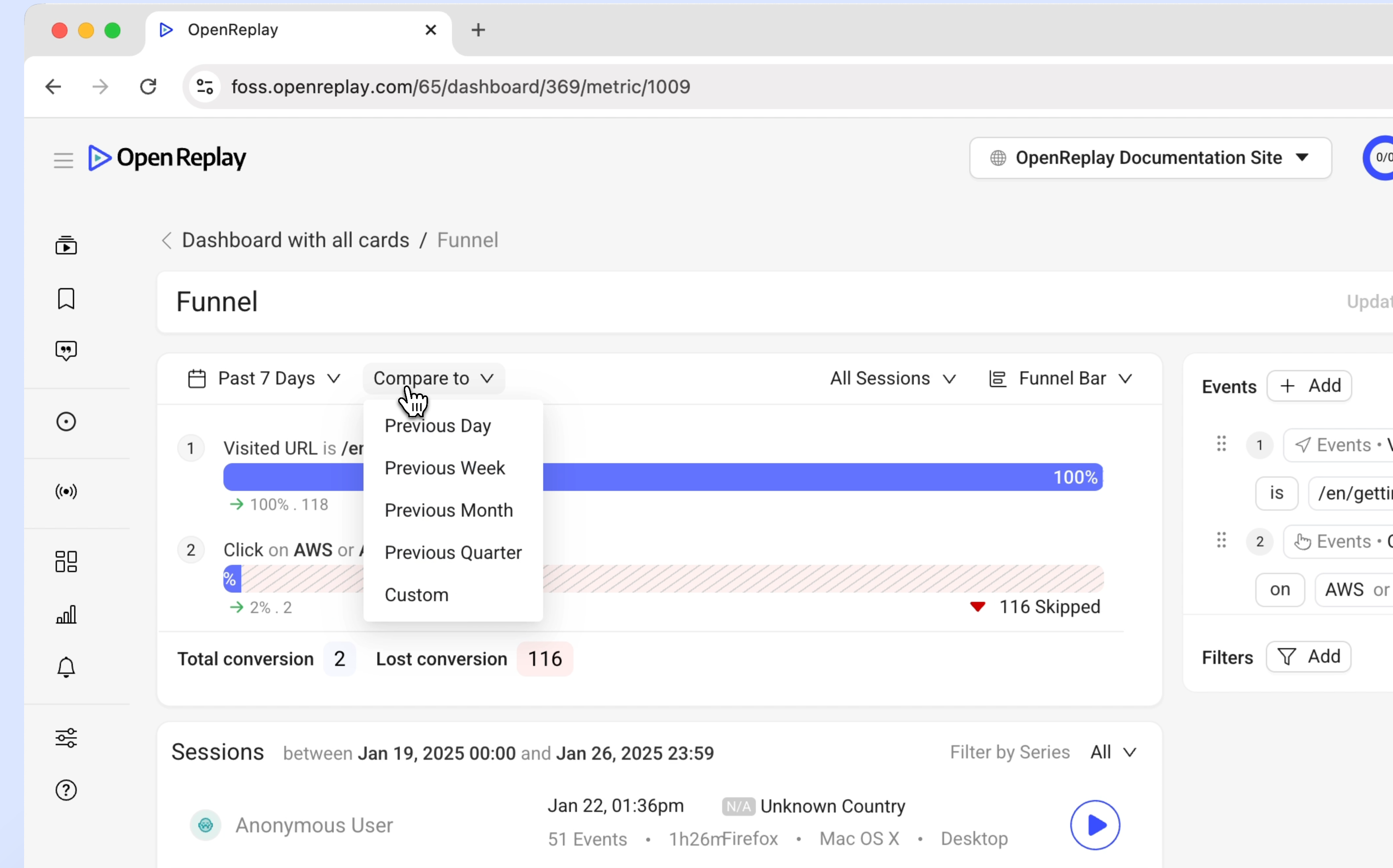
Section titled Outils de comparaison- Comparez les performances de l’entonnoir à des périodes précédentes, telles que :
- Jour précédent
- Semaine précédente
- Mois précédent
- Trimestre précédent
- Plages personnalisées
Options de filtrage
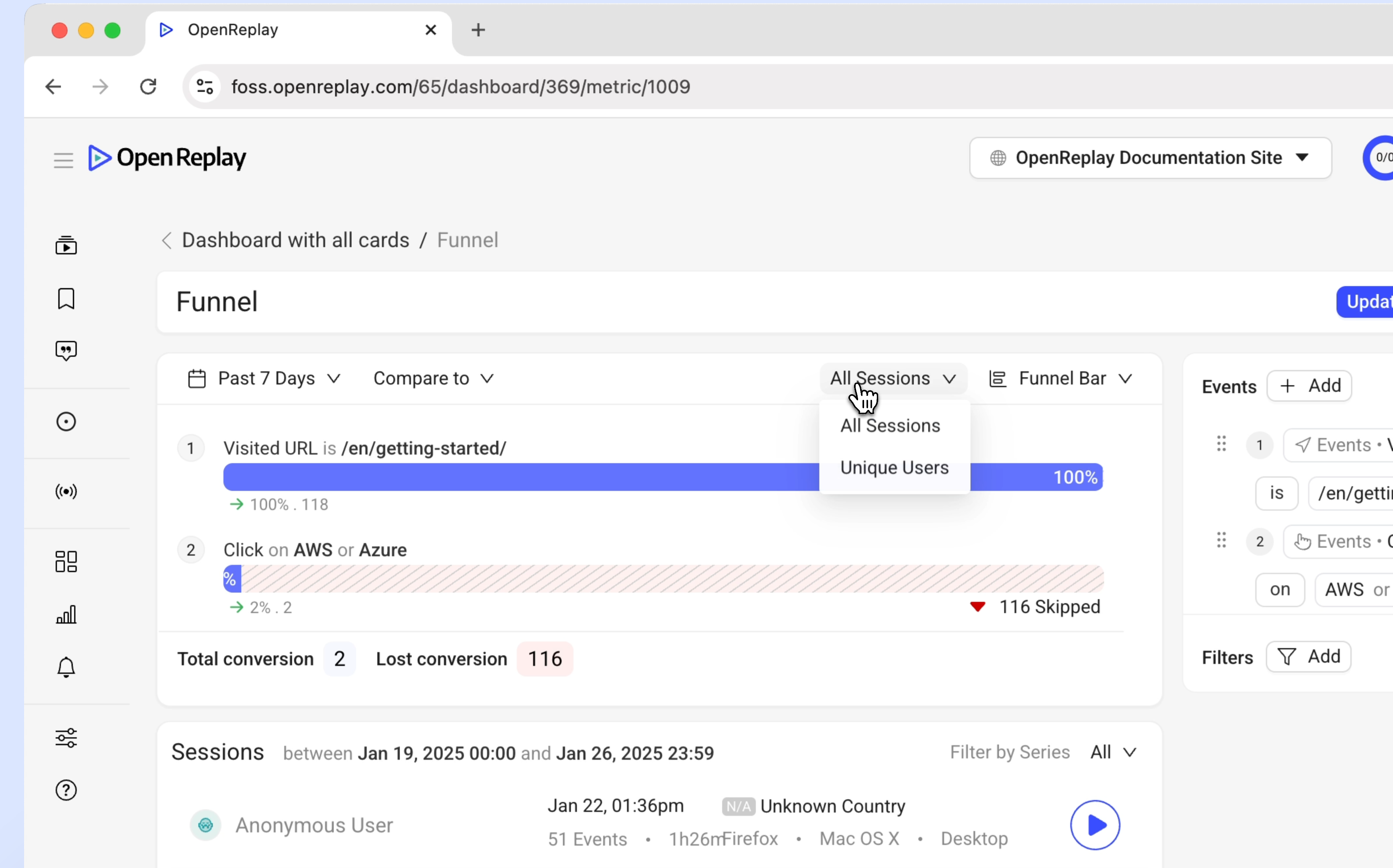
Section titled Options de filtrage- Filtrez par total des sessions ou utilisateurs uniques.
Fonctionnalités avancées
Section titled Fonctionnalités avancéesÉvénements et filtres
Section titled Événements et filtres- Combinez plusieurs événements tels que les clics, les saisies de texte, les URL visitées et les éléments tagués pour définir les étapes de l’entonnoir.
- Appliquez des filtres à tous les événements pour vous concentrer sur les attributs utilisateur (p. ex. User ID, userAnanymousId) ou les caractéristiques de session (p. ex. durée, referrer, pays, ville, OS, navigateur, UTM Source..).
Fonctionnalités interactives
Section titled Fonctionnalités interactives- Exploration des sessions : Cliquez sur les sections grisées du graphique de l’entonnoir pour afficher les sessions des utilisateurs ayant abandonné à des étapes spécifiques. Lancez les replays de session pour identifier les problèmes et découvrir les causes profondes des abandons.
- Métriques de conversion : Visualisez le taux de conversion total, les conversions étape par étape et les conversions perdues sur l’ensemble de l’entonnoir.
Options d’export
Section titled Options d’export- Enregistrez les visualisations d’entonnoir sous forme d’images pour les partager facilement avec votre équipe ou les parties prenantes.
Tirez le meilleur parti des entonnoirs
Section titled Tirez le meilleur parti des entonnoirs- Définissez des étapes d’entonnoir claires et exploitables qui s’alignent sur vos objectifs commerciaux.
- Combinez filtres et événements pour vous concentrer sur des segments ou des comportements d’utilisateurs spécifiques.
- Utilisez les replays de session pour ajouter du contexte aux abandons et en découvrir les causes profondes.
Des questions ?
Section titled Des questions ?Si vous rencontrez des problèmes pour créer des entonnoirs dans votre projet, contactez-nous sur notre communauté Slack et posez vos questions directement à nos développeurs !