Cartes de chaleur
Les cartes de chaleur offrent une représentation visuelle des interactions des utilisateurs sur l’application de votre site web, en mettant en évidence les zones de forte activité telles que les clics et les mouvements de souris. Elles vous aident à identifier ce qui attire l’attention des utilisateurs, les boutons ou contenus qu’ils manquent complètement, ainsi que les zones source de friction.
Cas d’usage des cartes de chaleur
Section titled Cas d’usage des cartes de chaleurL’utilisation des cartes de chaleur peut vous aider à répondre à de nombreuses questions, telles que :
- Avec quels éléments les utilisateurs interagissent-ils le plus sur votre page d’accueil ?
- Les CTA clés sont-ils ignorés ?
- Où les utilisateurs cliquent-ils dans votre barre de navigation ?
- Les utilisateurs subissent-ils de la rage de clic (click rage) sur des boutons ou éléments spécifiques ?
- Quelles sections de votre page retiennent l’attention des utilisateurs, et lesquelles sont ignorées ?
Premiers pas avec les cartes de chaleur
Section titled Premiers pas avec les cartes de chaleurCréer une nouvelle carte de chaleur
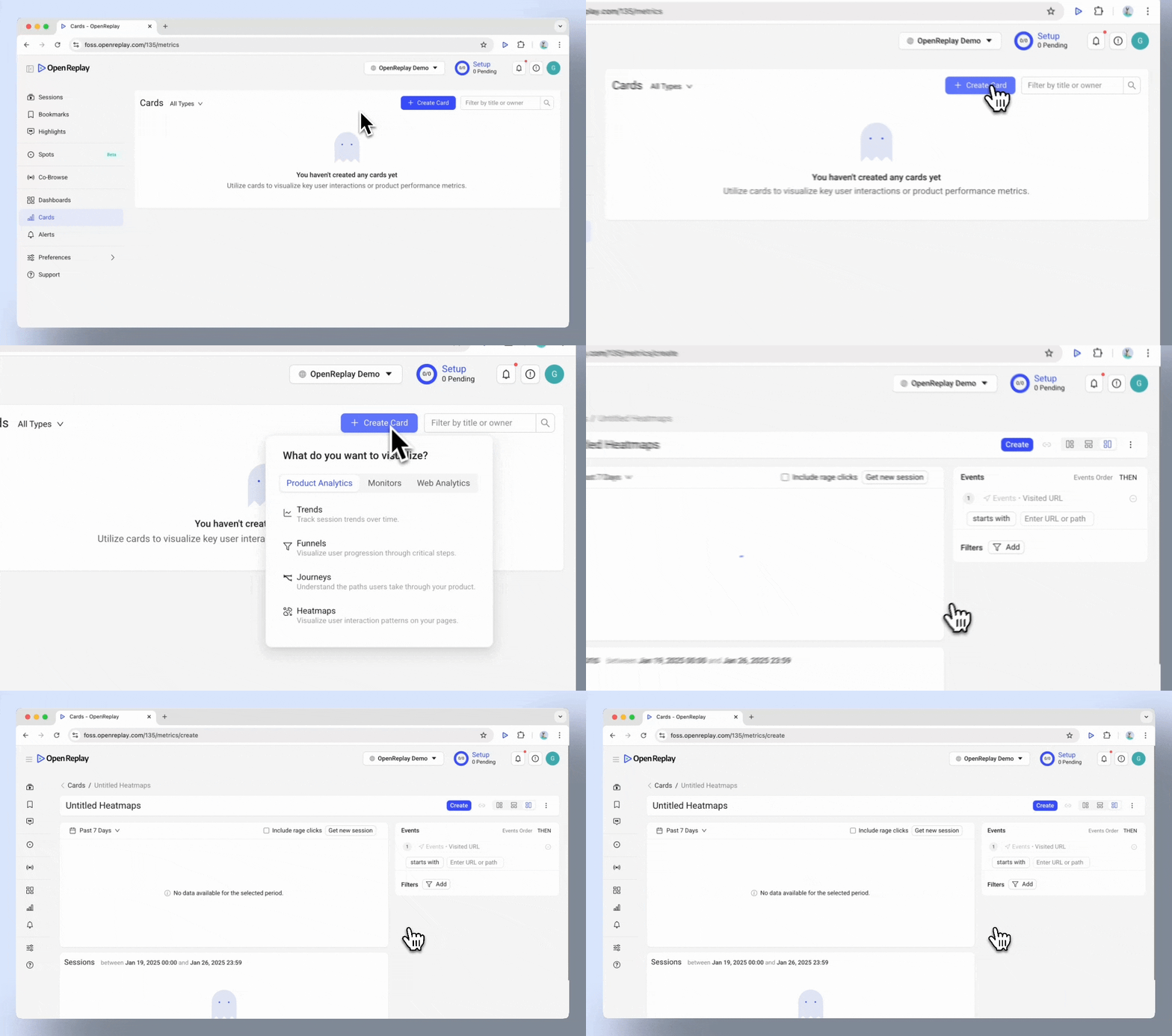
Section titled Créer une nouvelle carte de chaleurVous pouvez accéder aux cartes de chaleur dans le menu Cards, sous la catégorie « Product Analytics ». Sélectionnez « Heatmaps » pour commencer à analyser les interactions des utilisateurs.
Anatomie de base de la carte de chaleur
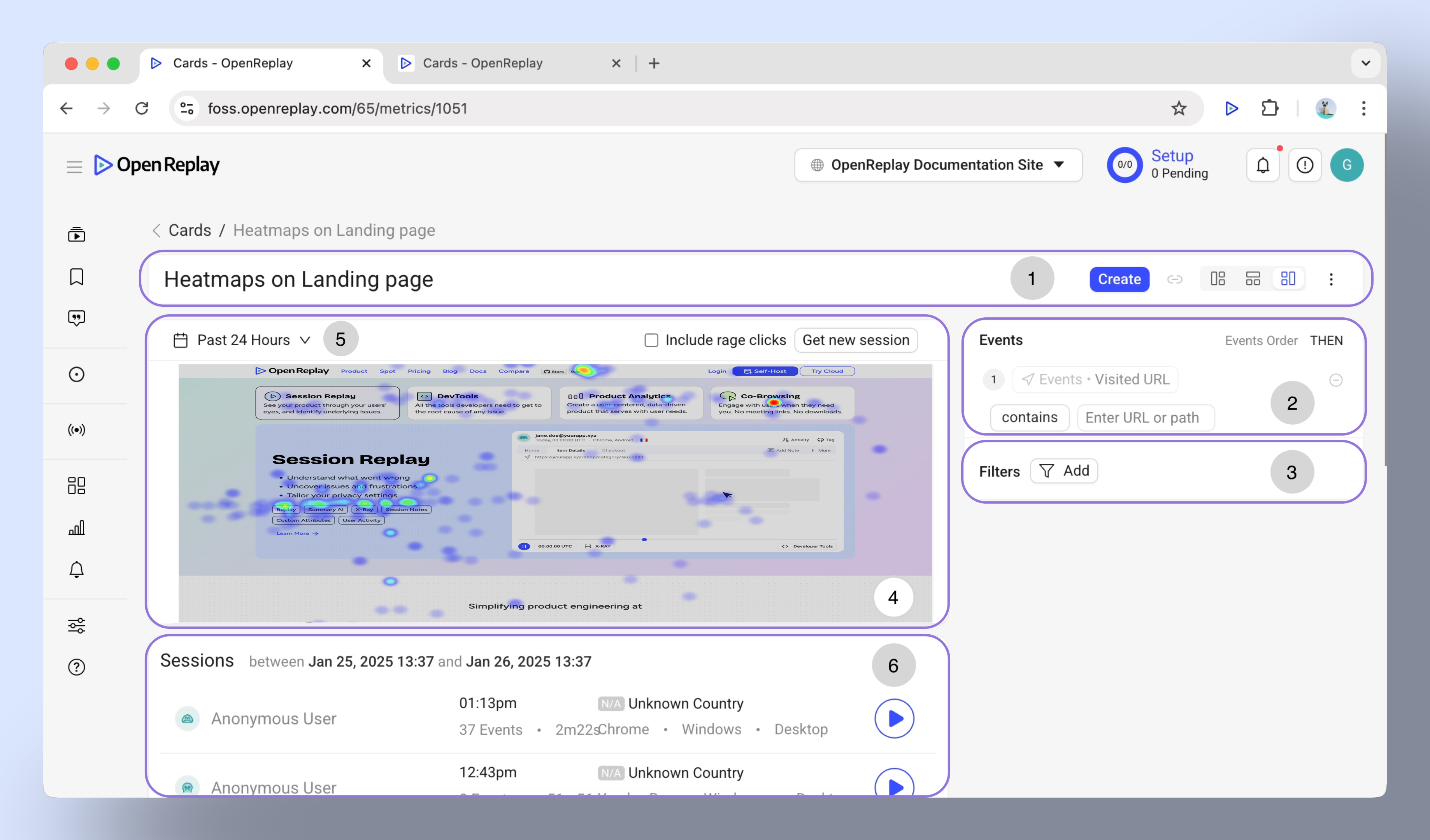
Section titled Anatomie de base de la carte de chaleur- Barre de menu : Changez la disposition d’affichage, renommez, supprimez ou ajoutez la carte de chaleur à un tableau de bord.
- Spécification de l’URL : Saisissez l’URL de la page que vous souhaitez analyser. Si vous avez un doute, le système propose des suggestions basées sur les pages les plus populaires de votre site.
- Filtres : Appliquez des filtres tels que les attributs utilisateur ou les caractéristiques de session pour affiner les données.
- Zone de carte de chaleur : Visualisez les mises en évidence des clics de souris et de la rage de clic. Utilisez le bouton « Get New Session » pour actualiser la capture d’écran.
- Plage de temps : Ajustez la période d’analyse aux dernières 24 heures, aux 7 derniers jours ou à une plage personnalisée.
- Liste des sessions : Consultez les sessions pour des relectures détaillées.
Configurer une carte de chaleur
Section titled Configurer une carte de chaleurSaisissez l’URL de votre page de carte de chaleur
Section titled Saisissez l’URL de votre page de carte de chaleurUtilisez le champ URL pour spécifier la page que vous souhaitez analyser. Les options incluent :
- L’URL contient : Affiche les données de toutes les URL qui contiennent le texte saisi (sensible à la casse).
- L’URL commence par : Affiche les résultats de toutes les URL commençant par le texte saisi.
- L’URL se termine par : Affiche les résultats de toutes les URL se terminant par les textes saisis.
Filtrez les données de votre carte de chaleur
Section titled Filtrez les données de votre carte de chaleurLes filtres vous aident à affiner les données pour obtenir des informations plus exploitables. Les filtres disponibles incluent :
- Attributs utilisateur (par ex., User ID, userAnanymousId ).
- Caractéristiques de session (par ex., pays, ville, OS, navigateur, UTM Source,… ).
- Problèmes (par ex., rage de clic, clic mort, mauvaise requête,… ).
Tirez le meilleur parti des cartes de chaleur
Section titled Tirez le meilleur parti des cartes de chaleur- Concentrez-vous sur les pages à fort trafic pour obtenir les informations les plus exploitables.
- Utilisez les filtres pour segmenter les données par attributs utilisateur ou paramètres de session.
- Combinez les informations des cartes de chaleur avec les relectures de session pour découvrir le « pourquoi » derrière les actions des utilisateurs.
Vous avez des questions ?
Section titled Vous avez des questions ?Si vous rencontrez des problèmes pour créer des entonnoirs dans votre projet, contactez-nous sur notre communauté Slack et posez vos questions directement à nos développeurs !