Tendances
Les Tendances vous aident à visualiser, analyser et comprendre les tendances dans l’utilisation de votre produit (par exemple, suivre la fréquence d’utilisation d’une nouvelle fonctionnalité, les clics sur des actions clés), le comportement des utilisateurs (par exemple, identifier des schémas dans la durée des sessions, les parcours de navigation ou les interactions de saisie), ou toute autre métrique clé. Cet outil est conçu pour fournir des informations détaillées en affichant les changements, en les comparant d’une période à l’autre et en explorant en profondeur les rejeux de session.
Cas d’usage des Tendances
Section titled Cas d’usage des TendancesL’utilisation des tendances peut vous aider à répondre à de nombreuses questions telles que :
- À quelle fréquence les utilisateurs cliquent-ils sur un bouton spécifique ?
- Quelle campagne UTM a généré le plus grand nombre de sessions ?
- Les utilisateurs sur ordinateur passent-ils plus de temps en session que les utilisateurs sur mobile ?
- Certains navigateurs rencontrent-ils plus d’erreurs au cours d’une session ?
- Quel est le nombre de sessions des utilisateurs payants par rapport aux utilisateurs gratuits ?
- Combien de clics sur différents boutons se produisent au fil du temps ?
Premiers pas avec la carte Tendance
Section titled Premiers pas avec la carte TendanceCréer une nouvelle Tendance
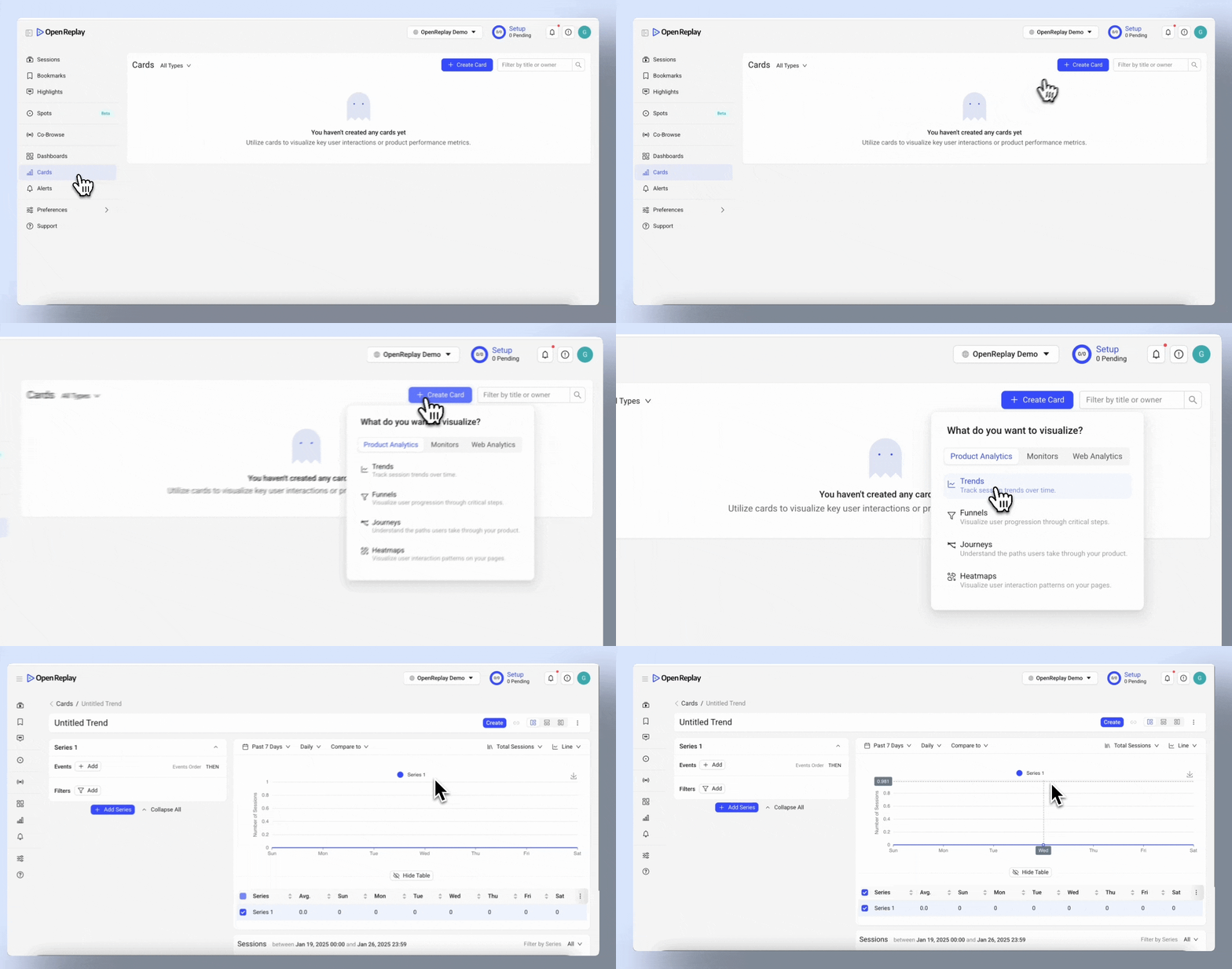
Section titled Créer une nouvelle TendanceVous pouvez accéder à la carte Tendance dans le menu des cartes, sous la catégorie « Product Analytics ». Sélectionnez « Trend Card » pour commencer à explorer vos données.
Anatomie de base de la carte Tendance
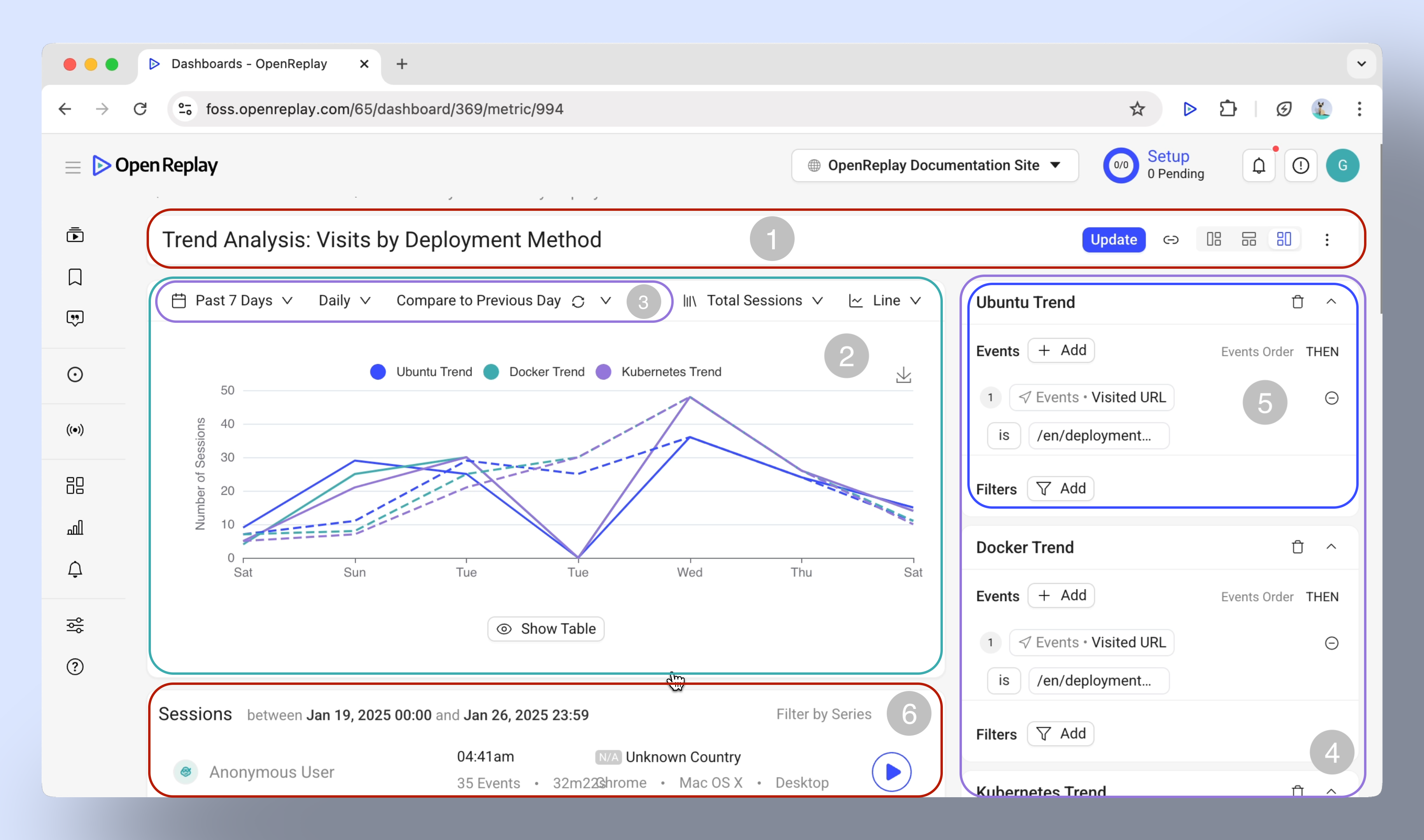
Section titled Anatomie de base de la carte Tendance- Barre de menu : Modifiez la disposition d’affichage, renommez, supprimez ou ajoutez la carte à un tableau de bord.
- Zone du graphique : Là où les données sont affichées.
- Plage de temps : Ajustez la période pour analyser les tendances.
- Gestion des séries : Ajoutez et comparez jusqu’à 3 séries pour des informations en plusieurs couches.
- Événements et filtres : Sélectionnez des événements pour chaque série et affinez les données par attributs d’utilisateur, caractéristiques de session ou métadonnées spécifiques.
- Liste des sessions : Consultez les données de session associées, directement liées à des tendances spécifiques.
Visualiser les Tendances : types de graphiques
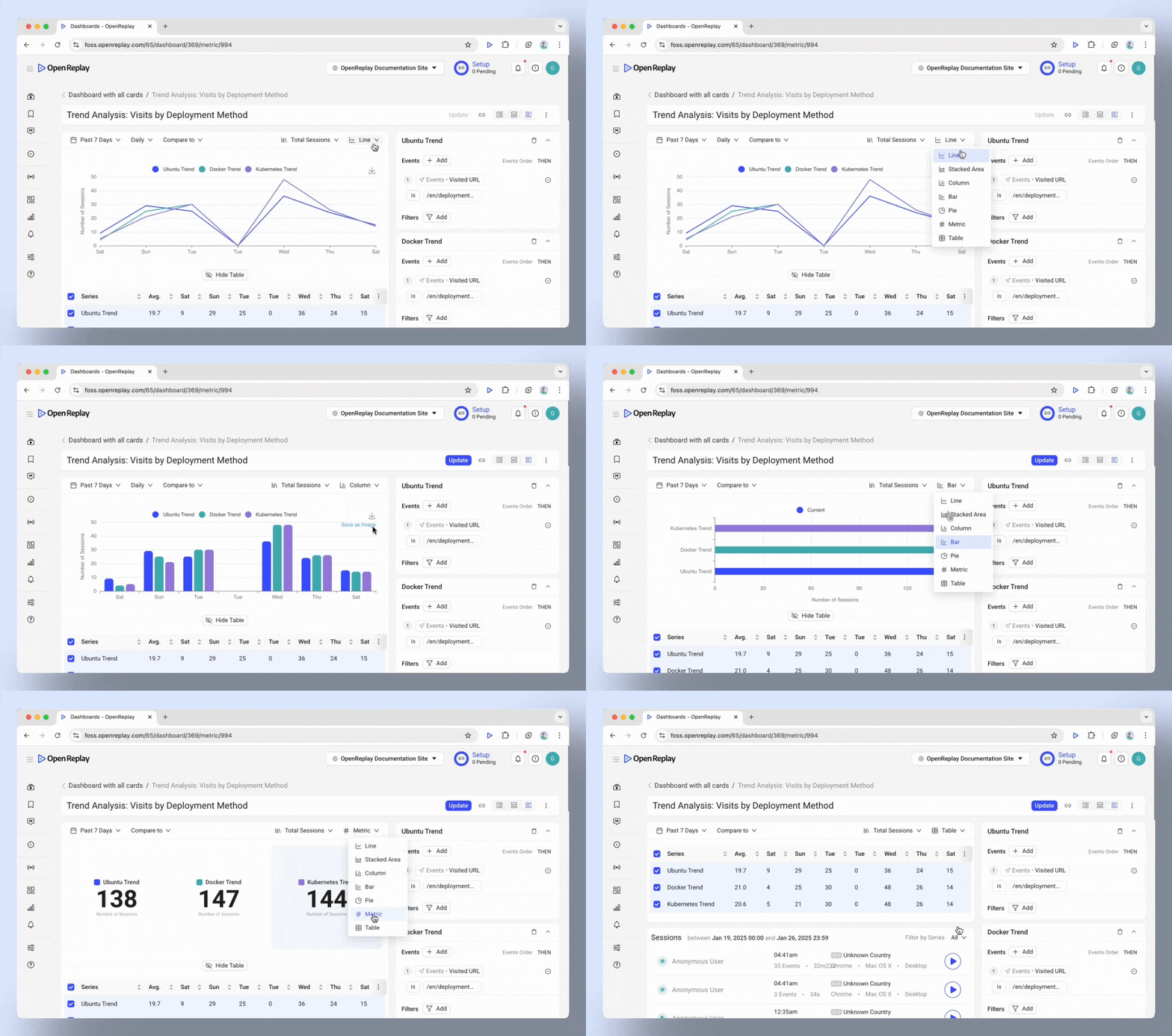
Section titled Visualiser les Tendances : types de graphiques- Graphique en courbes : Idéal pour suivre les changements dans le temps, comme les inscriptions quotidiennes d’utilisateurs.
- Graphique en aires : Utile pour visualiser les tendances cumulées, comme la croissance totale du chiffre d’affaires.
- Graphiques en colonnes et en barres : Parfaits pour comparer des catégories, comme l’utilisation des navigateurs.
- Graphique circulaire : Excellent pour comprendre les proportions, comme la répartition par type d’appareil.
- Métrique : Met en évidence une seule valeur clé, comme le nombre total de sessions sur une journée.
- Tableau : Parfait pour des comparaisons détaillées entre différentes séries.
Personnaliser les vues de données
Section titled Personnaliser les vues de donnéesAjuster la plage de temps
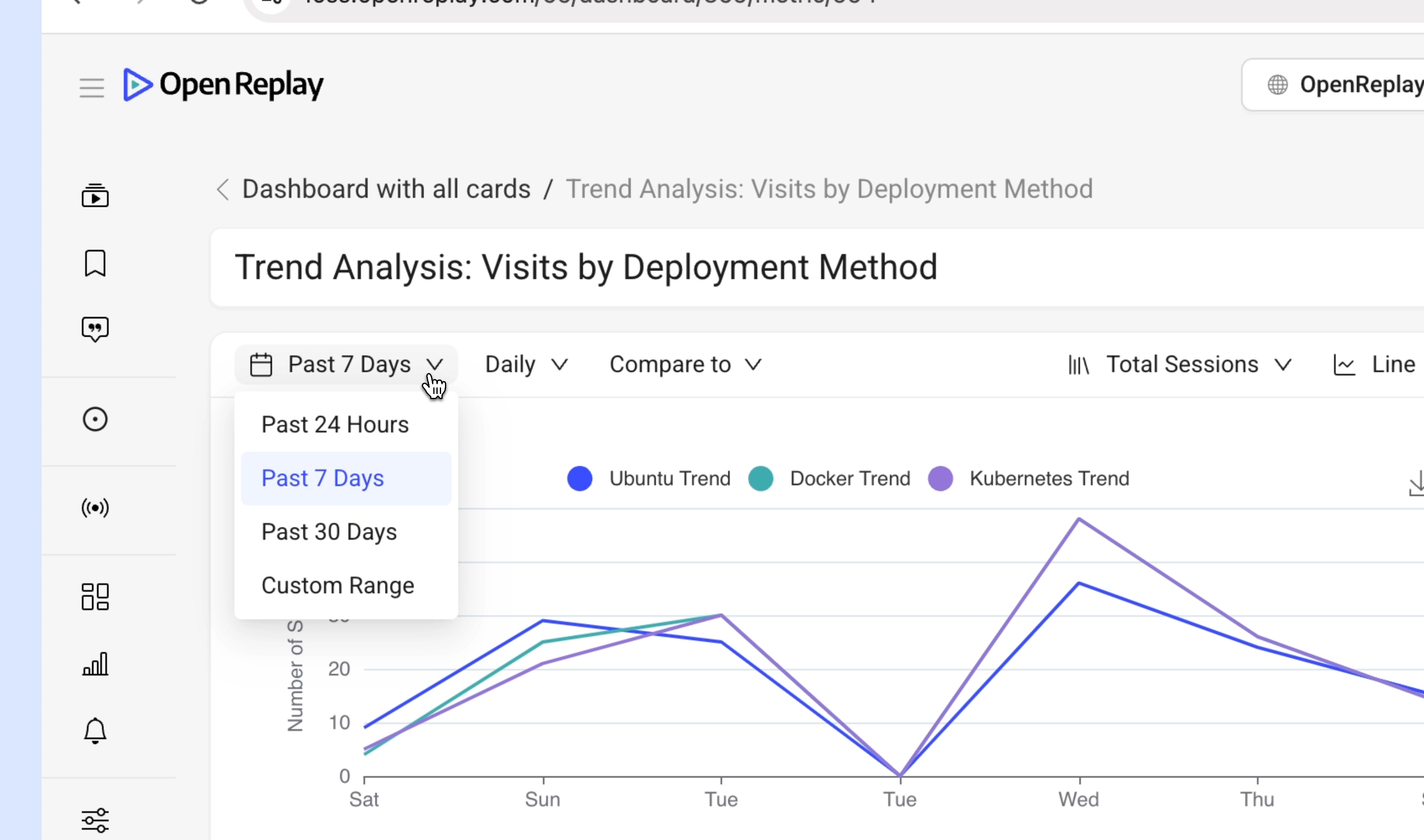
Section titled Ajuster la plage de temps- Options prédéfinies : Analysez les données des dernières 24 heures, des 7 derniers jours ou des 30 derniers jours.
- Plages personnalisées : Définissez des périodes spécifiques adaptées à vos besoins.
- Granularité : Basculez entre les vues par heure, par jour et par semaine pour obtenir le niveau de détail dont vous avez besoin.
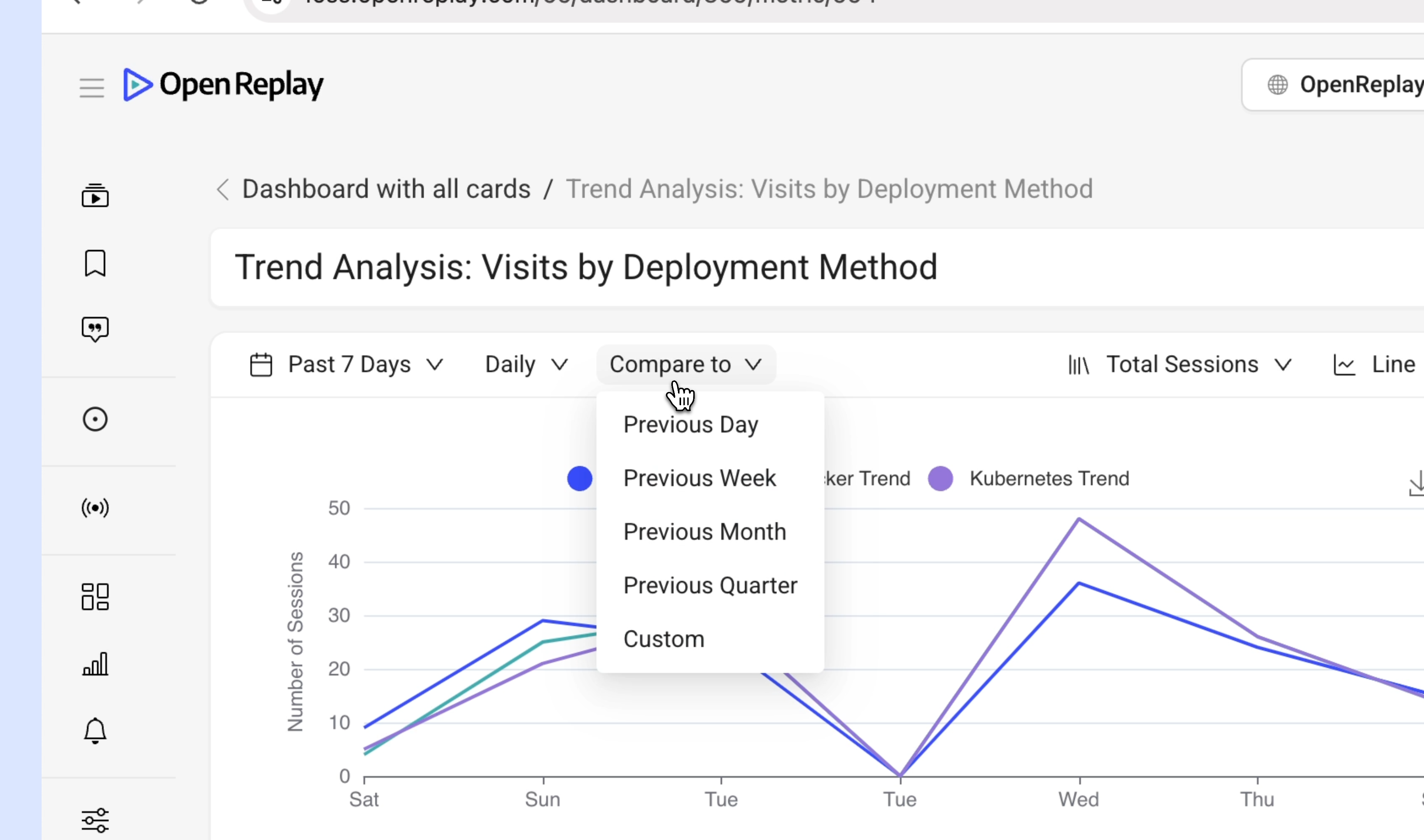
Outils de comparaison
Section titled Outils de comparaison- Comparez les tendances avec des périodes précédentes, telles que :
- Jour précédent
- Semaine précédente
- Mois précédent
- Trimestre précédent
- Plages personnalisées
Fonctions d’exploration détaillée
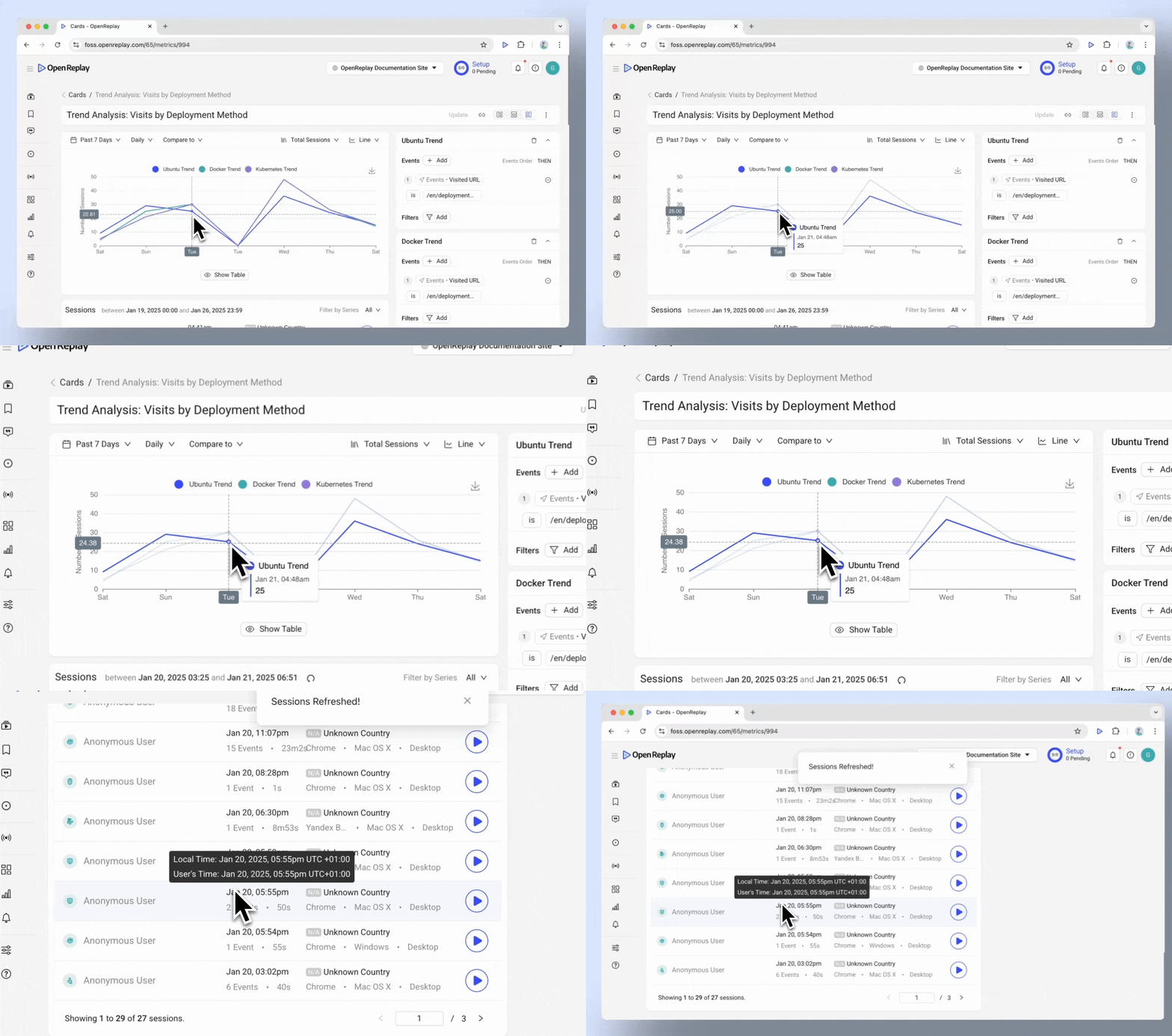
Section titled Fonctions d’exploration détaillée- Cliquez sur des points de données spécifiques pour explorer les détails au niveau de la session.
Capacités avancées
Section titled Capacités avancéesPersonnalisation des événements
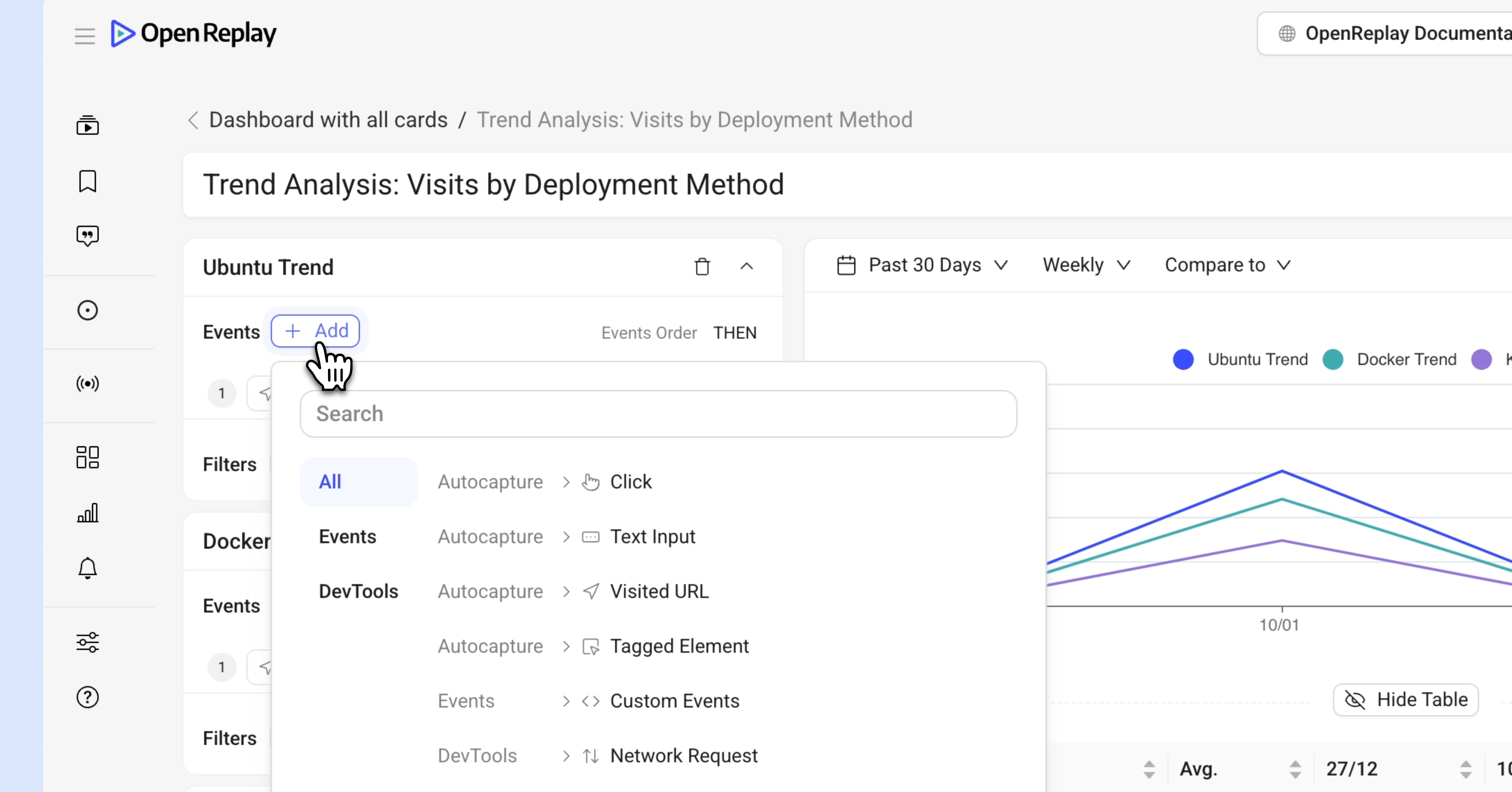
Section titled Personnalisation des événements- Événements capturés automatiquement : Visualisez les tendances des actions des utilisateurs, telles que les clics, les saisies de texte et les événements de navigation.
- Événements personnalisés : Événements envoyés à l’aide du SDK web.
- Événements DevTools : Analysez des aspects techniques comme les erreurs de console ou les requêtes réseau.
Filtres
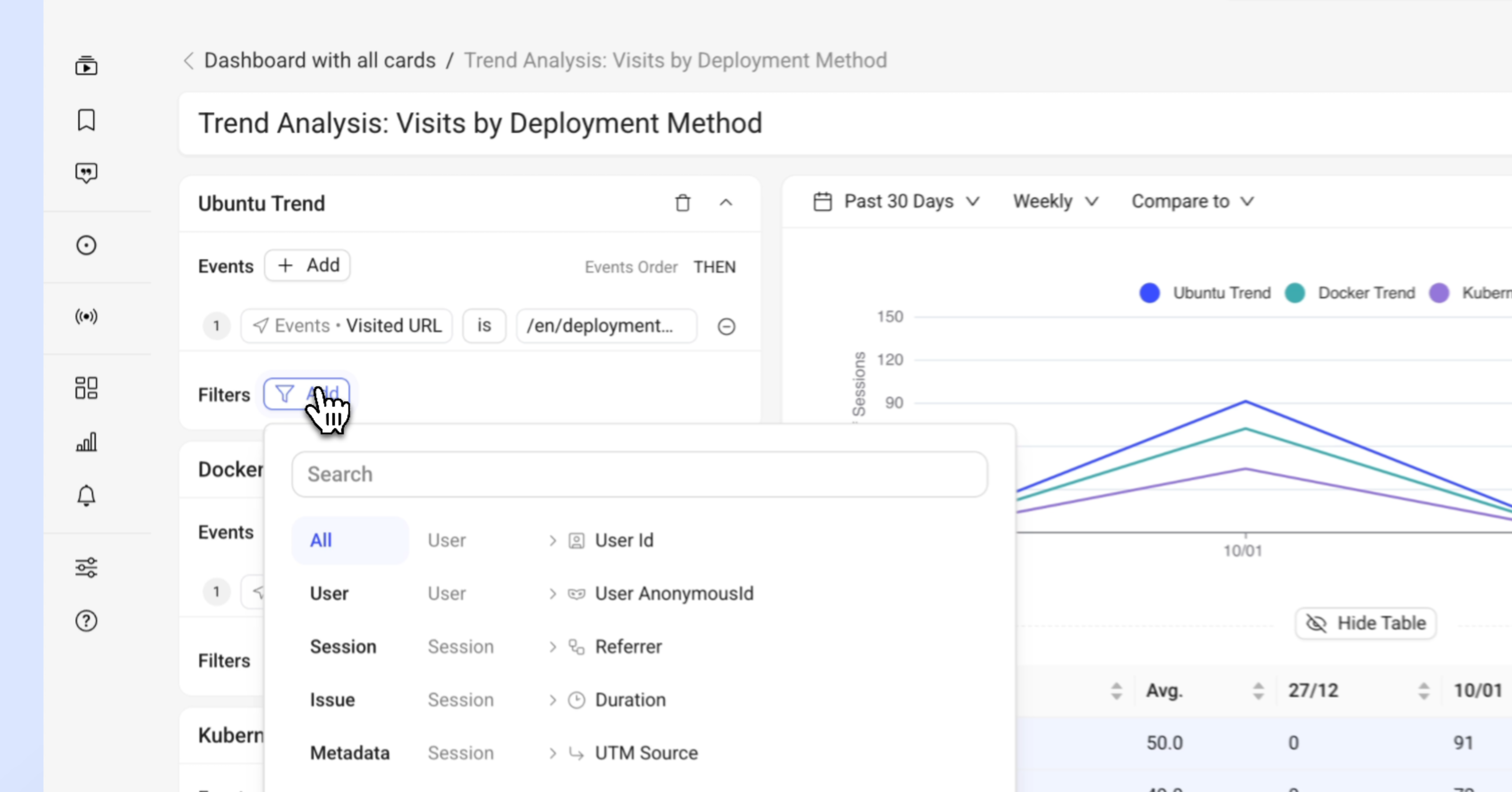
Section titled Filtres- Utilisez des filtres pour affiner les données et vous concentrer sur des dimensions spécifiques :
- Attributs d’utilisateur (par exemple, User ID, userAnanymousId ).
- Caractéristiques de session (par exemple, pays, ville, OS, navigateur, UTM Source,… ).
- Problèmes (par exemple, click rage, dead click, bad request,… ).
Options d’exportation
- Enregistrez les visualisations sous forme d’images pour les partager facilement avec les parties prenantes.
Tirer le meilleur parti des Tendances
Section titled Tirer le meilleur parti des Tendances- Ajustez la plage de temps et la granularité (par heure, par jour, par semaine) pour repérer les schémas et les pics.
- Comparez les tendances avec des périodes précédentes (par exemple, jour, semaine, mois ou personnalisée) pour mesurer l’impact des mises à jour du produit, des campagnes ou des lancements de fonctionnalités.
- Affinez votre analyse en appliquant des filtres et explorez en détail les rejeux de session pour voir exactement ce que les utilisateurs ont vécu.
Conseil clé : Les tendances sont les plus efficaces lorsque vous définissez des questions ou des hypothèses précises avant d’analyser les données.
Des questions ?
Section titled Des questions ?Si vous rencontrez des problèmes pour créer des entonnoirs dans votre projet, contactez-nous sur notre communauté Slack et posez vos questions directement à nos développeurs !