Web Analytics
Web Analytics, dans le module Analytics d’OpenReplay, vous aide à suivre des métriques globales sur l’utilisation de votre site web ou de votre application. Une fois votre tracker configuré et les sessions capturées, vous pouvez surveiller des données telles que les pages les plus consultées, la localisation des utilisateurs et les sources de trafic afin de mieux comprendre les tendances générales d’utilisation.
Que pouvez-vous apprendre avec Web Analytics ?
Section titled Que pouvez-vous apprendre avec Web Analytics ?Avec Web Analytics, vous pouvez répondre à des questions telles que :
- Quelles sont les pages les plus visitées ?
- Quels navigateurs et appareils sont les plus utilisés ?
- Où se trouvent vos utilisateurs ?
- Quelles sont les principales sources de trafic vers votre site ?
- Qui sont vos utilisateurs les plus actifs ?
Ces informations vous aident à identifier des tendances, à optimiser le contenu et à prioriser les améliorations.
Configurer votre tableau de bord Web Analytics
Section titled Configurer votre tableau de bord Web Analytics- Créer un tableau de bord :
- Accédez au menu Dashboards.
- Cliquez sur Add Dashboard et nommez-le Web Analytics.
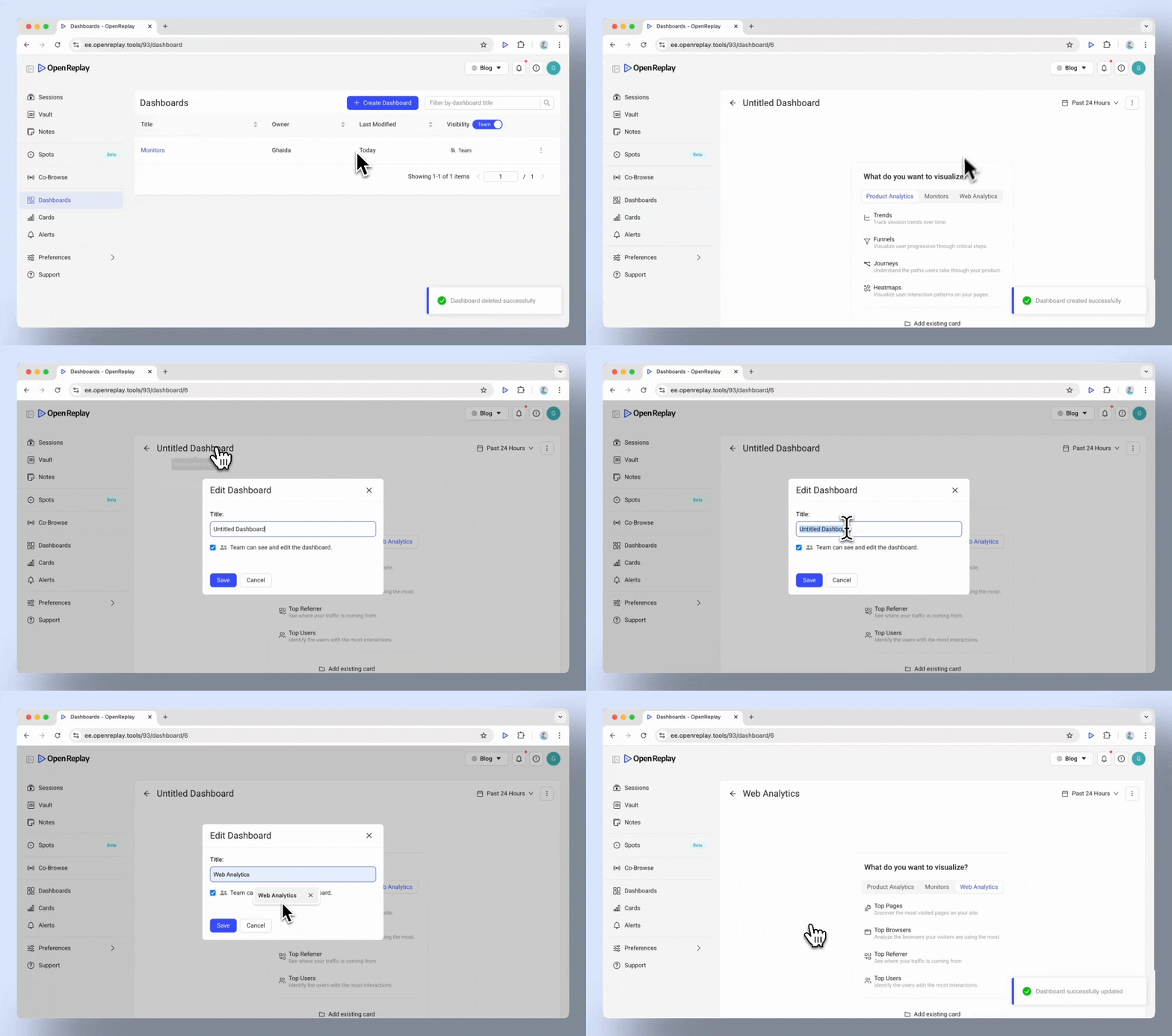
- Ajouter des cartes :
- Accédez à la catégorie Web Analytics.
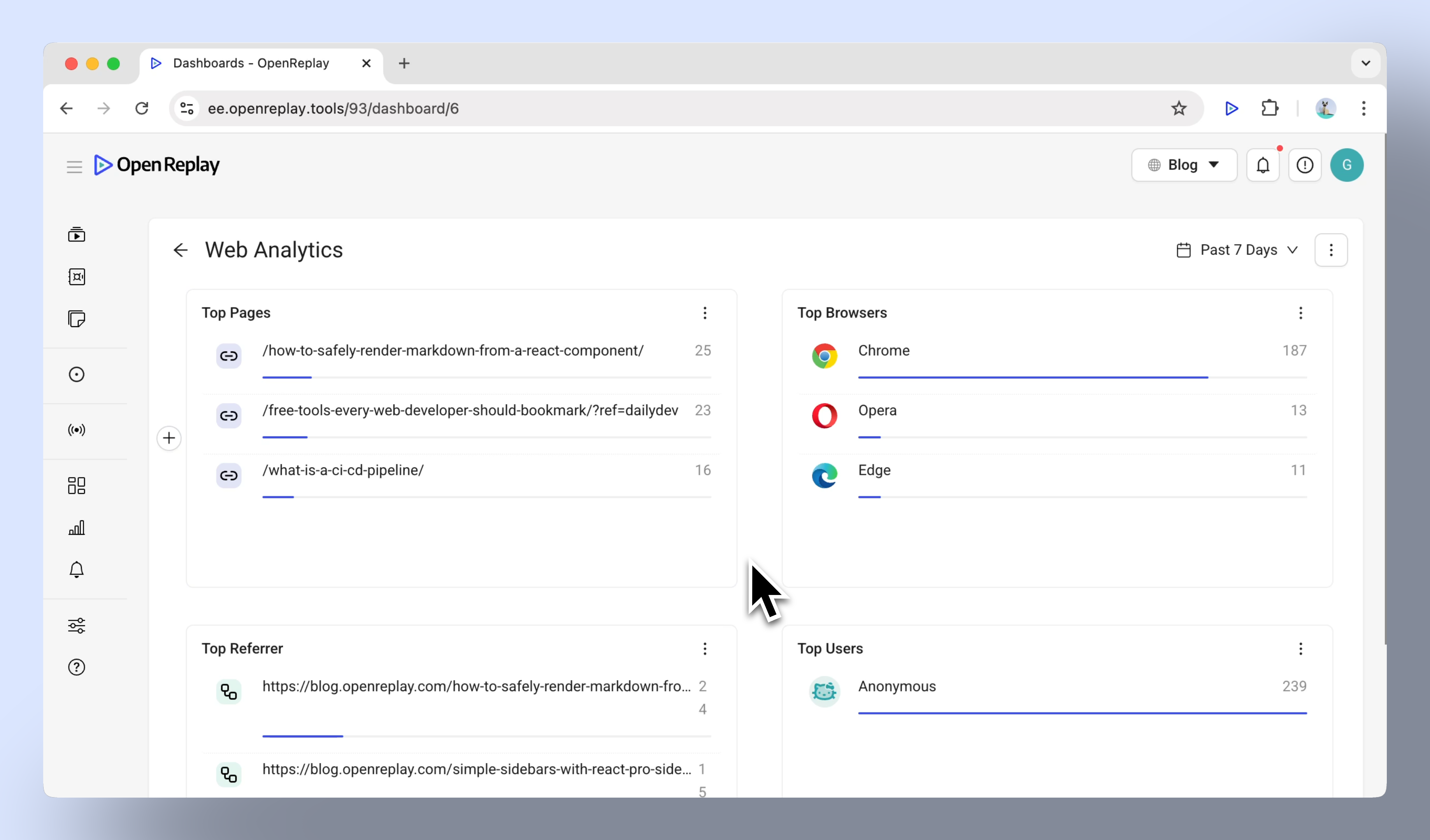
- Ajoutez chacune des cartes suivantes à votre tableau de bord :
- Top Pages : Découvrez les pages les plus visitées de votre site.
- Top Browsers : Analysez les navigateurs que vos visiteurs utilisent le plus.
- Top Countries :
- Top Referrers : Voyez d’où provient votre trafic.
- Top Users : Identifiez les utilisateurs ayant le plus d’interactions. nécessite d’identifier les utilisateurs
- Top Devices :
Approfondir les informations de Web Analytics
Section titled Approfondir les informations de Web AnalyticsPrenons la carte Top Browsers comme exemple :
- Ouvrez la carte Top Browsers dans votre tableau de bord.
- Supposons que vous remarquiez qu’un pourcentage important d’utilisateurs sont sur Chrome. Cliquez sur Chrome pour filtrer les sessions de ces utilisateurs spécifiquement.
- Utilisez le composant Omnisearch pour aller plus loin :
- Appliquez des filtres tels que des événements spécifiques (par exemple, des clics) ou des attributs de session pour affiner davantage votre vue.
- Par exemple, trouvez les sessions des utilisateurs de Chrome ayant rencontré une erreur spécifique.
En vous concentrant sur les données propres à chaque navigateur, vous pouvez révéler des tendances ou résoudre plus efficacement les problèmes liés aux navigateurs.
Ajuster la plage de temps
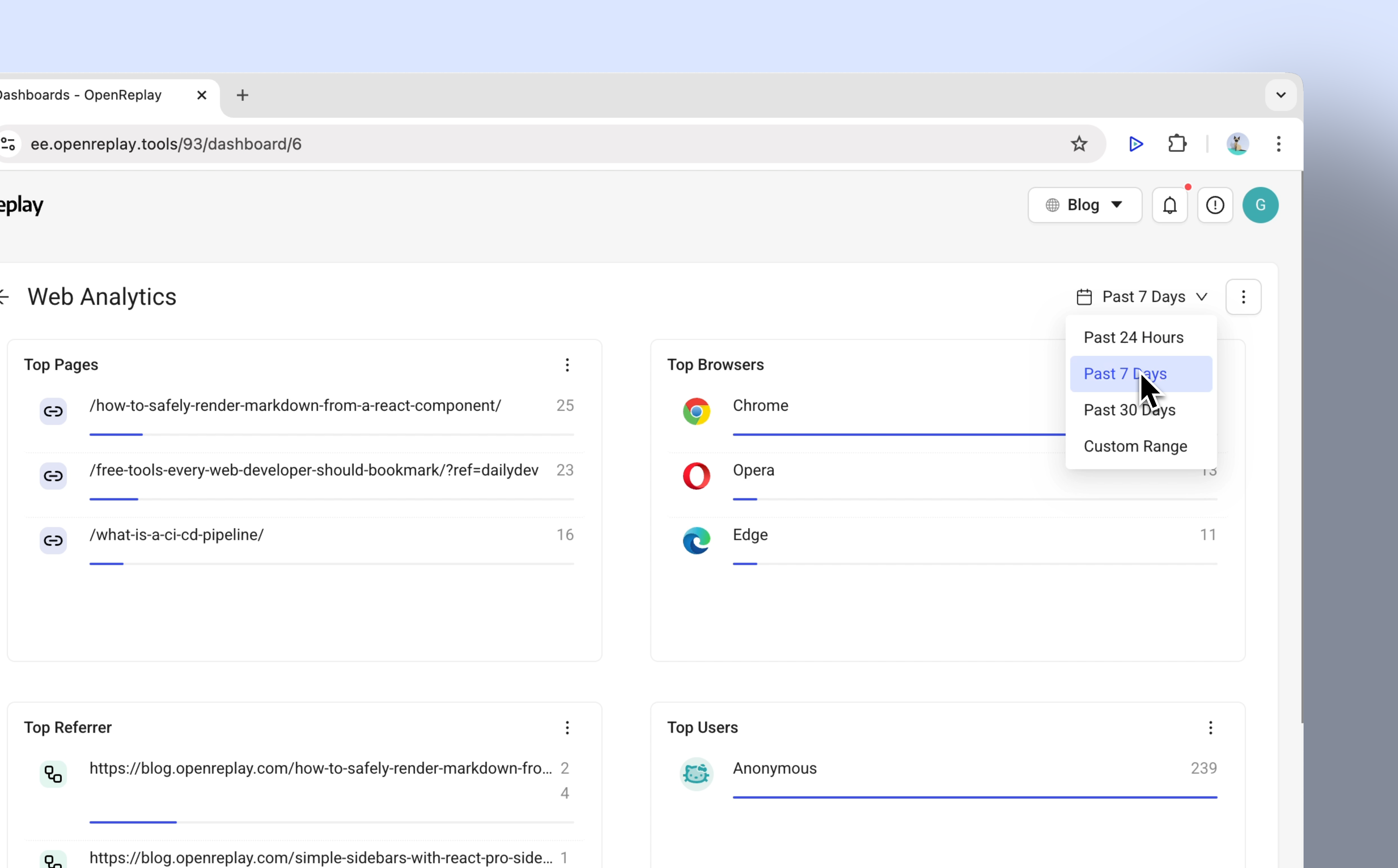
Par défaut, les tableaux de bord affichent les données des 7 derniers jours. Pour ajuster cela :
- Cliquez sur le menu déroulant de plage de temps (intitulé ‘Last 7 days’).
- Choisissez une plage prédéfinie (par exemple, hier) ou définissez une période personnalisée.
Création alternative de cartes
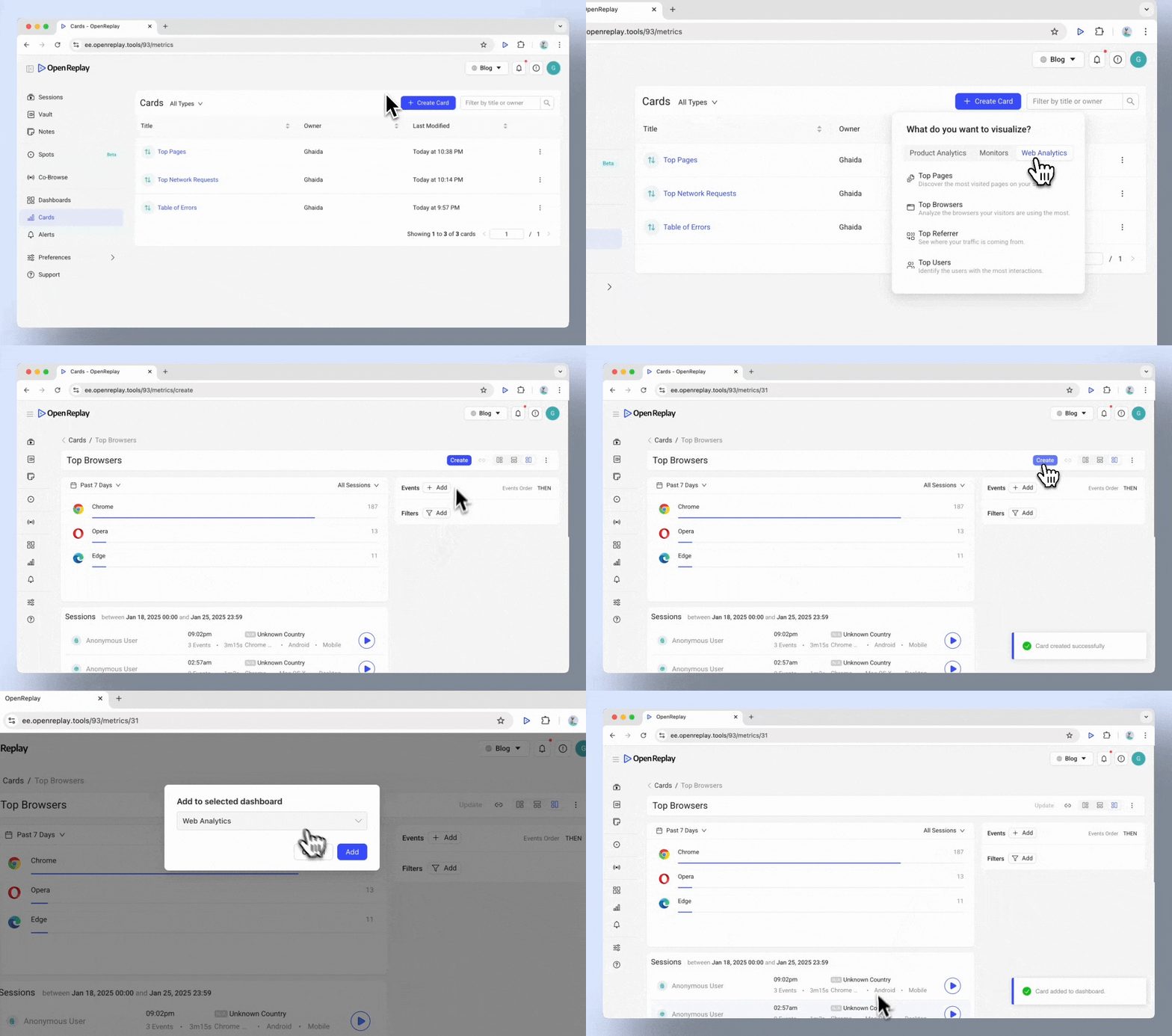
Section titled Création alternative de cartesVous pouvez également créer des cartes directement depuis la Vue Cartes :
- Accédez à Cards View dans le module Analytics.
- Créez une nouvelle carte pour n’importe quelle métrique Web Analytics.
- Cliquez sur Add to Dashboard et sélectionnez le tableau de bord Web Analytics.
Tirez le meilleur parti de Web Analytics
Section titled Tirez le meilleur parti de Web AnalyticsWeb Analytics vous donne un accès rapide à des métriques globales qui vous aident à suivre les tendances d’utilisation de votre application. Associez-la à des outils tels que les rejeux de session et les filtres pour révéler des informations plus approfondies et passer à l’action.
Des questions ?
Section titled Des questions ?Si vous rencontrez des problèmes pour créer des entonnoirs dans votre projet, contactez-nous sur notre communauté Slack et posez directement vos questions à nos développeurs !