Comment utiliser les Highlights
Les Highlights offrent un moyen structuré d’isoler et d’enregistrer des portions significatives d’un replay de session. Qu’il s’agisse de la survenue d’une erreur, d’une interaction utilisateur ou d’un événement notable, les Highlights garantissent que ces moments restent facilement accessibles pour une consultation ultérieure, la collaboration ou la création de rapports.
Cas d’usage
Section titled Cas d’usageLors de la consultation d’un replay de session, utilisez les Highlights pour :
- Isoler et enregistrer la portion où un utilisateur a rencontré un bug (par exemple : un appel d’API échoué, une erreur de console…).
- Identifier les moments où le comportement de l’utilisateur révèle des problèmes d’ergonomie ou des points de friction.
- Apporter du contexte pour orienter les améliorations de conception ou les itérations futures.
Comment ça marche : créer et enregistrer un highlight
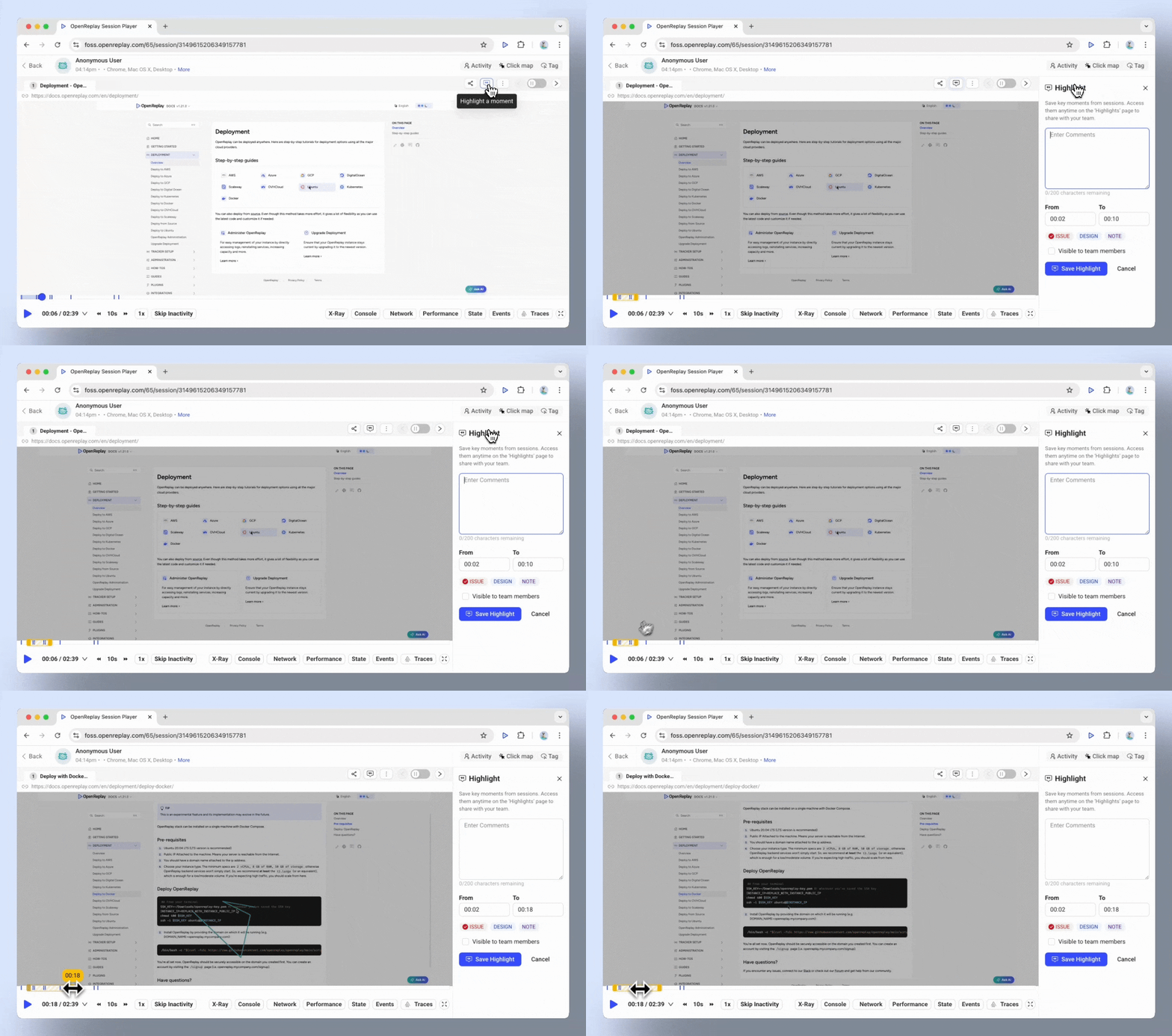
Section titled Comment ça marche : créer et enregistrer un highlightÉtape 1 : Ouvrez un replay de session, repérez la portion clé et sélectionnez le bouton ‘Highlights’ dans la barre de menu.

Étape 2 : Utilisez le curseur déplaçable sur la timeline ou modifiez manuellement les horodatages From et To.
Étape 3 : Ajoutez une note dans la zone de commentaires pour fournir du contexte ou une explication.
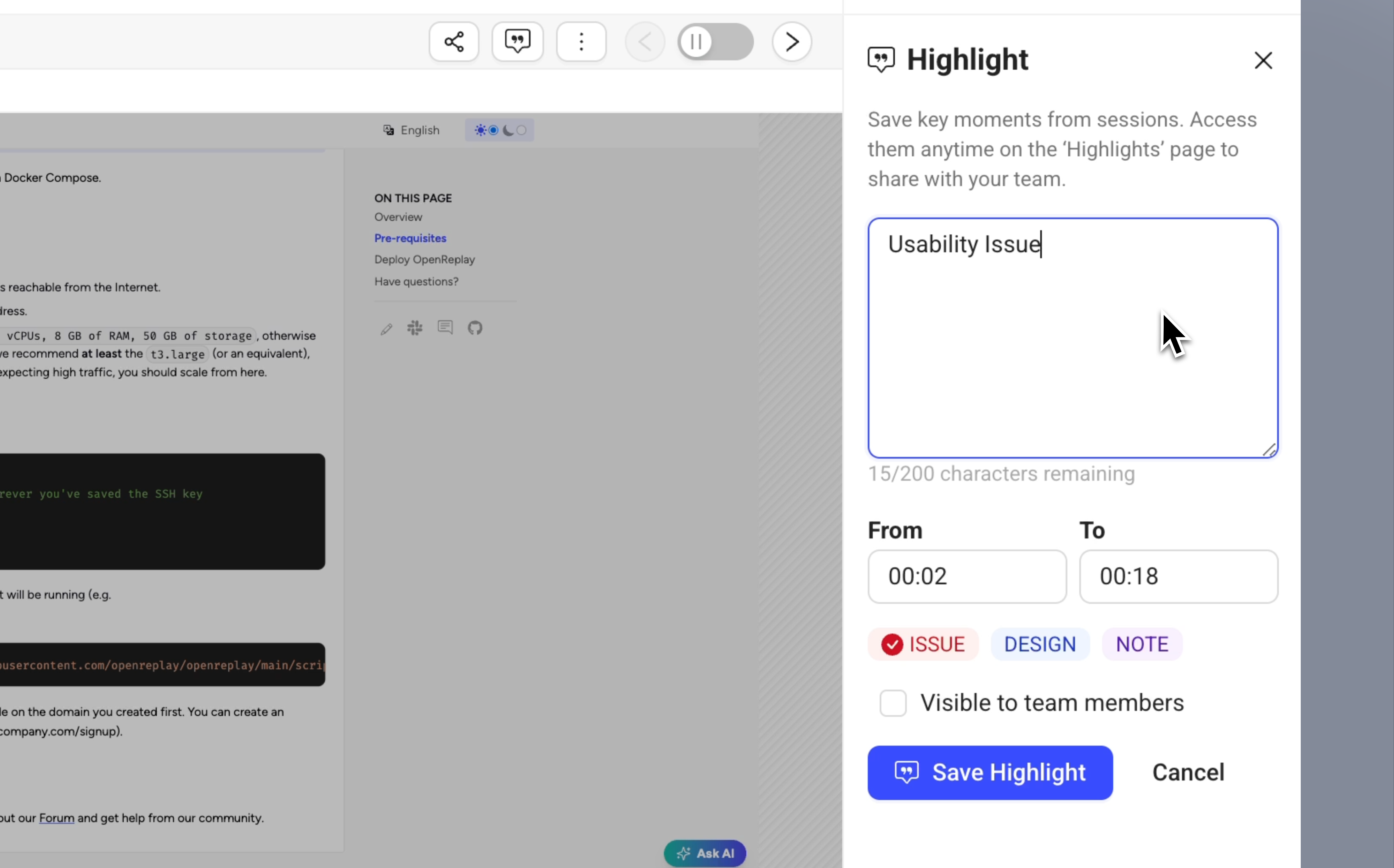
Étape 4 : Attribuez des tags (Issue, Design, Note) pour catégoriser le highlight.

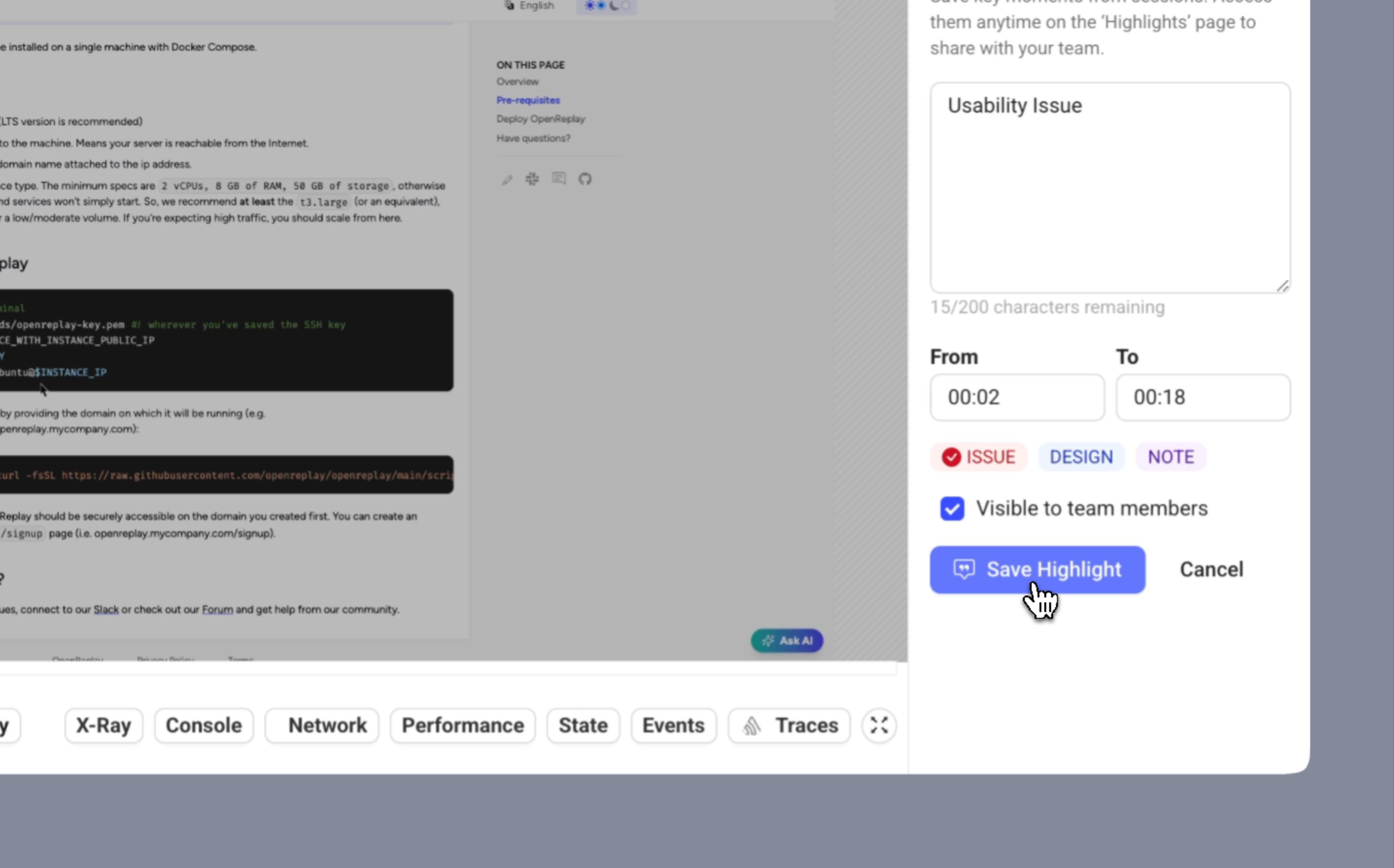
Étape 5 : Cliquez sur ‘Save Highlight’
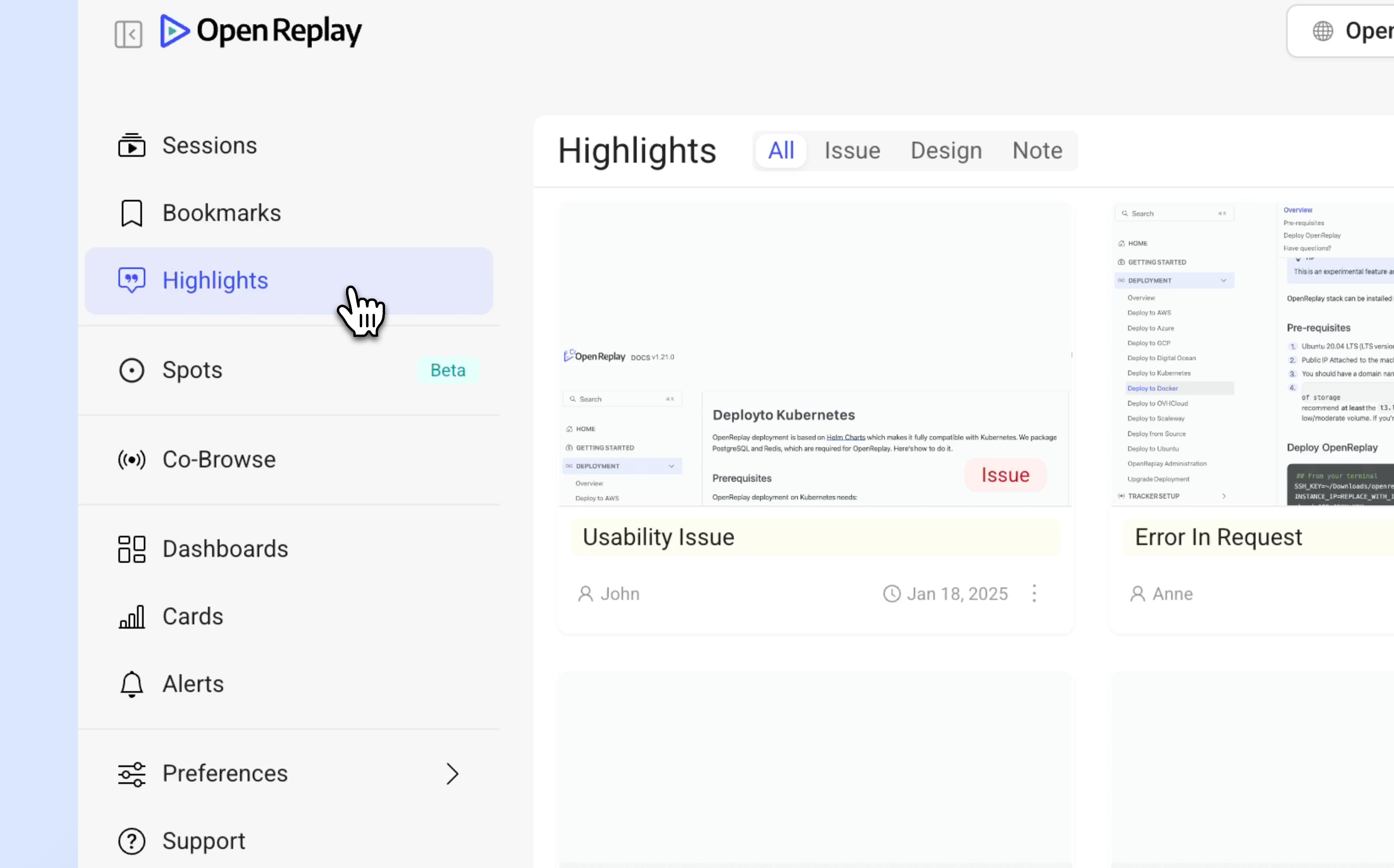
Une fois enregistré, le highlight devient accessible dans l’onglet Highlights de votre compte OpenReplay.
Gérer les Highlights
Section titled Gérer les HighlightsAccéder aux Highlights enregistrés
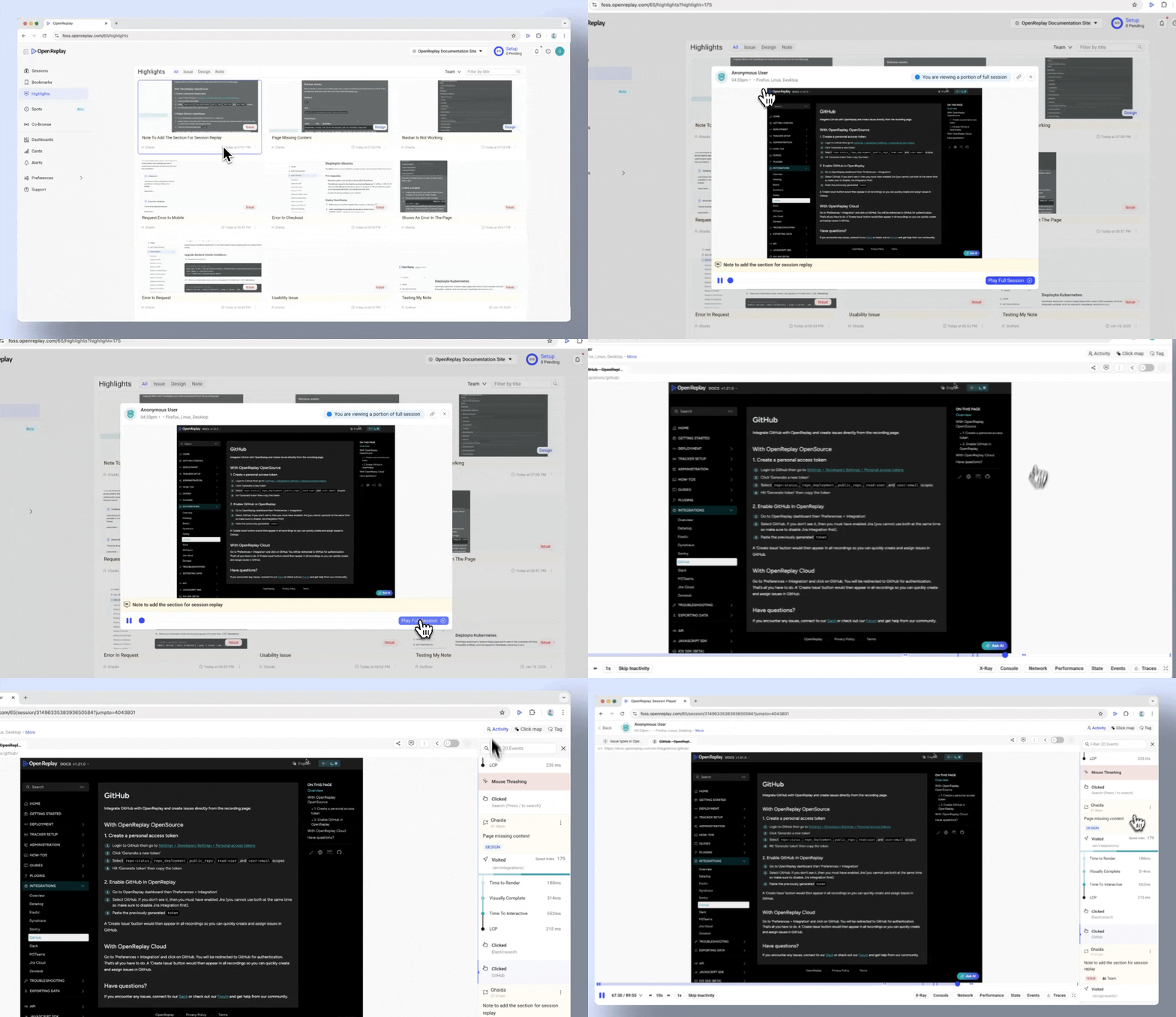
Section titled Accéder aux Highlights enregistrésOuvrez l’onglet Highlights pour voir toutes les entrées enregistrées. Les Highlights peuvent être filtrés par :
- Tags (Issue, Design, Note).
- Créateur (My Highlights ou Team Highlights).
- Termes de recherche (par exemple, le contenu de la note).
Lire le replay à partir de la portion mise en avant
Section titled Lire le replay à partir de la portion mise en avantRelisez la session à partir de la portion enregistrée. Utilisez le bouton Navigate to Full Session pour revoir la session complète à partir de l’horodatage concerné.
Collaboration et partage
Section titled Collaboration et partage-
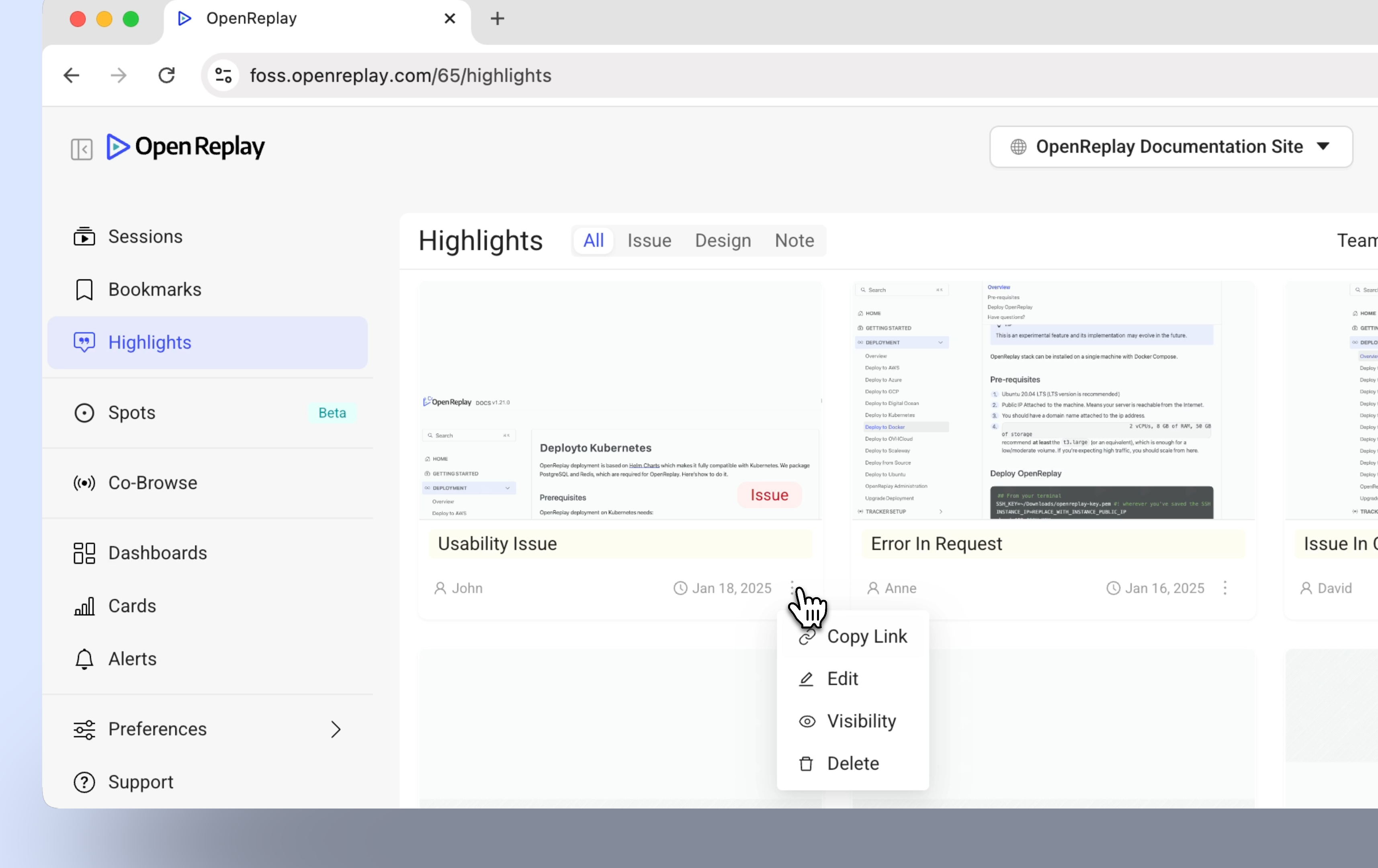
Ajuster la visibilité :
Définissez si un highlight est visible uniquement par vous (Private) ou par votre équipe (Team).
-
Partager des Highlights :
Utilisez l’option Copy Link pour partager un highlight spécifique avec vos collègues.
-
Modifier ou supprimer des Highlights :
Modifiez les notes ou supprimez le highlight s’il n’est plus pertinent.
Tirez le meilleur parti des Highlights
Section titled Tirez le meilleur parti des Highlights- Concentrez-vous sur l’enregistrement des seules portions les plus pertinentes des replays de session.
- Utilisez les notes et les tags pour fournir du contexte et catégoriser les highlights afin de les retrouver rapidement.
- Partagez les highlights avec votre équipe pour traiter rapidement les problèmes ou orienter les améliorations de conception.
Des questions ?
Section titled Des questions ?Si vous rencontrez des problèmes pour créer des funnels dans votre projet, contactez-nous sur notre communauté Slack et posez directement vos questions à nos développeurs !