Comment utiliser OmniSearch
Une fois le tracker OpenReplay configuré et capturant les sessions utilisateur, vous êtes prêt à découvrir ce qui se passe vraiment dans votre produit. OmniSearch vous aide à déboguer les problèmes, à identifier ce qui ne va pas et à comprendre en détail le comportement des utilisateurs. Il comble l’écart entre les données quantitatives et les informations qualitatives cachées dans vos session replays.
Premiers pas avec OmniSearch
Section titled Premiers pas avec OmniSearchLe composant OmniSearch est disponible dans diverses vues d’OpenReplay. Ici, nous nous concentrons sur le fonctionnement d’OmniSearch dans la vue Session Replays, l’interface principale pour explorer tous les session replays.
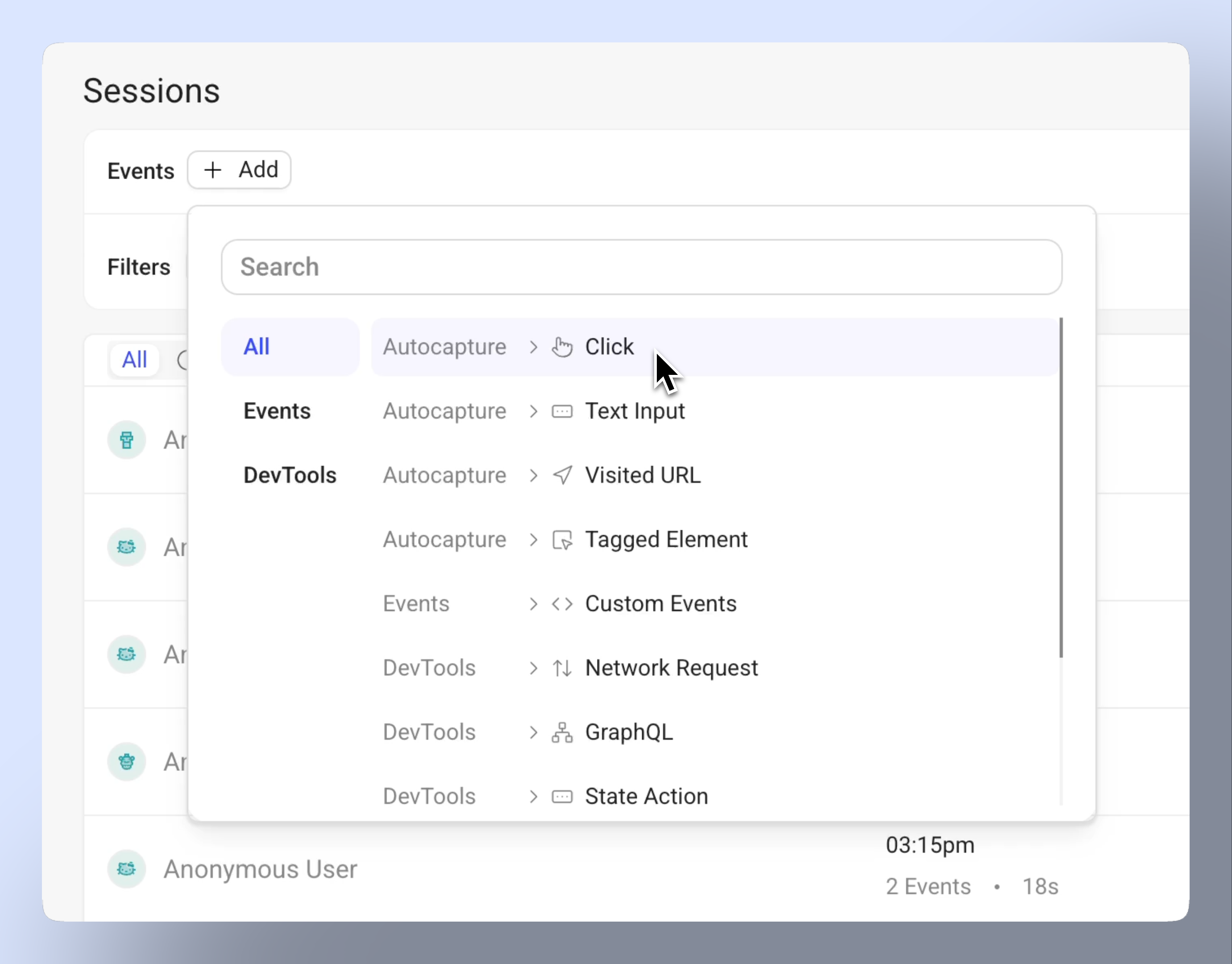
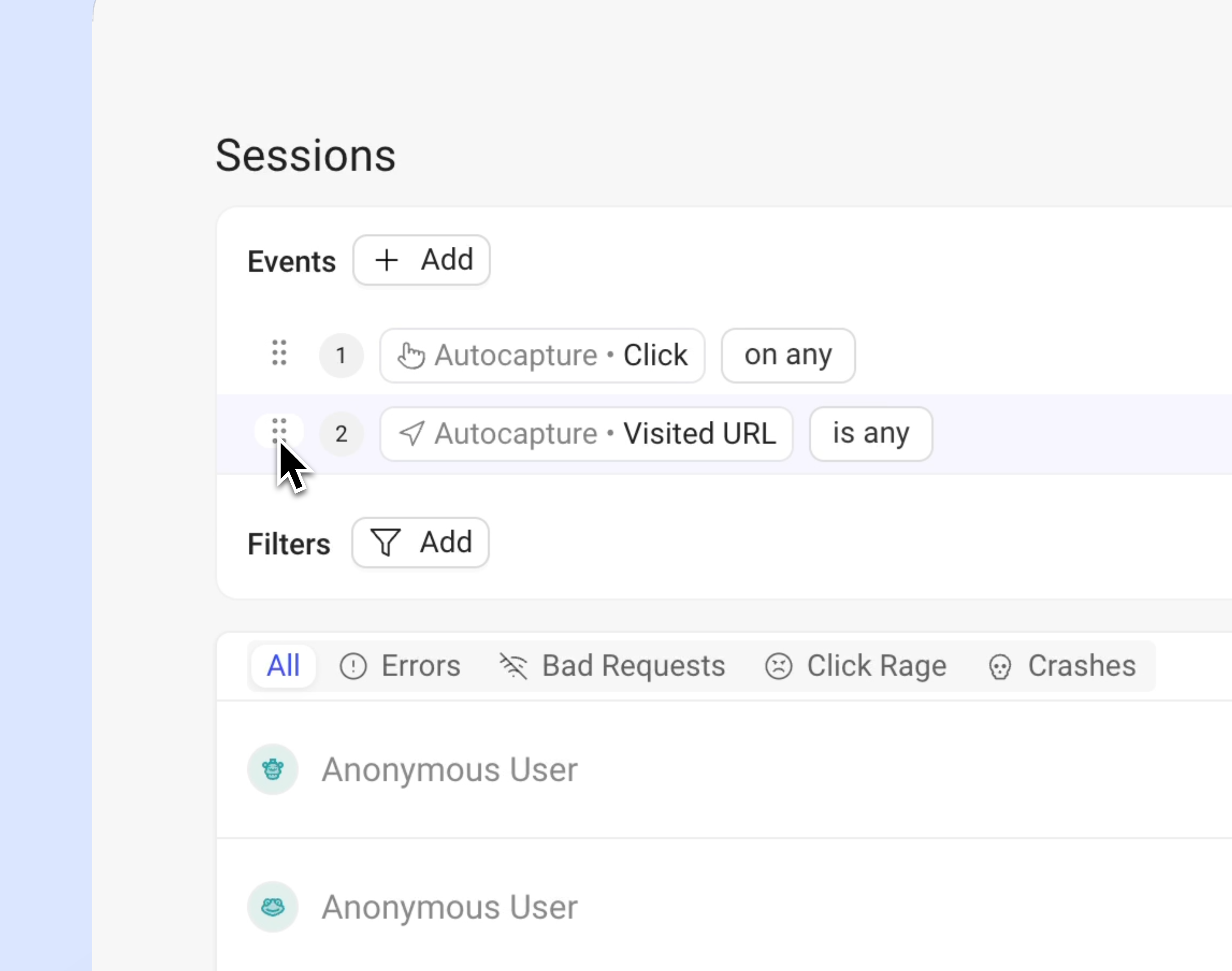
- Menu déroulant des événements : Choisissez parmi les interactions utilisateur capturées automatiquement et les événements devTools
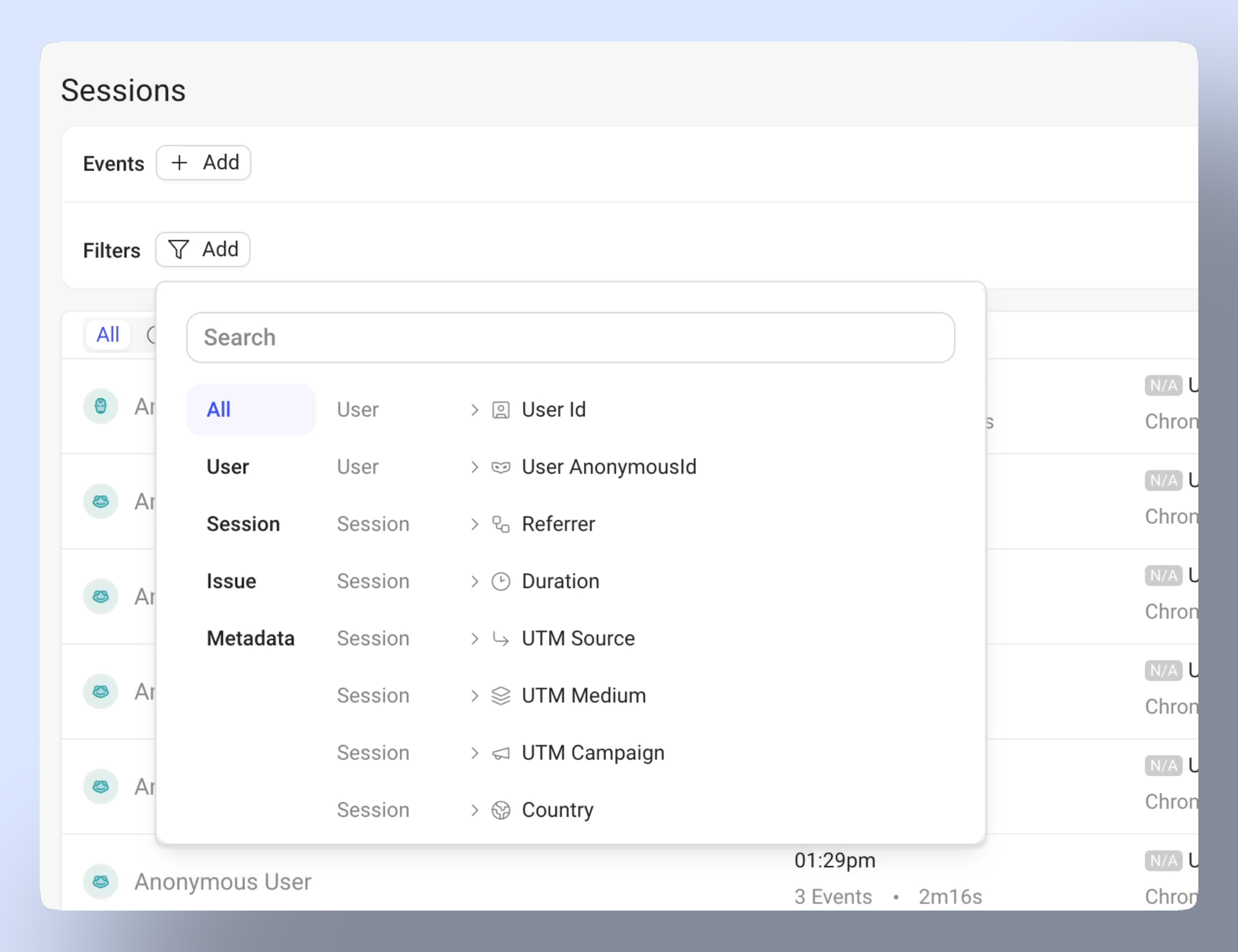
- Menu déroulant des filtres : Appliquez des filtres pour affiner les résultats par données utilisateur, propriétés de session, problèmes et métadonnées
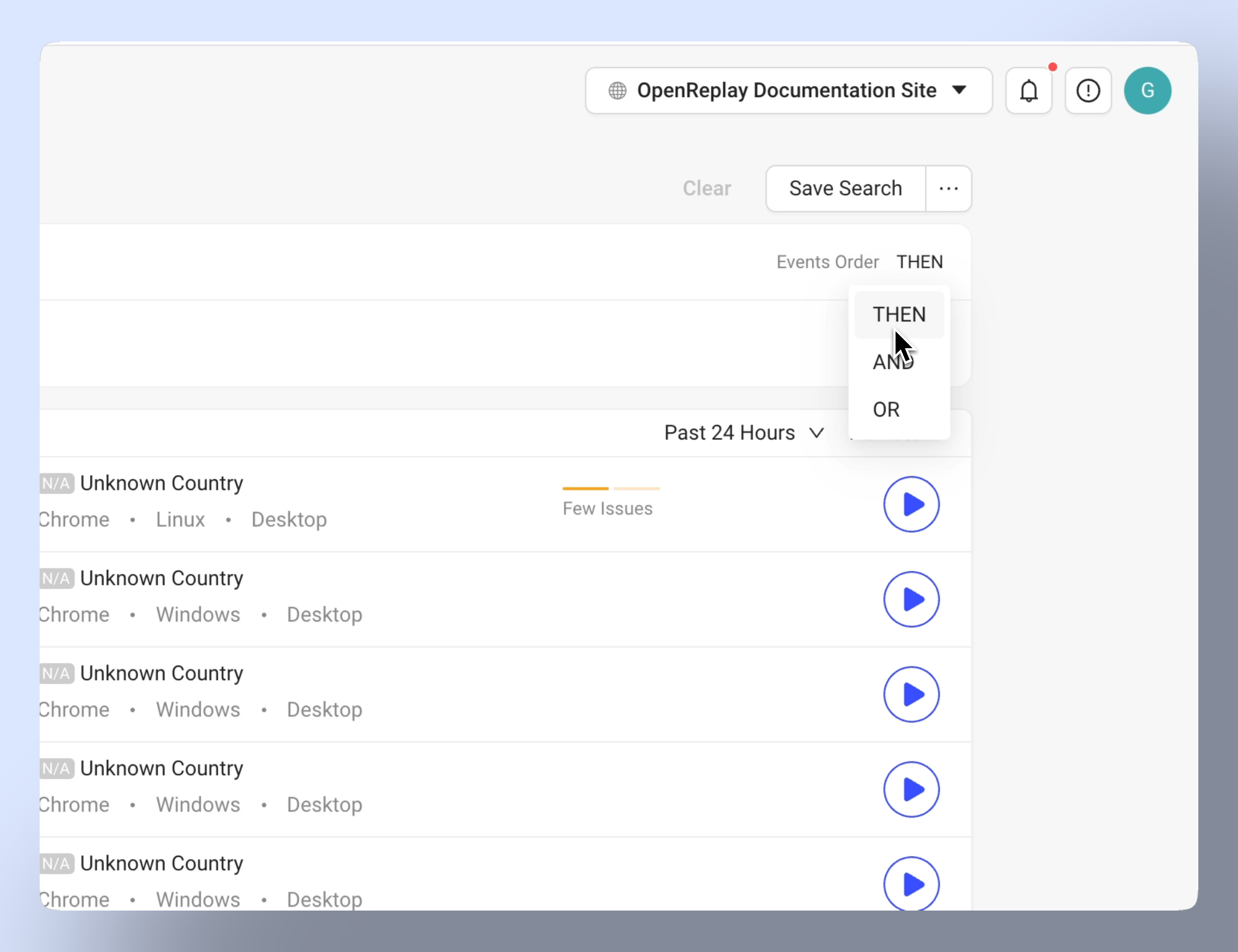
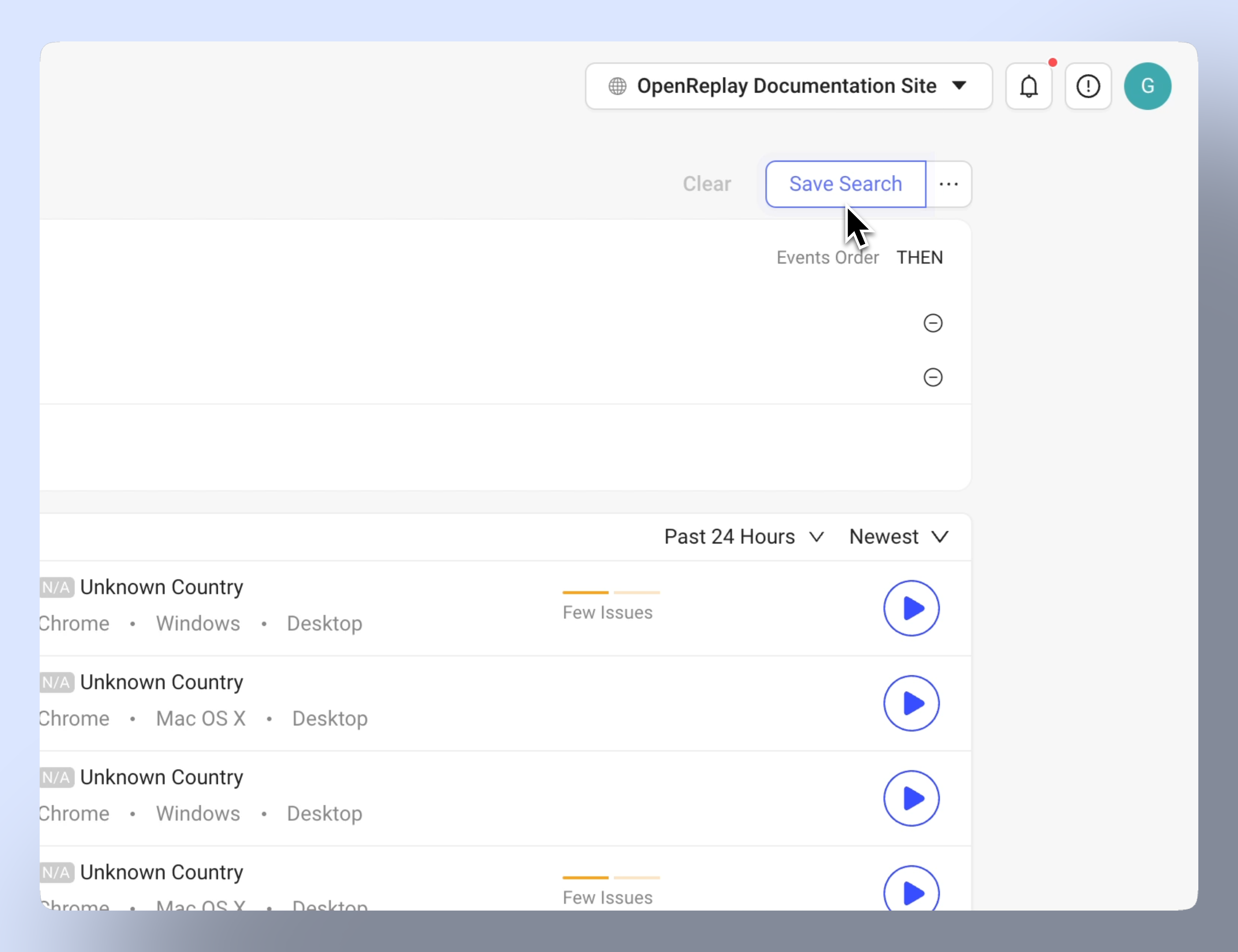
- Contrôles logiques : Basculez entre l’occurrence des événements séquentielle (« Then ») et parallèle (« And »/« OR »).
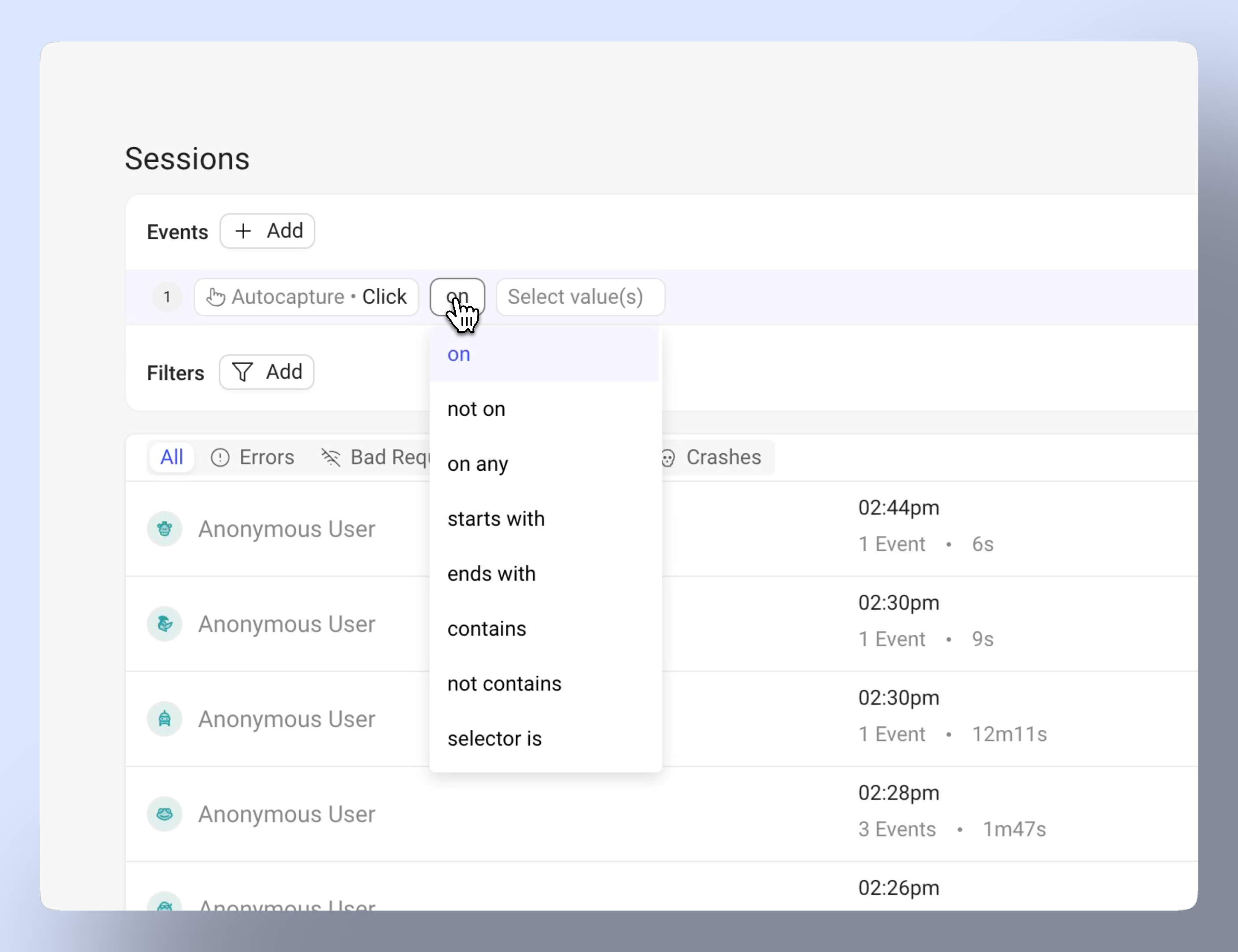
- Opérateurs de recherche : Affinez les recherches avec « is », « contains », « starts with » et bien d’autres
- Glisser-déposer des événements : Réorganisez l’ordre des événements pour affiner votre recherche.
- Enregistrez les recherches fréquemment utilisées pour un accès rapide : Utilisez le bouton Save Search pour stocker des groupes d’événements et de filtres et y accéder facilement pour des requêtes similaires à l’avenir.
Comprendre les événements
Section titled Comprendre les événementsLes événements dans OmniSearch représentent les interactions utilisateur et les comportements système qui se produisent au cours d’une session.
Ils se répartissent en deux grandes catégories : les Événements (Capturés automatiquement : suivi automatique des interactions utilisateur et Événements personnalisés : envoyés à l’aide du SDK) et les événements DevTools (surveillance technique et débogage).
Événements
Section titled Événements| Nom de l’événement | Description |
|---|---|
| Click | Enregistre les clics de l’utilisateur. |
| Text Input | Suit le texte saisi dans les champs. |
| Visited URL | Journalise les pages visitées |
| Tagged Element | Suit les éléments dotés d’étiquettes personnalisées. |
| Custom Events | Événements définis par l’utilisateur, envoyés à l’aide du SDK. |
Événements DevTools
Section titled Événements DevTools| Nom de l’événement | Description |
|---|---|
| Network Request | Surveille l’activité réseau. |
| GraphQL | Journalise les requêtes et réponses GraphQL. |
| State Action | Suit les changements d’état dans votre application. |
| Error Message | Capture les messages d’erreur dans la console. |
| Average CPU Load | Mesure l’utilisation moyenne du CPU. |
| Average Memory Usage | Suit la consommation moyenne de mémoire. |
Comprendre les filtres
Section titled Comprendre les filtresLes filtres dans OmniSearch vous aident à affiner les session replays selon des critères spécifiques, ce qui vous permet de vous concentrer sur les sessions utilisateur les plus pertinentes. Ils fonctionnent de concert avec les événements pour créer des recherches précises au sein de vos données de session.
Les filtres sont organisés en quatre grandes catégories :
Filtres utilisateur
Section titled Filtres utilisateur| Nom du filtre | Description |
|---|---|
| User ID | Filtre sur des utilisateurs spécifiques à l’aide de leurs identifiants uniques. |
| Anonymous User ID | Filtre les sessions des utilisateurs sans identité connectée. |
Filtres de session
Section titled Filtres de session| Nom du filtre | Description |
|---|---|
| Country | Filtre les sessions par pays. |
| City | Filtre les sessions par ville. |
| State/Province | Filtre les sessions par état ou province. |
| Operating System (OS) | Filtre les sessions selon le système d’exploitation utilisé. |
| Browser | Filtre les sessions selon le type de navigateur. |
| Device | Filtre les sessions selon l’appareil de l’utilisateur. |
| Platform | Filtre les sessions selon le type de plateforme. |
| Version ID | Filtre les sessions selon la version de l’application. |
| Referrer | Filtre les sessions en fonction de l’URL de référence. |
| Duration | Filtre les session replays selon leur durée. |
| UTM Source | Filtre les sessions selon le paramètre UTM source. |
| UTM Medium | Filtre les sessions selon le paramètre UTM medium. |
| UTM Campaign | Filtre les sessions selon le paramètre UTM campaign. |
Filtres de problèmes
Section titled Filtres de problèmes| Nom du filtre | Description |
|---|---|
| Rage Click, Dead Click, Excessive Scrolling, Mouse Thrashing | Identifie les sessions présentant une frustration de l’utilisateur causée par des clics répétés, des boutons ou liens cassés, un défilement excessif, des mouvements erratiques de la souris…. |
| Bad Request | Identifie les sessions présentant des erreurs HTTP 400. |
| Missing Resource | Trouve les sessions présentant des ressources manquantes |
| CPU Issues | Identifie les sessions présentant une utilisation élevée du CPU. |
| Slow Resource | Identifie les sessions présentant des ressources à chargement lent. |
| Slow Page Load | Identifie les sessions présentant des temps de chargement de page lents. |
| Crash | Identifie les sessions où l’application ou la page a planté. |
| Errors | Identifie les sessions présentant des erreurs applicatives. |
Filtres de métadonnées
Section titled Filtres de métadonnées| Nom du filtre | Description |
|---|---|
| Metadata key | Utilisez des métadonnées définies de façon personnalisée pour filtrer les sessions. Si elles ne sont pas définies, découvrez comment ajouter des métadonnées ici |
Des questions ?
Section titled Des questions ?Si vous avez encore des questions, n’hésitez pas à contacter nos développeurs sur notre communauté Slack.