Tracciare le modifiche di stato con il plugin Pinia
Video Tutorial
Guarda come tracciare lo stato con Pinia
Se non ami leggere, puoi seguire questo video tutorial che ti mostra come tracciare lo stato delle tue app Vue quando usi Pinia
Pinia è la libreria di gestione dello stato che sostituisce VueX nei progetti Vue. Dove prima usavi VueX, ora userai Pinia. Con il nostro plugin Pinia puoi tenere traccia delle modifiche di stato durante tutto il ciclo di vita della tua applicazione.
Installare il plugin
Section titled Installare il pluginIl plugin si installa facilmente con il comando seguente:
npm i @openreplay/tracker-vuexUsare il plugin all’interno della tua app Vue
Section titled Usare il plugin all’interno della tua app VuePer questo esempio useremo un’applicazione Vue di esempio per mostrare come puoi aggiungere questo plugin e interagire con esso all’interno di una vera app.
Nota: il codice sorgente completo di questo esempio si trova in questo repo GitHub; consultalo se ti servono maggiori dettagli.
Dopo aver installato il plugin, modificheremo il file main.js aggiungendo l’istruzione di import qui sotto:
import trackerVuex from '@openreplay/tracker-vuex/cjs';Poi useremo la funzione startTracker per istanziare il tracker e usare il plugin, tutto in una volta.
Il risultato della chiamata a questa funzione sarà un oggetto che contiene i risultati dell’uso del metodo use con il plugin.
Nota: il nome della proprietà destrutturata è lo stesso del valore della proprietà name. Finché li mantieni uguali, va tutto bene.
const {piniaPlugin} = startTracker({
    projectKey: "<your project key>",
    plugins: [{
        name: 'piniaPlugin',
        fn: trackerVuex
    }]
})
La cosa successiva è creare un wrapper di store con nome, che useremo più avanti per configurare il plugin sullo store desiderato.
const piniaStoreWrapper = piniaPlugin("products")
saveStore(piniaStoreWrapper)
Il piniaStoreWrapper dovrà poi essere usato con lo store che decidiamo di tracciare. Tuttavia, in questo momento lo store non è ancora stato creato, quindi lo salveremo tramite la funzione saveStore.
Funzioni di utilità
Section titled Funzioni di utilitàPrima di andare avanti, diamo un’occhiata alle funzioni saveStore e startTracker.
La prima fa parte del modulo storesManager, che ha questo aspetto:
let storeWrapper = null;

export function saveStore(s) {
    storeWrapper = s;
}

export function getStore(store) {
    return storeWrapper;
}
Questo modulo ci permetterà di usare altrove il piniaStoreWrapper che abbiamo creato prima.
Per quanto riguarda la funzione startTracker, il codice è il seguente:
export function startTracker(config) {
    console.log("Starting tracker...")

    console.log("Project key used: ", config.projectKey)
    const trackerConfig = {
        projectKey: config.projectKey,
         //ingestPoint: config.ingestPoint,
        __DISABLE_SECURE_MODE: true
    }

    const tracker = new Tracker(trackerConfig);

    const pluginReturns = {}
    config?.plugins.forEach( p => {
        console.log("Using plugin...", p.name)
        pluginReturns[p.name] = tracker.use(p.fn())
    })

    tracker.start();
    return {
        tracker,
        ...pluginReturns
    }
}
Questa funzione istanzia il tracker con la configurazione che le passiamo. Nota che ho lasciato commentata l’opzione ingestPoint: questo perché stiamo lavorando direttamente con la versione SaaS, ma se vuoi usare questo codice con una versione self-hosted, dovrai specificarla e dovrebbe avere un aspetto simile a questo: <your-instance>.yourhost/ingest
Tracciare i tuoi store Pinia
Section titled Tracciare i tuoi store PiniaUna volta pronto tutto il codice di configurazione, vai nel punto in cui usi lo store; nel caso del nostro esempio, modifichiamo il file App.vue per chiamare la funzione getStore, che restituirà il wrapper di store che abbiamo salvato prima.
E lo useremo per incapsulare lo store che vogliamo tracciare:
<template>
  <!-- template code -->
</template>

<script lang="ts">
import { computed, defineComponent, onMounted, ref } from 'vue'
import { Product, useProductStore } from './store/products'
import { useCartStore } from './store/cart'
import {getStore} from './store/storesManager.js'

export default defineComponent({
  setup() {

    const productStore = useProductStore()
    const loading = ref(true)
    //we get the wrapper here
	  const storeWrapper = getStore()

    onMounted(async () => {
      await productStore.fetchAll()
      loading.value = false
    })

    const cartStore = useCartStore()

		//we wrap the cart store here
    storeWrapper(cartStore)
    return {
      products: computed(() => productStore.list),
      cart: computed(() => cartStore.formattedCart),
      total: computed(() => cartStore.total),
      loading,
      add: (product: Product) => cartStore.add(product),
      remove: (product: Product) => cartStore.remove(product),
    }
  }
})

</script>
Osservare lo stato nel replay
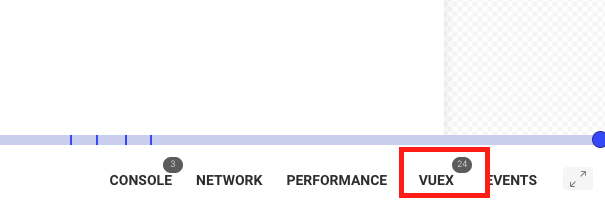
Section titled Osservare lo stato nel replayPer rivedere le modifiche di stato durante il replay, fai clic sulla nuova scheda VueX nell’angolo in basso a destra:
Cliccandoci, vedrai il contenuto dello store e potrai capire come cambia e quali dati contiene:
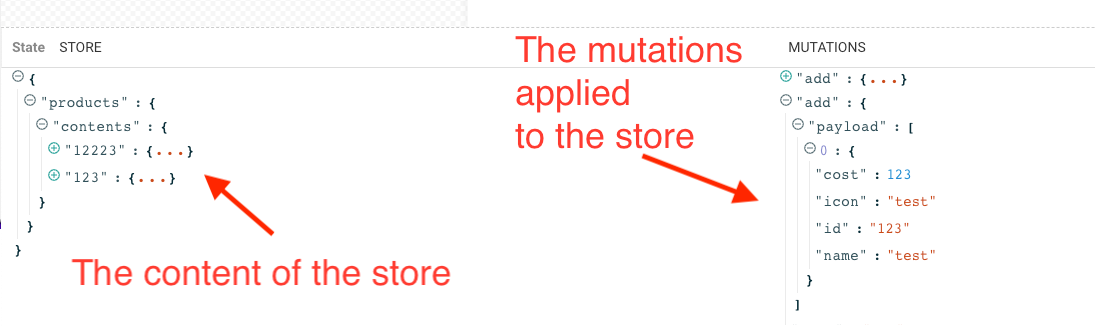
Nota il nome dello store: è il nome che abbiamo usato la prima volta che abbiamo chiamato il plugin Pinia.
Hai domande?
Section titled Hai domande?Puoi dare un’occhiata a questo repository per il codice sorgente completo di un’applicazione Pinia/Vue funzionante con il plugin Pinia. Se hai problemi a configurare il plugin Pinia nel tuo progetto, contattaci nella nostra community Slack e chiedi direttamente ai nostri sviluppatori!