如何使用仪表板
OpenReplay 中的仪表板是您监控、分析和优化产品性能与用户体验的中心枢纽。无论您是在调试问题、跟踪用户行为还是衡量性能,仪表板都能为您提供所需的洞察,以便做出数据驱动的决策。
OpenReplay 仪表板为团队中的每位成员汇集了关键洞察:
- 对开发者而言: 实时跟踪诸如 JavaScript 错误、缓慢的网络请求和性能问题等技术问题。
- 对产品经理而言: 分析用户行为,监控转化漏斗,并了解用户在产品中所走过的路径。
- 对分析网站性能的团队而言: 跟踪关键指标,例如访问量最高的页面、流量来源和用户人口统计信息。
仪表板及可用卡片概述
Section titled 仪表板及可用卡片概述当您创建仪表板时,它最初是一块空白画布,等待您进行自定义。仪表板由卡片组成,每张卡片展示特定的指标或一组数据。您可以根据需要添加、移除或移动卡片来组织您的仪表板。
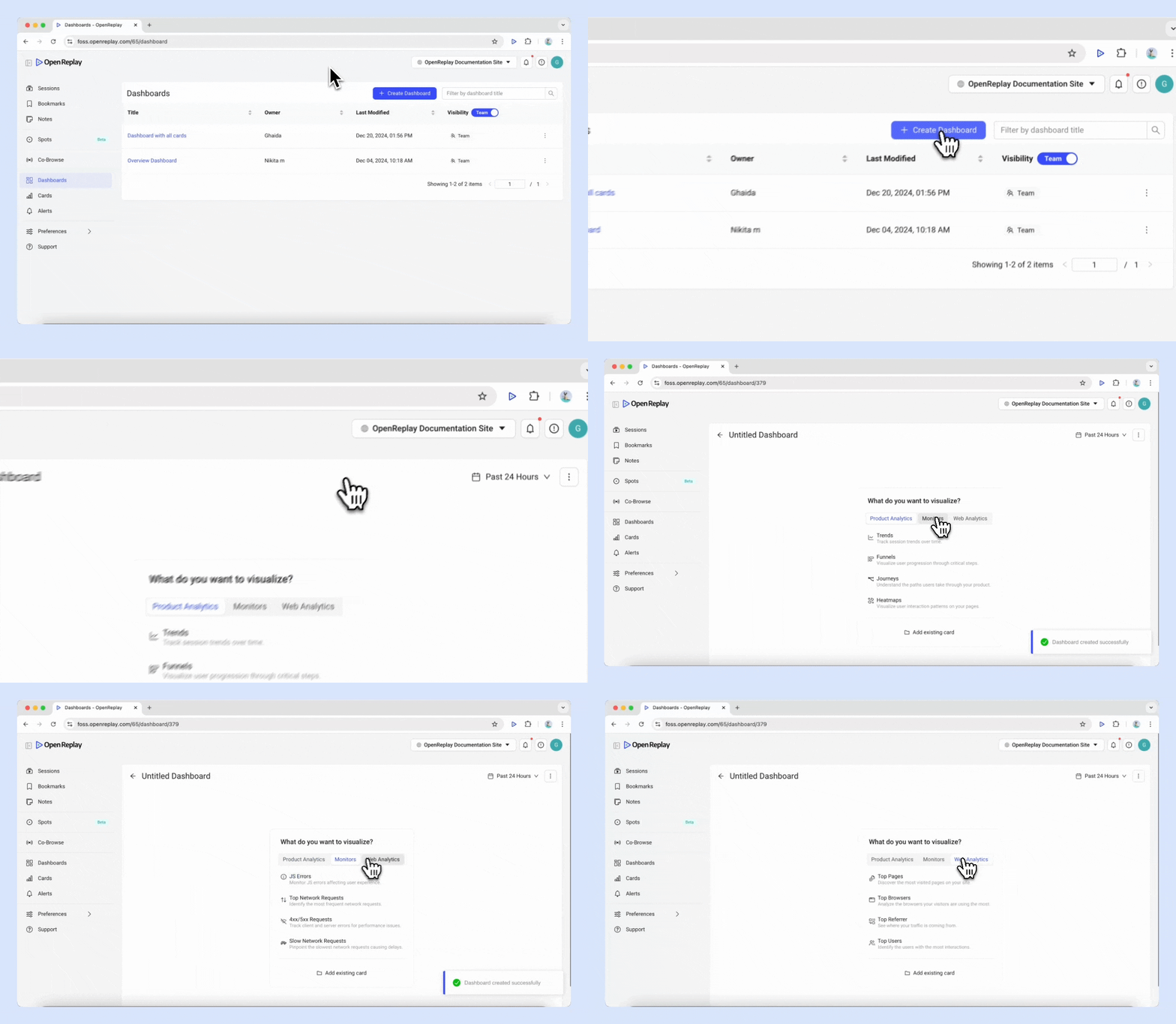
卡片分为三大类:
Product analytics
Section titled Product analyticsProduct Analytics 可帮助您跟踪和分析产品内的用户参与度和行为。
| 卡片 | 描述 |
|---|---|
| Trends | 监控会话趋势随时间的变化 |
| Funnels | 可视化用户在关键步骤中的进展情况,识别流失环节以提升转化率 |
| Journeys | 了解用户在产品中所走过的路径 |
| Heatmaps | 可视化用户交互的热点区域和模式 |
Monitors
Section titled MonitorsMonitors 可帮助您识别并排查影响用户体验的技术性能问题。
| 卡片 | 描述 |
|---|---|
| JS Errors | 跟踪影响用户体验的 JavaScript 错误 |
| Top Network Requests | 识别频繁访问的网络资源 |
| 4xx/5xx Requests | 监控客户端和服务器错误以发现性能问题 |
| Slow Network Requests | 精确定位由响应缓慢造成的延迟 |
Web Analytics
Section titled Web AnalyticsWeb analytics 提供有关用户人口统计信息、流量来源和流量模式的洞察。
| 卡片 | 描述 |
|---|---|
| Top Pages | 识别您网站上访问量最高的页面 |
| Top Browsers | 查看您的用户最常使用哪些浏览器 |
| Top Referrers | 了解您的流量来源 |
| Top Users | 找出交互最多的用户 |
| Top Countries | 按地理位置分析您的受众 |
| Top Devices | 按设备类型分析您的受众 |
创建您的第一个仪表板
Section titled 创建您的第一个仪表板第 1 步:前往 Dashboards,然后点击 Create dashboard 按钮。
第 2 步:从三个类别中选择一个。选择您想要添加的卡片类型以从头开始创建,或点击 Add existing Card 以重用现有卡片。
第 3 步:点击 Create Card 将其添加到仪表板。
第 4 步:要添加另一张卡片,请点击现有卡片旁边的“+”按钮。
如何管理仪表板
Section titled 如何管理仪表板仪表板设置完成后,您可以:
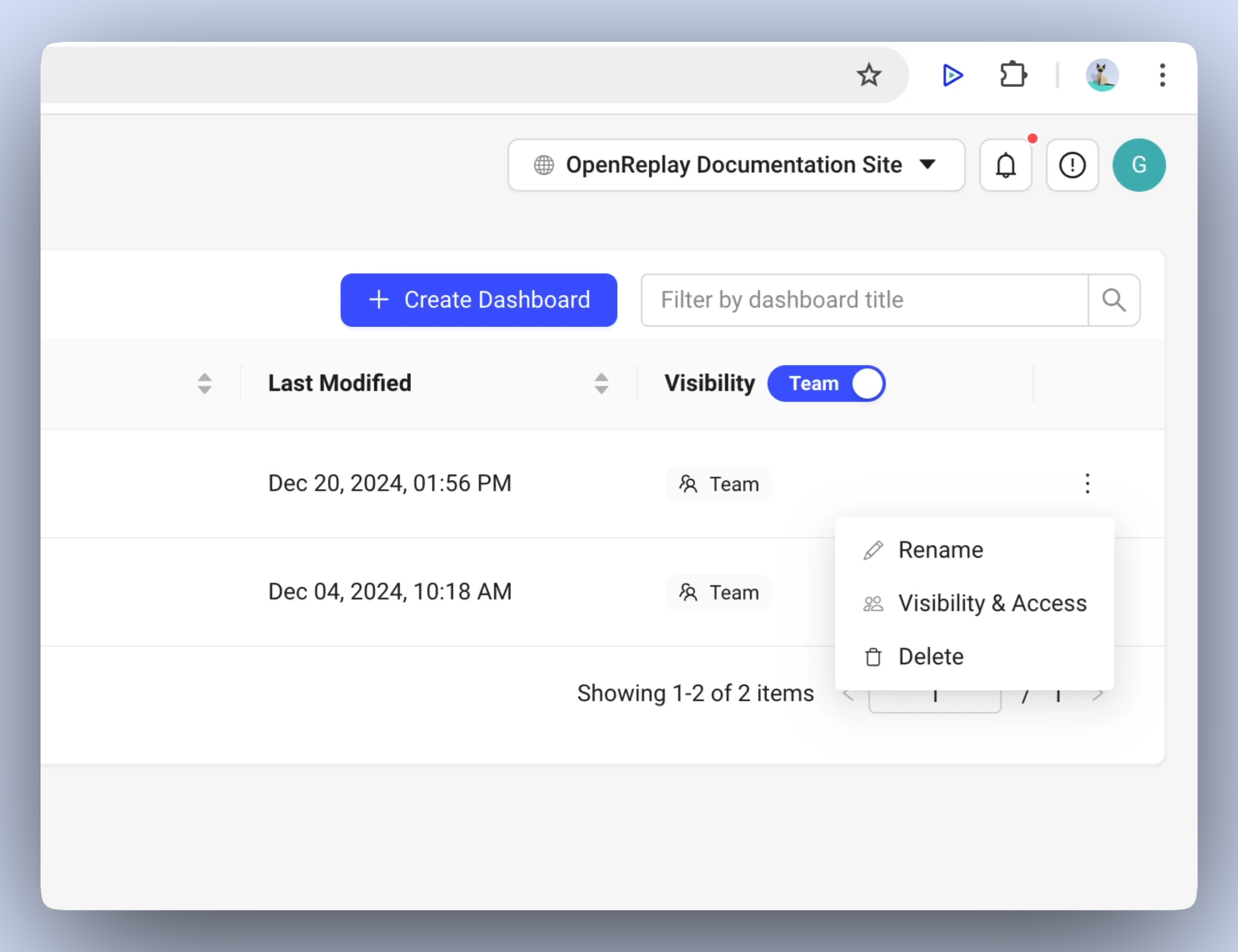
- 重命名或删除: 更新仪表板名称,或在不再需要时将其删除。
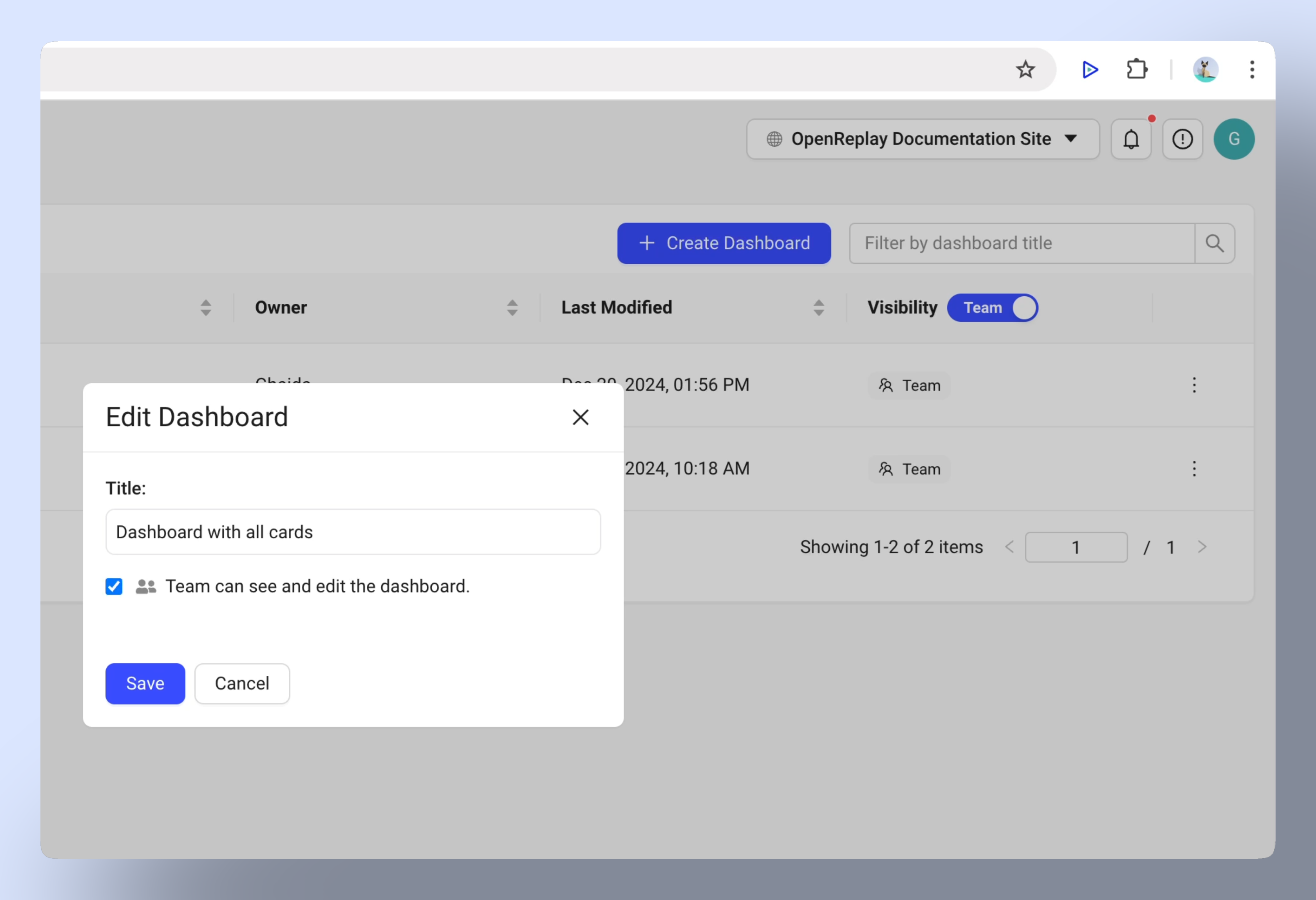
- 更改可见性: 根据应访问该仪表板的人员,将其设置为 Team 或 Private。
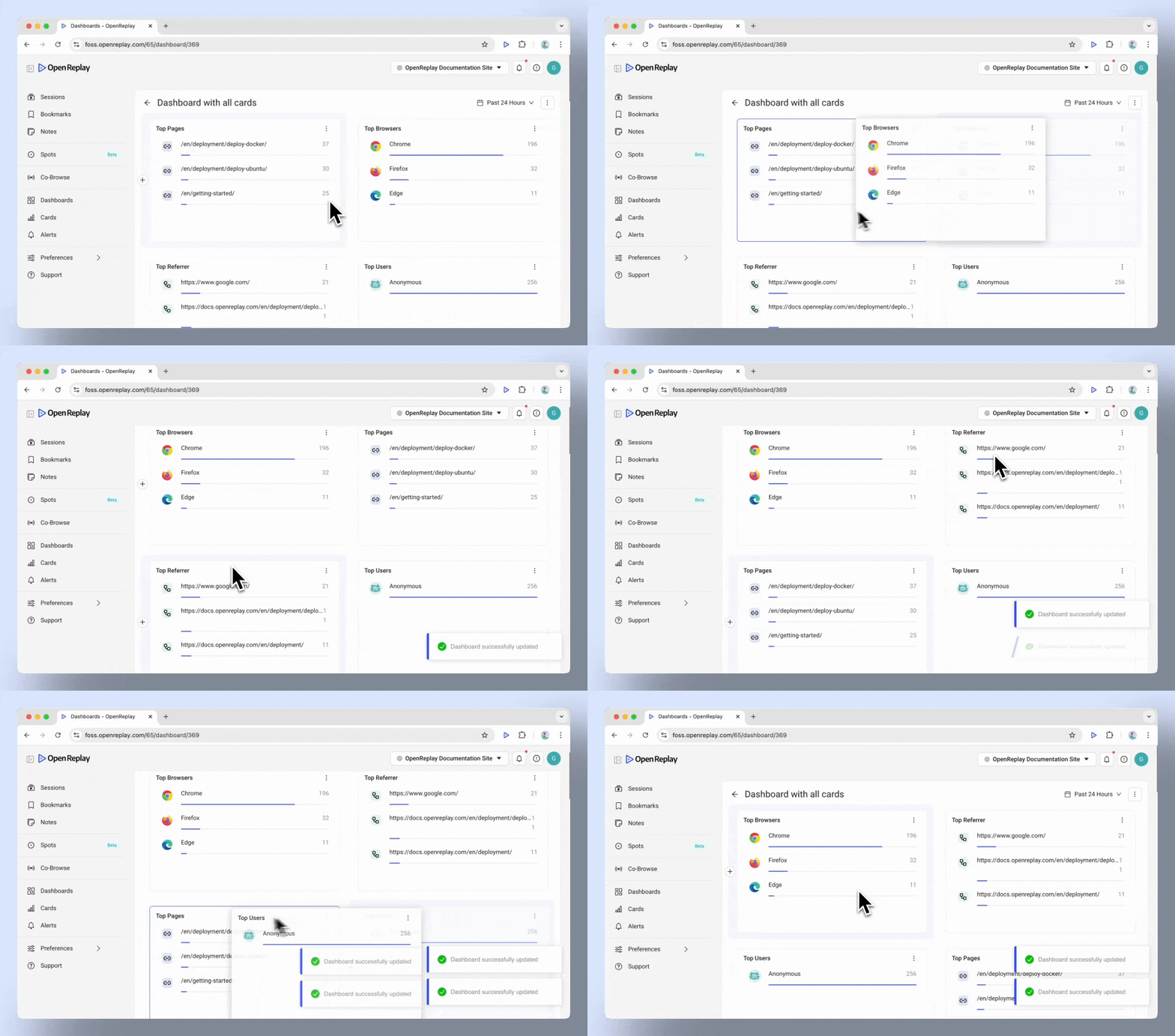
- 重新组织卡片: 拖放卡片以重新排列它们。
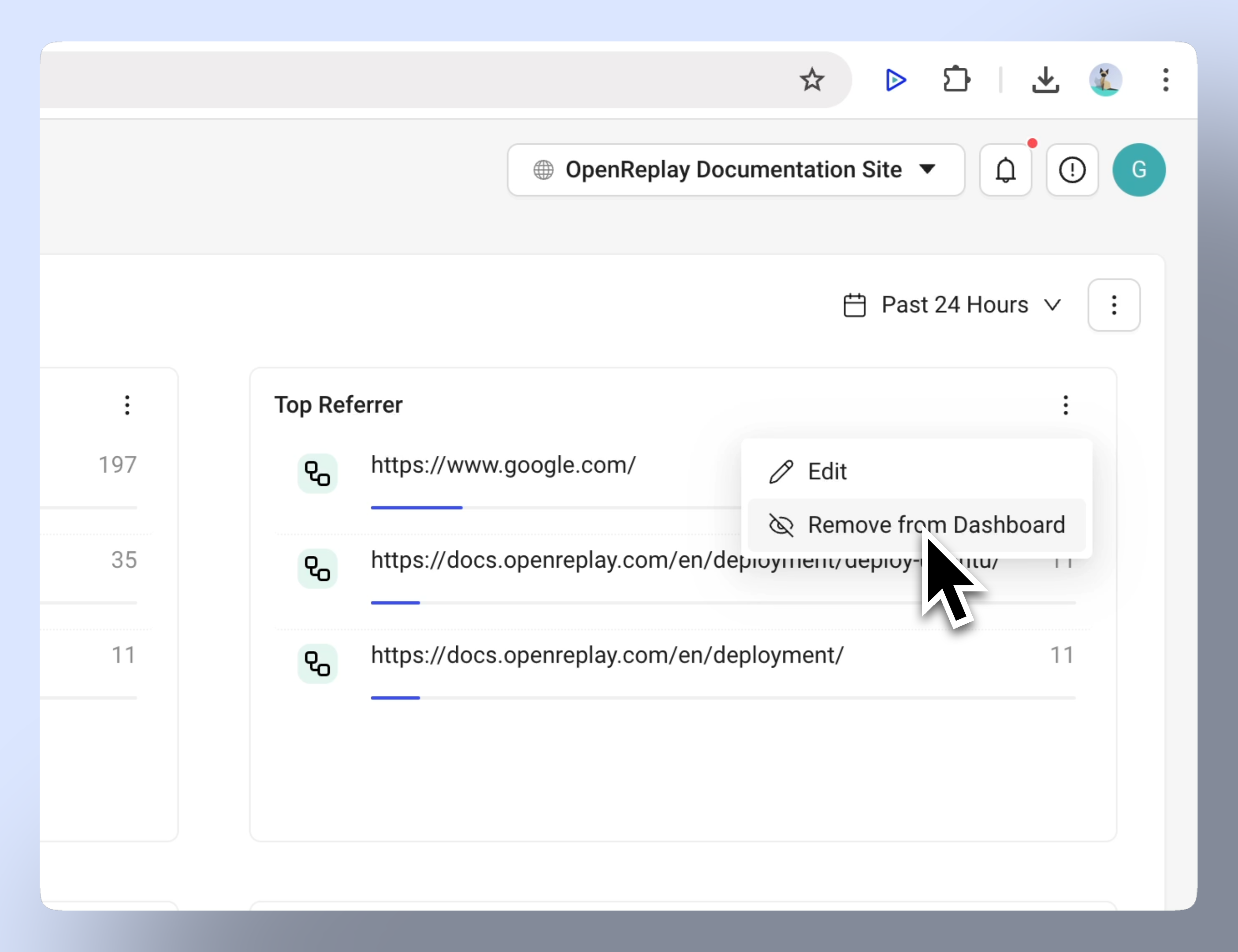
- 移除卡片: 使用“Remove from Dashboard”按钮删除卡片。
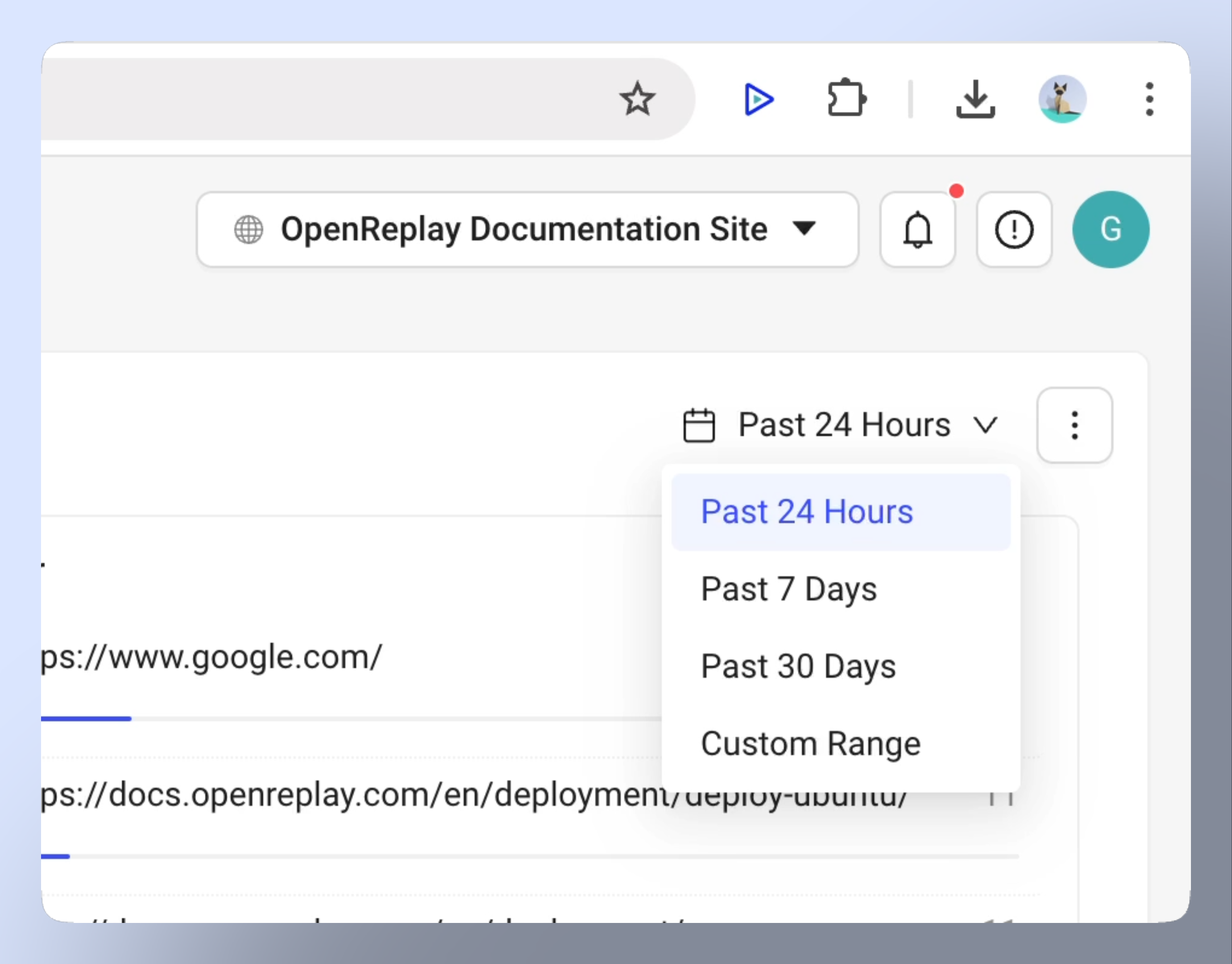
- 筛选: 应用基于时间的筛选器(24 小时、7 天等)
- 下载为报告: 离线共享仪表板(仅适用于 Enterprise Edition)
常见使用场景
Section titled 常见使用场景仪表板非常灵活,可适应各种用途。
以下是一些示例:
- 分析用户行为: 使用 Trends 和 Journeys 了解用户如何与您的产品交互。
- 识别问题: 监控 JS Errors、4xx/5xx Requests 和 Slow Network Requests 以解决性能问题。
- 了解流量: 跟踪 Top Pages、Referrers 和用户人口统计信息,以查看哪些方面运作良好以及哪些方面需要改进。
为特定目标创建独立的仪表板,例如监控营销活动或跟踪技术性能。仪表板可以充当系统的不同视图,并提供对当前情况的综合摘要。
还有疑问?
Section titled 还有疑问?如果您在项目中设置自定义仪表板时遇到任何问题,请通过我们的 Slack 社区 联系我们,直接向我们的开发者提问!