趋势
趋势帮助你可视化、分析并理解产品使用情况(例如,跟踪新功能的使用频率、关键操作的点击量)、用户行为(例如,识别会话时长、导航路径或输入交互中的模式)或任何其他关键指标中的趋势。它旨在通过展示变化、跨时间段进行比较以及深入查看会话回放,提供细粒度的洞察。
趋势使用场景
Section titled 趋势使用场景使用趋势可以帮助你回答许多问题,例如:
- 用户点击某个特定按钮的频率有多高?
- 哪个 UTM 营销活动产生了最多的会话数?
- 桌面端用户在会话中花费的时间是否比移动端用户更多?
- 某些浏览器在会话期间是否出现了更多错误?
- 付费用户与免费用户的会话数分别是多少?
- 随着时间的推移,不同按钮上发生了多少次点击?
开始使用趋势卡片
Section titled 开始使用趋势卡片创建新的趋势
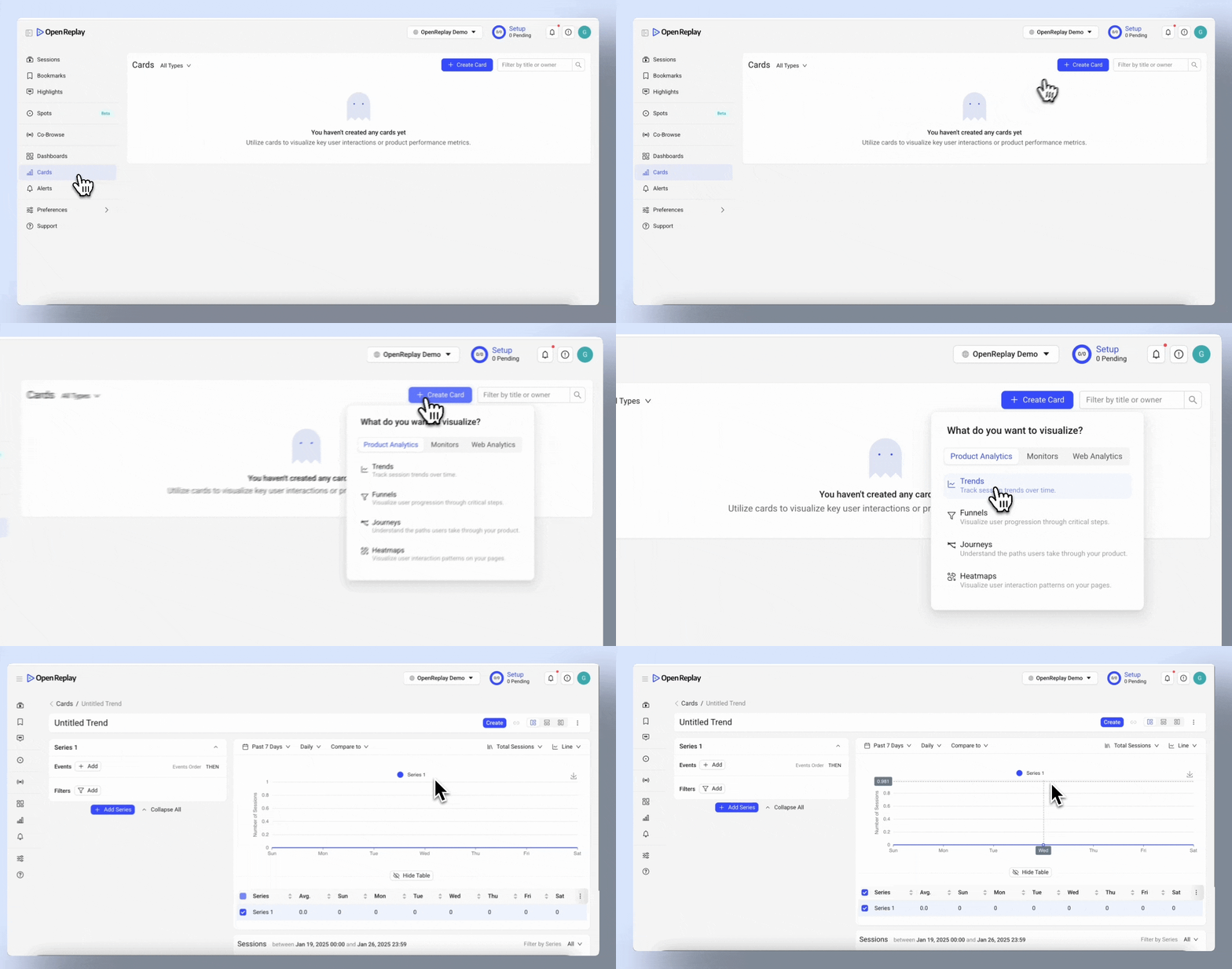
Section titled 创建新的趋势你可以在卡片菜单中的 “Product Analytics” 类别下访问趋势卡片。选择 “Trend Card” 即可开始探索你的数据。
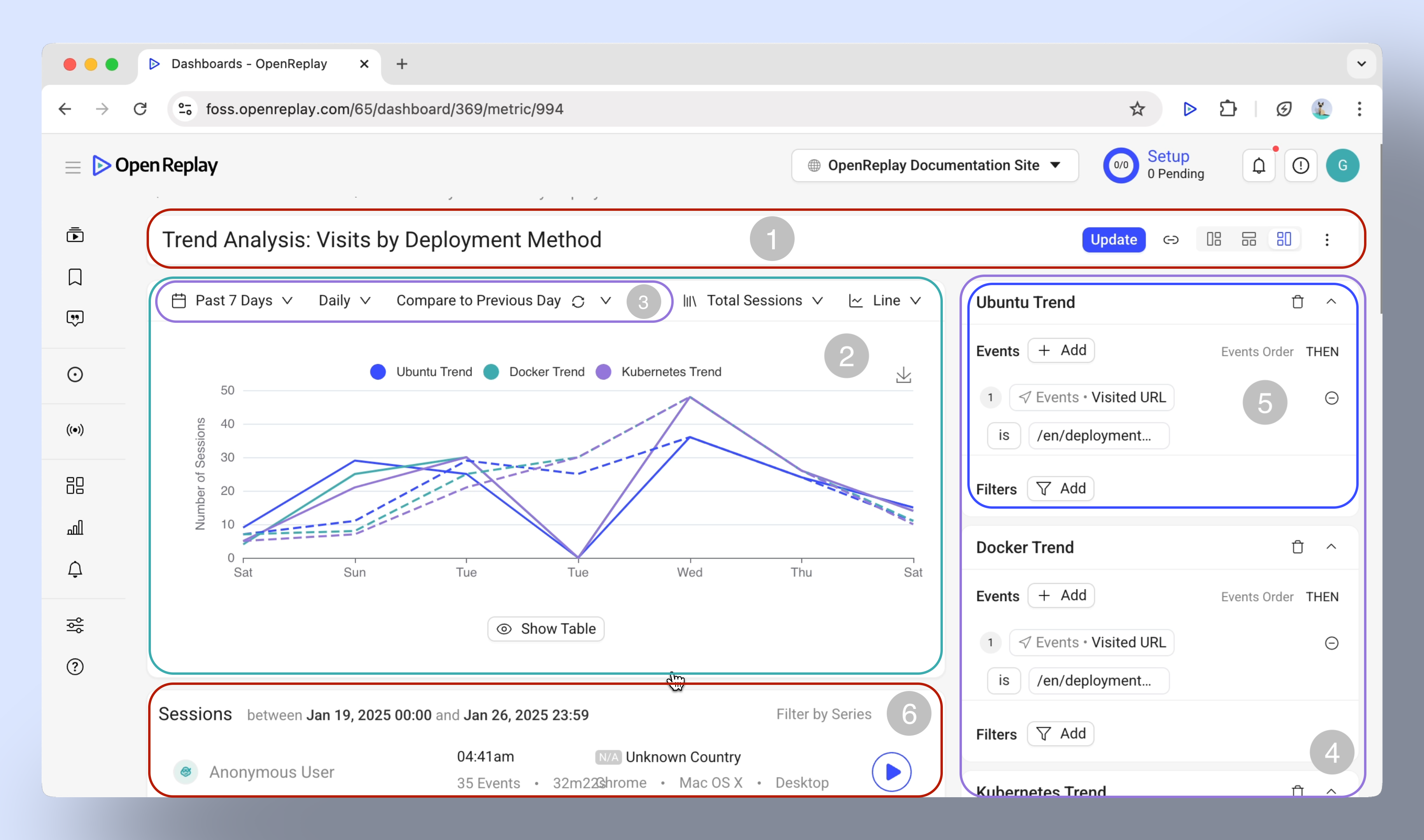
趋势卡片的基本结构
Section titled 趋势卡片的基本结构- 菜单栏: 更改显示布局、重命名、删除卡片,或将卡片添加到仪表盘。
- 图表区域:数据显示的位置。
- 时间范围:调整时间段以分析趋势。
- 系列管理:添加并比较最多 3 个系列,获得分层洞察。
- 事件和筛选器:为每个系列选择事件,并按用户属性、会话特征或特定元数据缩小数据范围。
- 会话列表: 直接查看与特定趋势关联的会话数据。
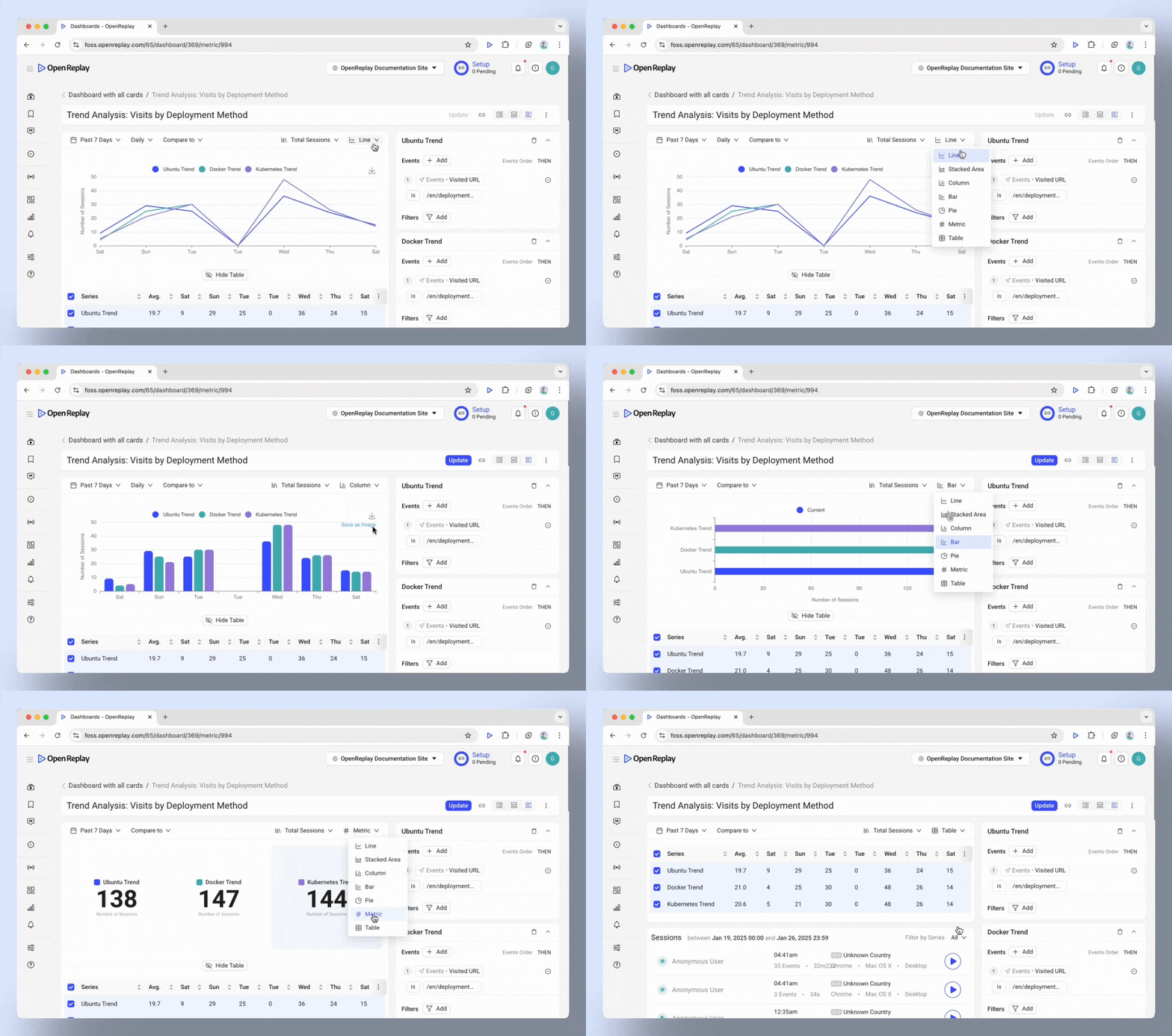
可视化趋势:图表类型
Section titled 可视化趋势:图表类型- 折线图:最适合跟踪随时间变化的情况,例如每日用户注册量。
- 面积图:适用于可视化累计趋势,例如总收入增长。
- 柱状图和条形图:非常适合比较不同类别,例如浏览器使用情况。
- 饼图:非常适合理解占比情况,例如设备类型分布。
- 指标:突出显示单个关键数值,例如某一天的总会话数。
- 表格:非常适合在不同系列之间进行详细比较。
自定义数据视图
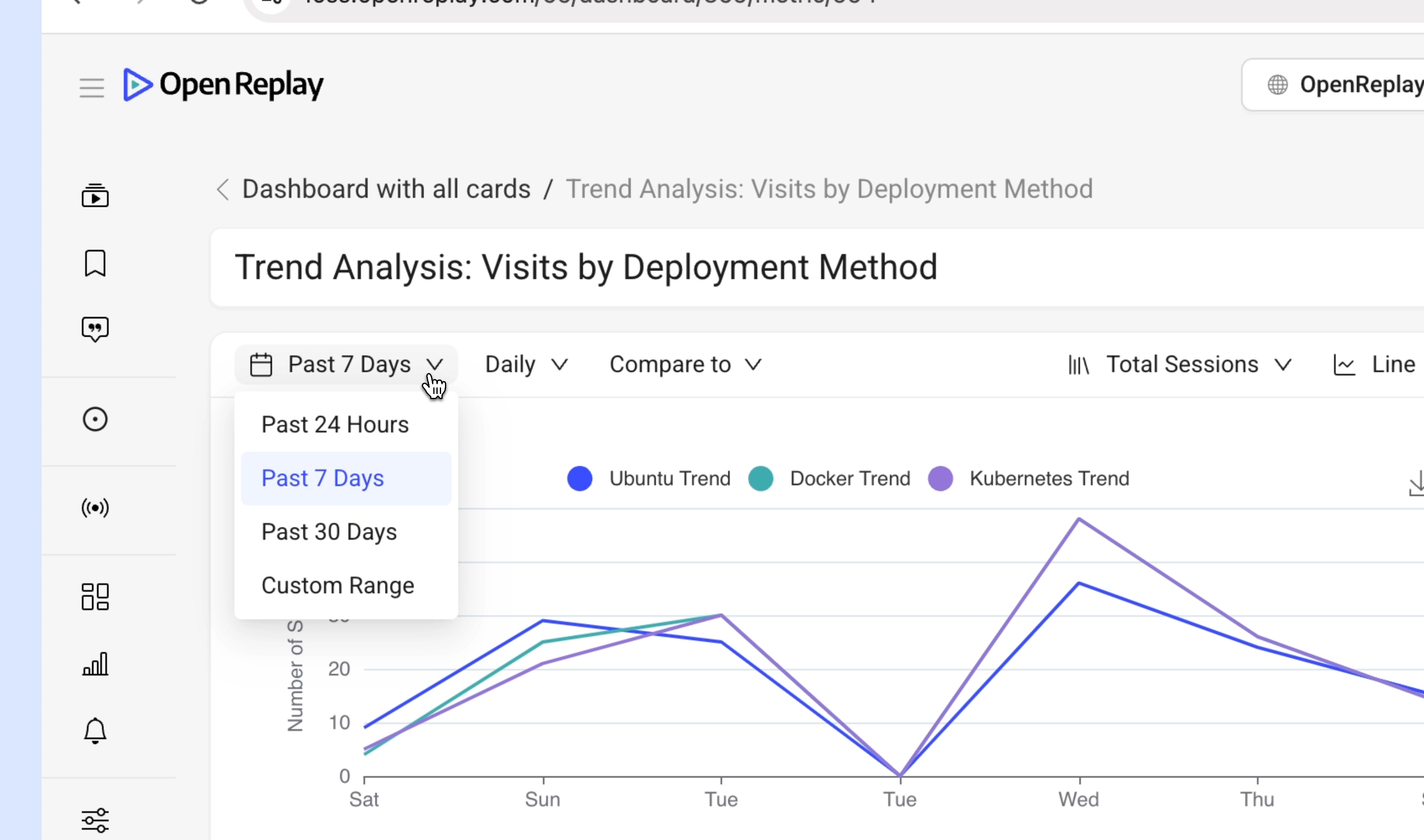
Section titled 自定义数据视图调整时间范围
Section titled 调整时间范围- 预设选项:分析过去 24 小时、过去 7 天或过去 30 天的数据。
- 自定义范围:定义符合你需求的特定时间段。
- 粒度:在按小时、按天和按周视图之间切换,以查看你所需的详细程度。
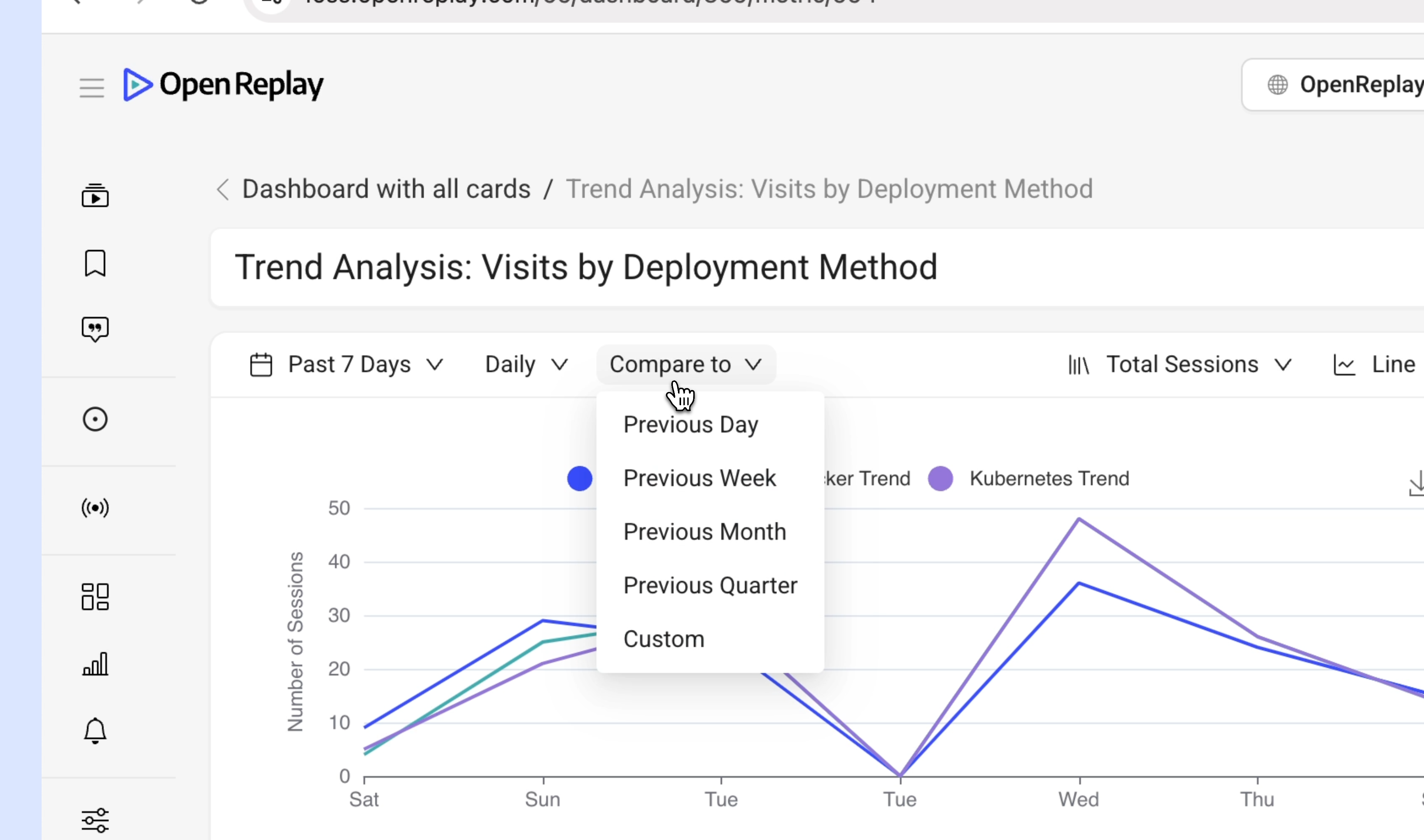
- 将趋势与之前的时间段进行比较,例如:
- 前一天
- 前一周
- 前一个月
- 前一个季度
- 自定义范围
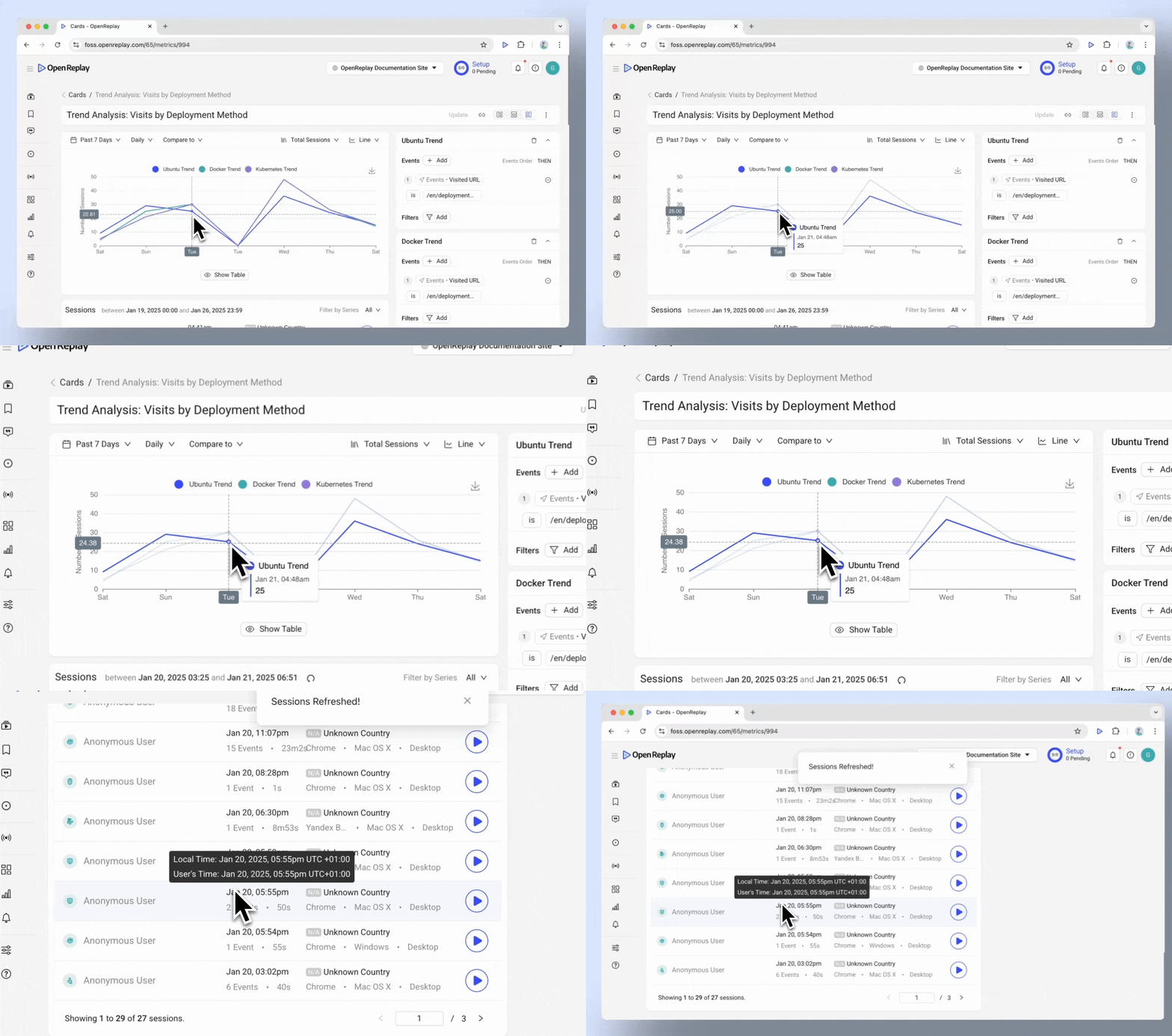
- 点击特定的数据点,以探索会话级别的详细信息。
事件自定义
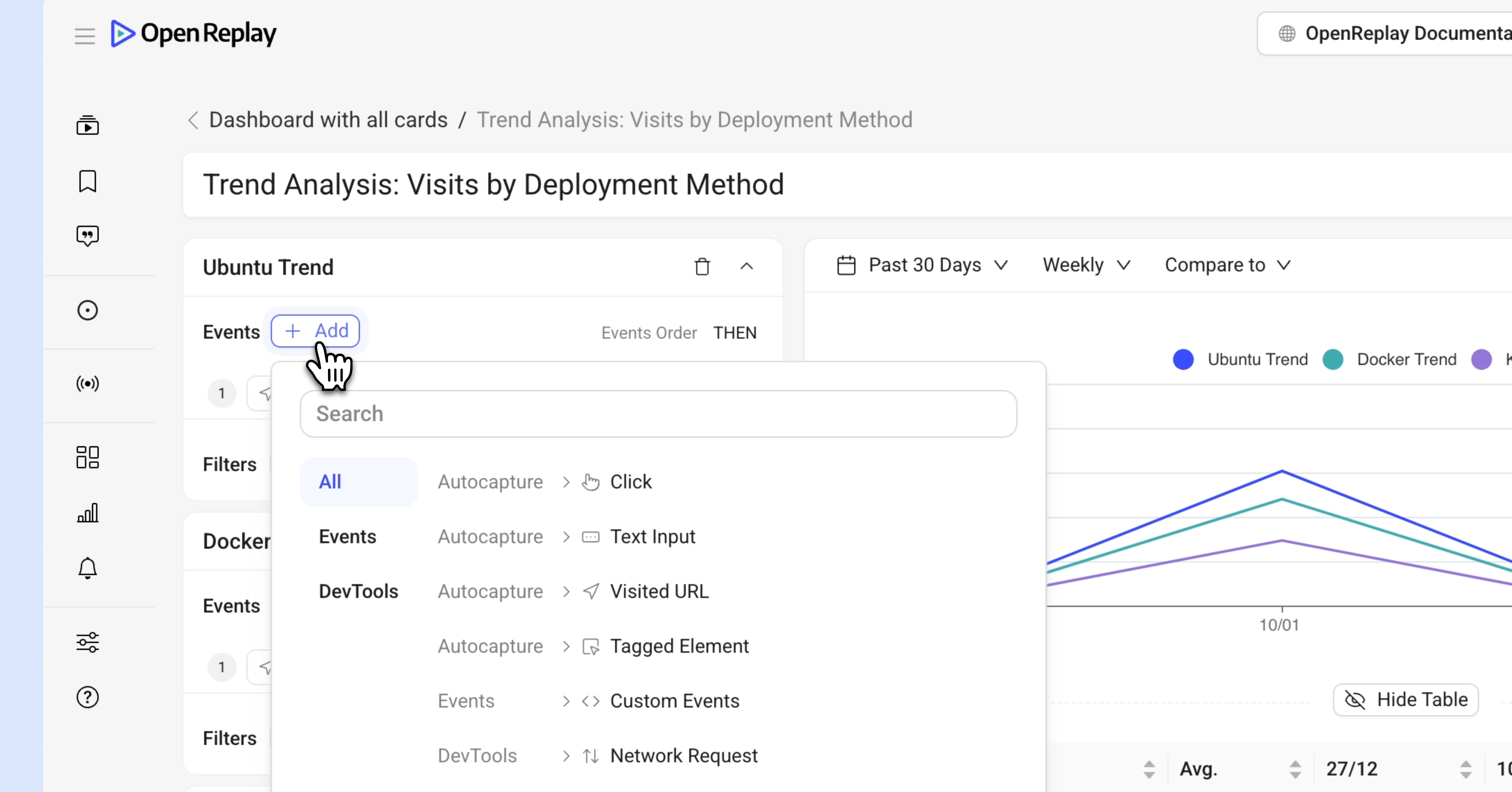
Section titled 事件自定义- 自动捕获的事件:可视化用户操作的趋势,例如点击、文本输入和导航事件。
- 自定义事件:使用 web SDK 发送的事件。
- DevTools 事件:分析技术方面的内容,例如控制台错误或网络请求。
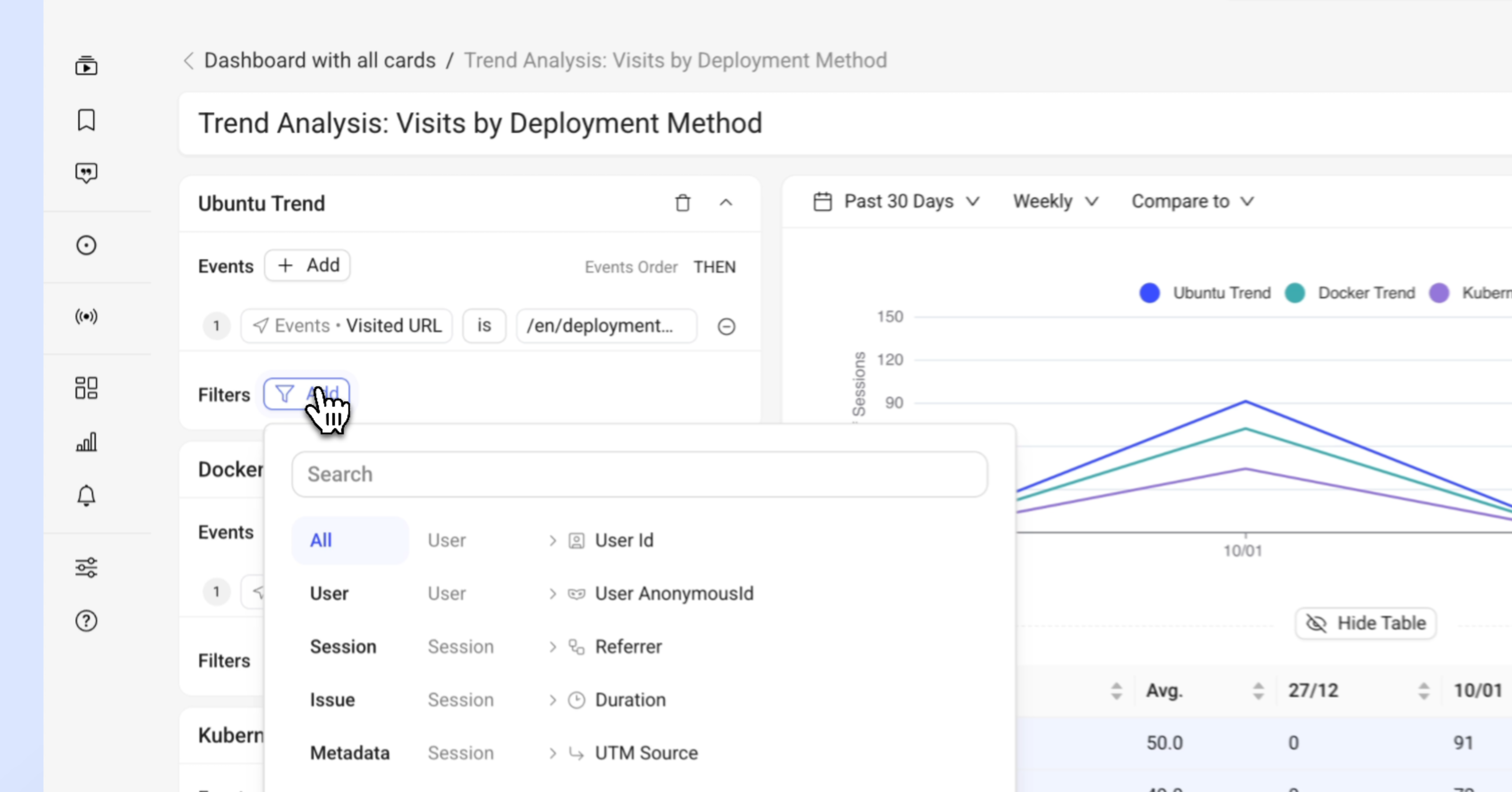
- 使用筛选器缩小数据范围并聚焦于特定维度:
- 用户属性(例如,User ID、userAnanymousId )。
- 会话特征(例如,国家/地区、城市、操作系统、浏览器、UTM Source,… )。
- 问题(例如,click rage、dead click、bad request,… )。
导出选项
- 将可视化结果保存为图像,以便轻松与利益相关者分享。
充分利用趋势
Section titled 充分利用趋势- 调整时间范围和粒度(按小时、按天、按周)以发现模式和峰值。
- 将趋势与之前的时间段(例如,天、周、月或自定义)进行比较,以衡量产品更新、营销活动或功能发布的影响。
- 通过应用筛选器缩小分析范围,并深入查看会话回放,以确切了解用户的实际体验。
关键提示: 在分析数据之前先定义具体的问题或假设,趋势的效果最佳。
如果你在项目中创建漏斗时遇到任何问题,请在我们的 Slack 社区 联系我们,直接向我们的开发人员提问!