网站分析
OpenReplay 的 Analytics 模块中的网站分析功能可帮助你跟踪有关网站或应用使用情况的高层级指标。在你设置好 tracker 并开始捕获会话后,你可以监控诸如热门页面、用户所在位置和流量来源等数据,从而更好地了解整体使用模式。
通过网站分析你可以了解什么?
Section titled 通过网站分析你可以了解什么?借助网站分析,你可以回答以下这类问题:
- 哪些页面访问量最高?
- 最常用的浏览器和设备是哪些?
- 你的用户位于何处?
- 为你的网站带来流量的主要来源有哪些?
- 谁是你最活跃的用户?
这些洞见可帮助你识别模式、优化内容并确定改进的优先级。
设置你的网站分析仪表盘
Section titled 设置你的网站分析仪表盘- 创建仪表盘:
- 进入 Dashboards 菜单。
- 点击 Add Dashboard 并将其命名为 Web Analytics。
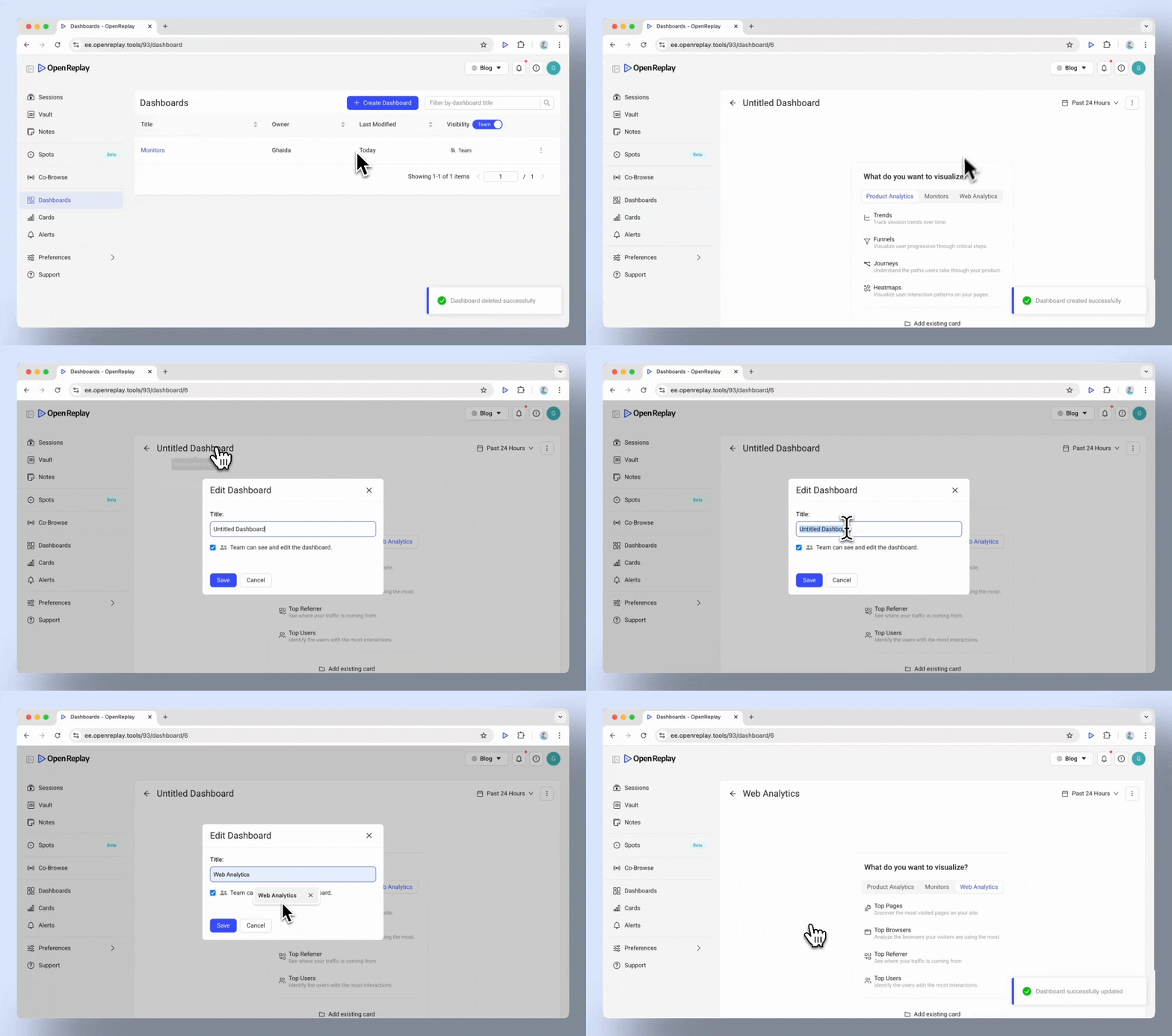
- 添加卡片:
- 进入 Web Analytics 类别。
- 将以下每张卡片添加到你的仪表盘中:
- Top Pages: 发现你网站上访问量最高的页面。
- Top Browsers: 分析访客最常使用的浏览器。
- Top Countries:
- Top Referrers: 查看你的流量来自何处。
- Top Users: 识别互动最多的用户。 需要识别用户
- Top Devices:
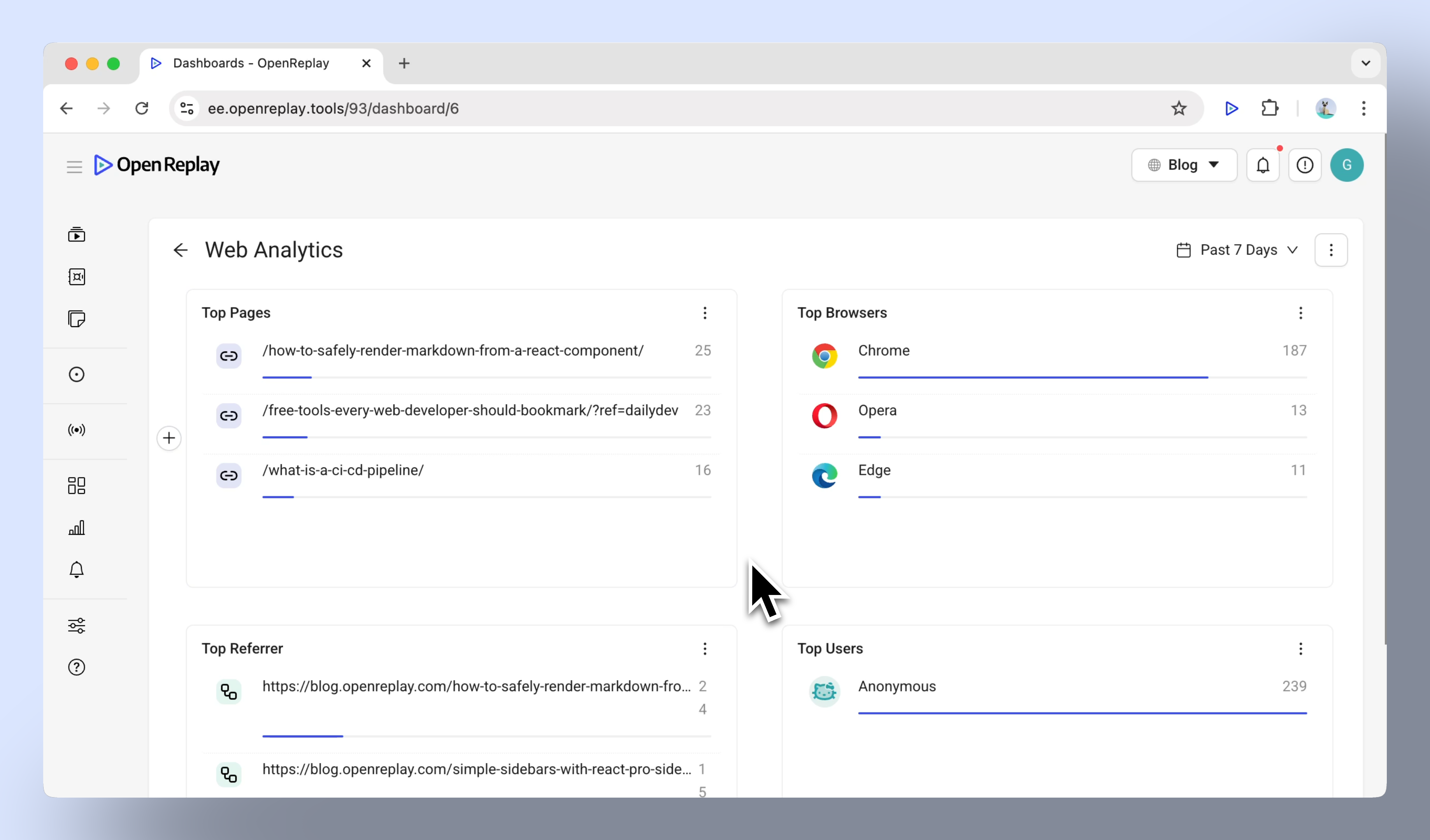
深入挖掘网站分析中的洞见
Section titled 深入挖掘网站分析中的洞见让我们以 Top Browsers 卡片为例:
- 在你的仪表盘中打开 Top Browsers 卡片。
- 假设你注意到有相当大比例的用户使用 Chrome。点击 Chrome 即可专门筛选出这些用户的会话。
- 使用 Omnisearch 组件进行更深入的分析:
- 应用诸如特定事件(例如点击)或会话属性等筛选条件,以进一步缩小你的查看范围。
- 例如,查找遇到特定错误的 Chrome 用户的会话。
通过聚焦于特定浏览器的数据,你可以更有效地发现趋势或排查与浏览器相关的问题。
调整时间范围
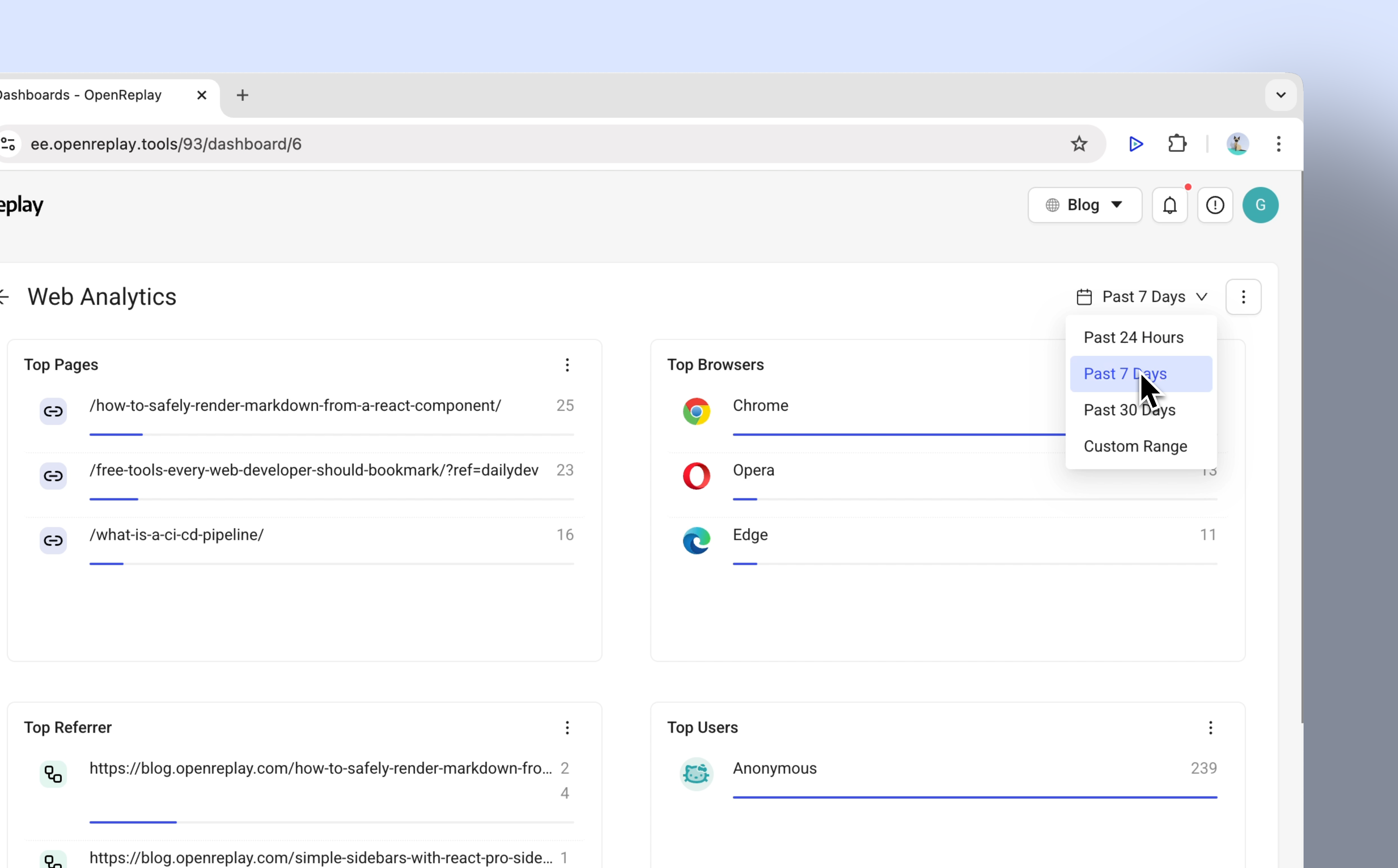
默认情况下,仪表盘显示最近 7 天的数据。要进行调整:
- 点击时间范围下拉菜单(标记为 ‘Last 7 days’)。
- 选择一个预设范围(例如昨天)或设置自定义时间段。
创建卡片的另一种方式
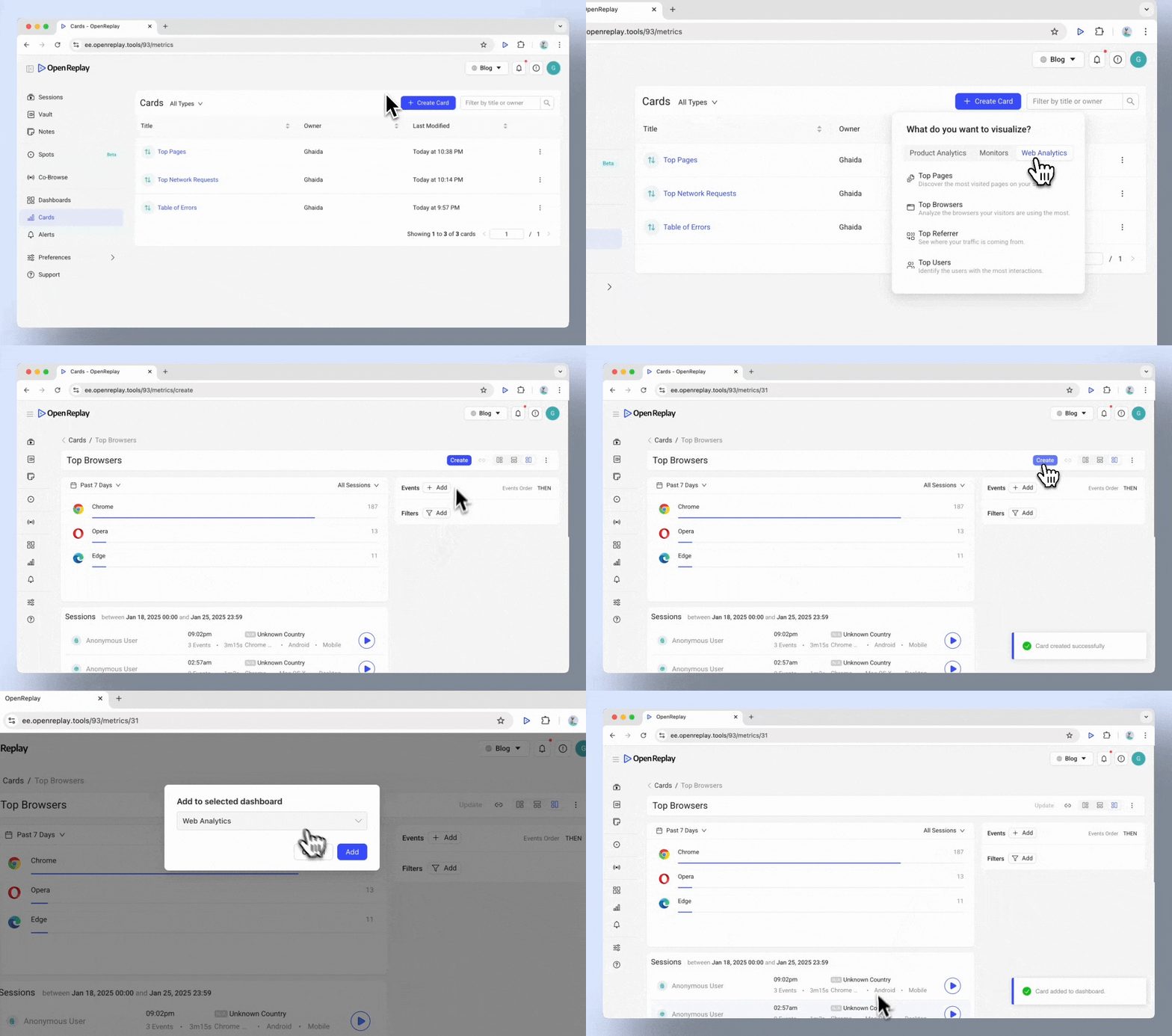
Section titled 创建卡片的另一种方式你也可以直接从 Cards View 创建卡片:
- 进入 Analytics 模块中的 Cards View。
- 为任意网站分析指标创建一张新卡片。
- 点击 Add to Dashboard,并选择 Web Analytics 仪表盘。
充分利用网站分析
Section titled 充分利用网站分析网站分析让你能够快速访问高层级指标,从而帮助你跟踪应用的使用趋势。将其与会话回放和筛选器等工具结合使用,可以发掘更深入的洞见并采取行动。
如果你在项目中创建漏斗时遇到任何问题,请通过我们的 Slack 社区联系我们,直接向我们的开发者提问!