如何使用 Highlights
Highlights 提供了一种结构化的方式,用于隔离并保存会话回放中有意义的片段。无论是出现的错误、用户的交互,还是值得关注的事件,Highlights 都能确保这些时刻易于访问,便于日后查看、协作或编写报告。
在查看会话回放时,使用 Highlights 可以:
- 隔离并保存用户遇到错误的片段(例如:失败的 API 调用、控制台错误……)。
- 识别用户行为暴露出可用性问题或摩擦点的时刻。
- 提供上下文,为设计改进或未来迭代提供参考。
工作原理:创建并保存 highlight
Section titled 工作原理:创建并保存 highlight第 1 步: 打开一段会话回放,定位关键片段,并点击菜单栏中的 ‘Highlights’ 按钮。

第 2 步: 使用时间轴上可拖动的滑块,或手动修改 From 和 To 时间戳。
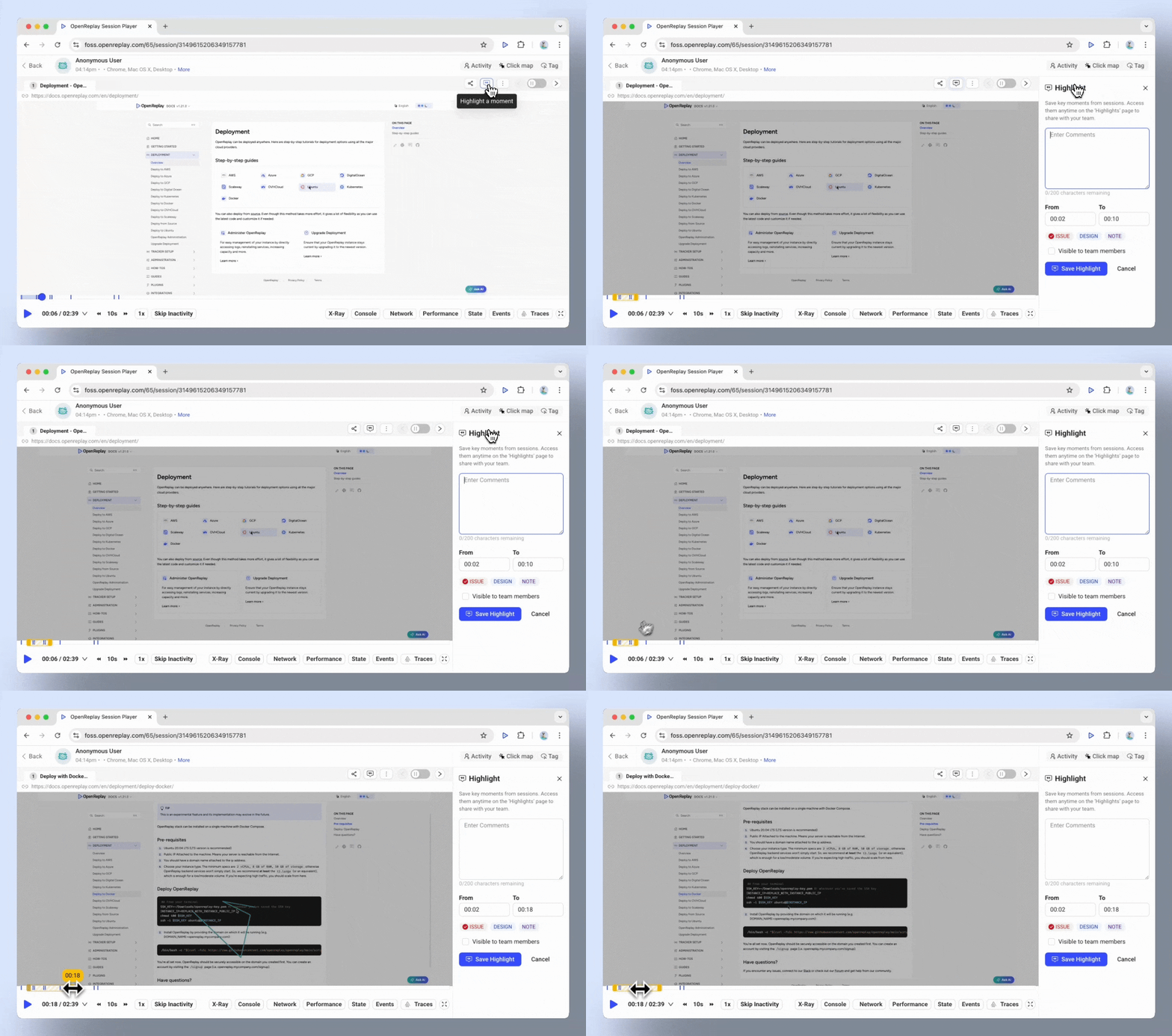
第 3 步: 在评论框中添加备注,以提供上下文或说明。
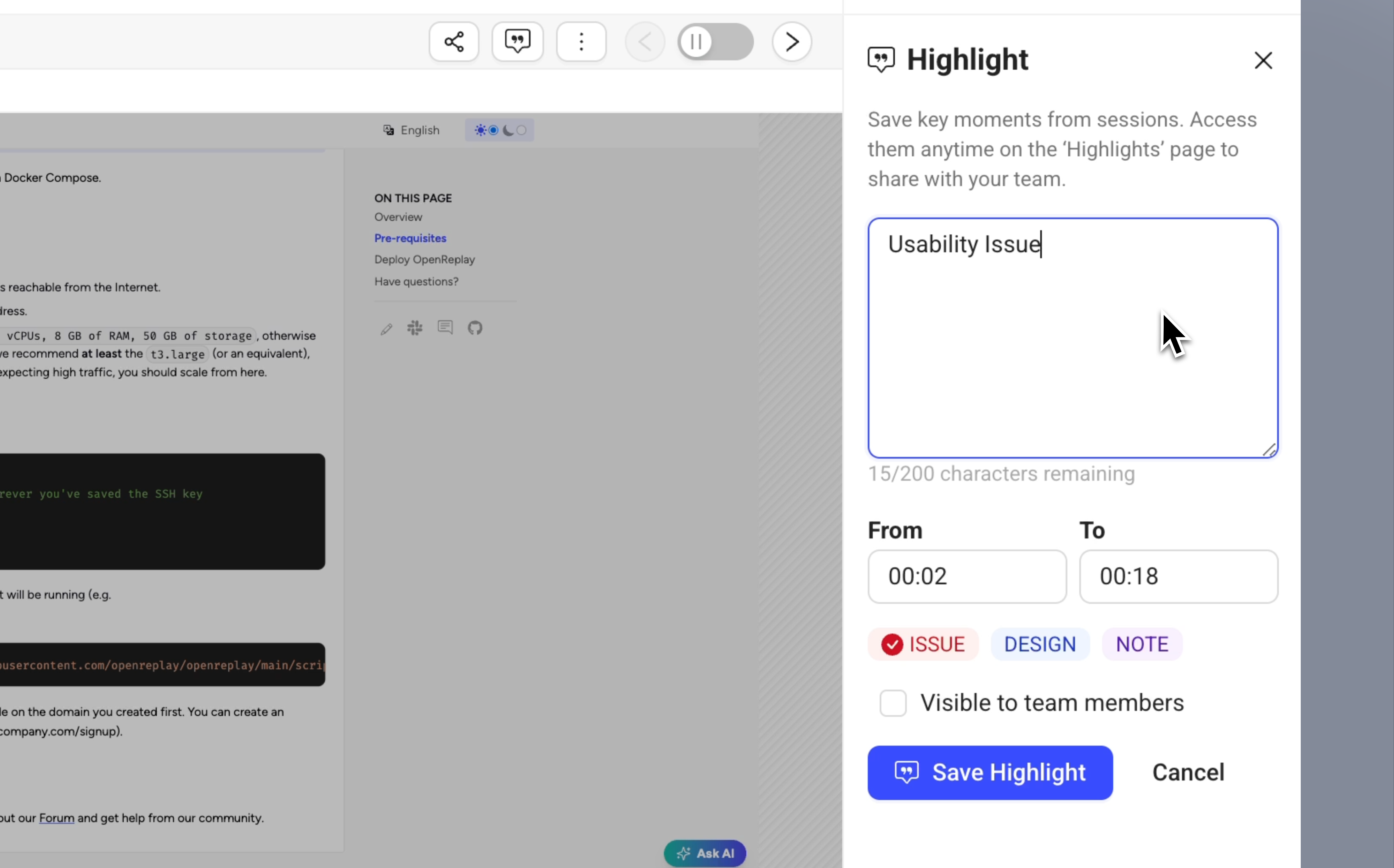
第 4 步: 分配标签 (Issue、Design、Note) 以对 highlight 进行分类。

第 5 步:点击 ‘Save Highlight’
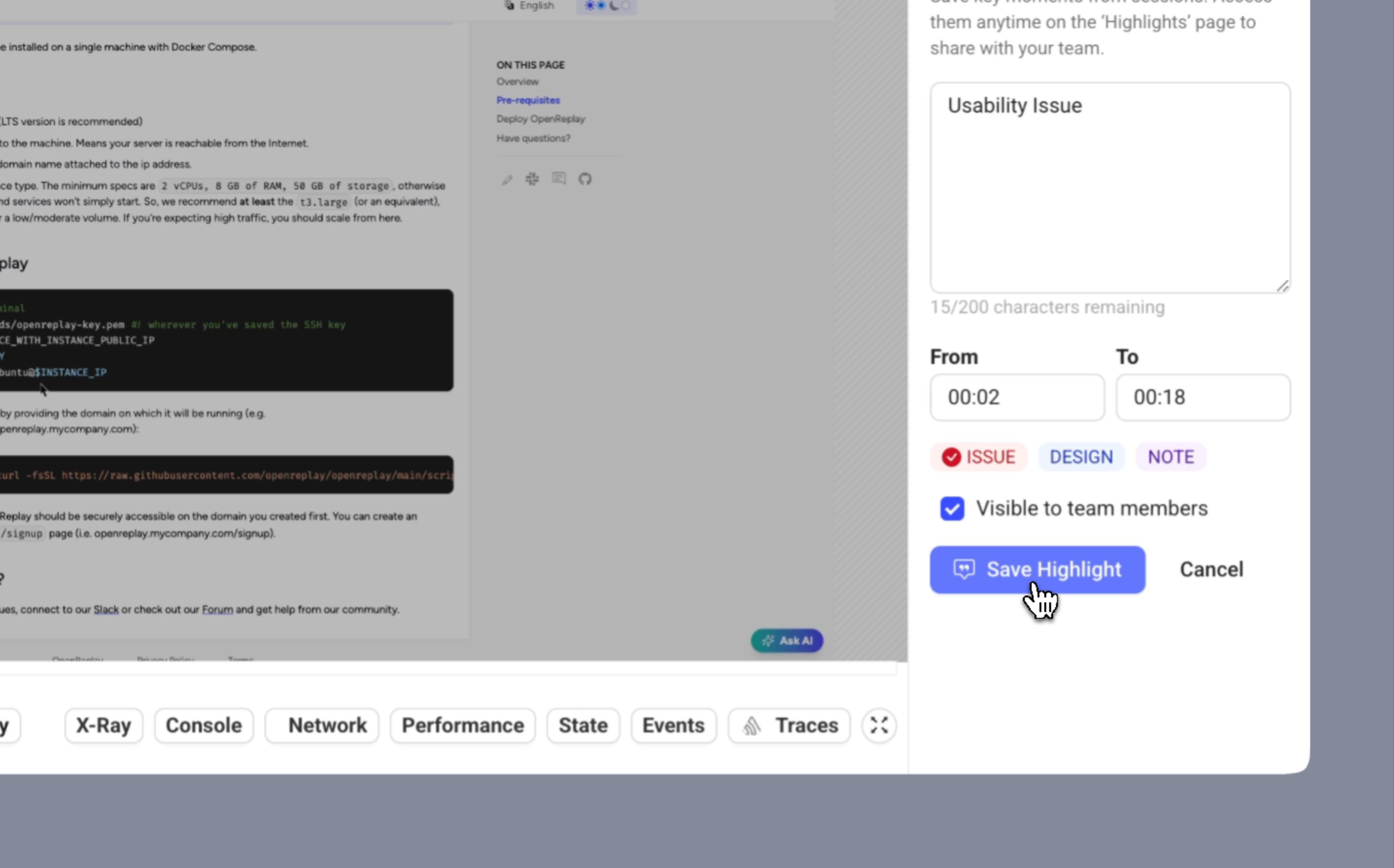
保存后,该 highlight 即可在 OpenReplay 账户的 Highlights 标签页中访问。
管理 Highlights
Section titled 管理 Highlights访问已保存的 Highlights
Section titled 访问已保存的 Highlights打开 Highlights 标签页即可查看所有已保存的条目。Highlights 可按以下条件进行筛选:
- 标签(Issue、Design、Note)。
- 创建者(My Highlights 或 Team Highlights)。
- 搜索词(例如,备注内容)。
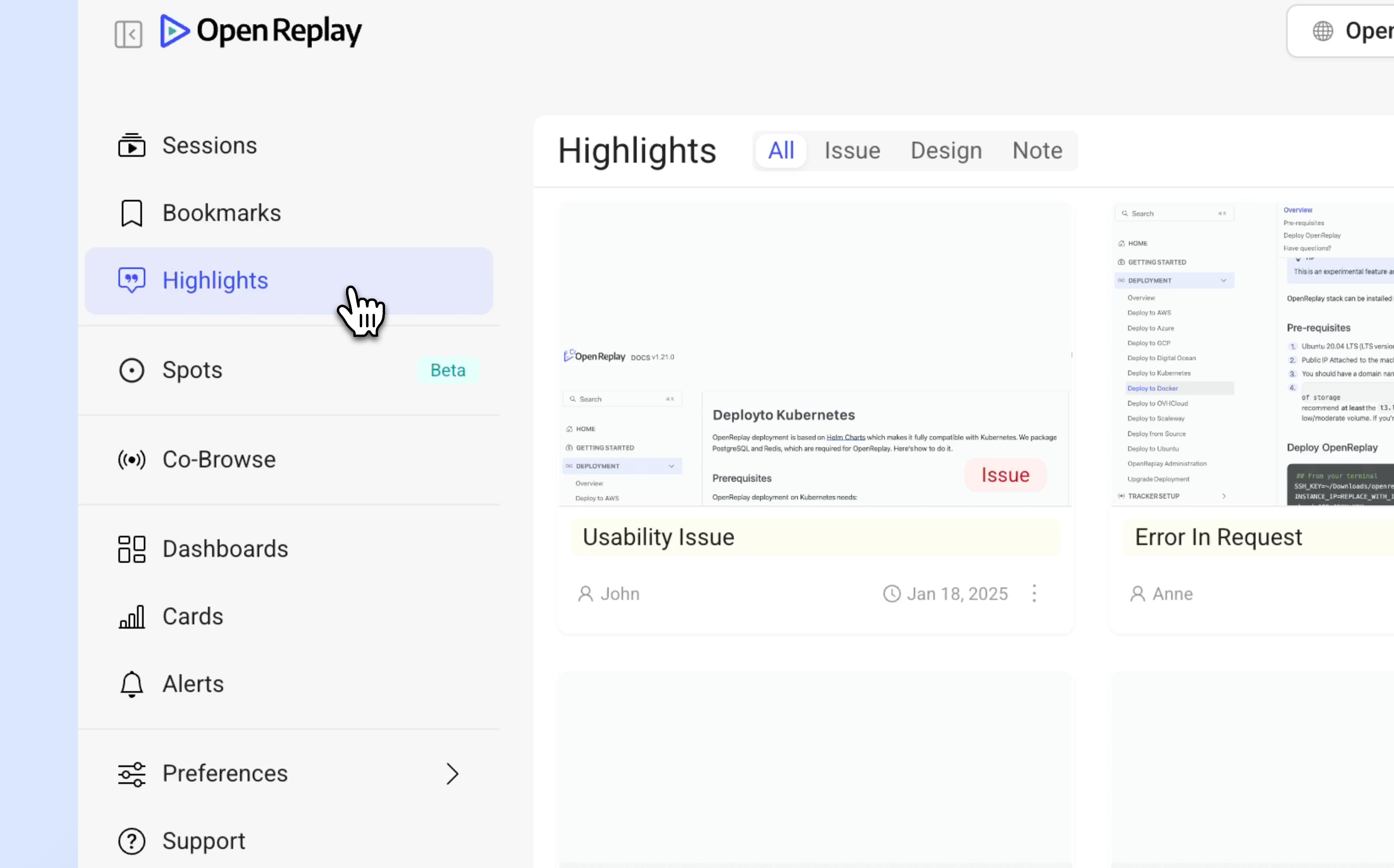
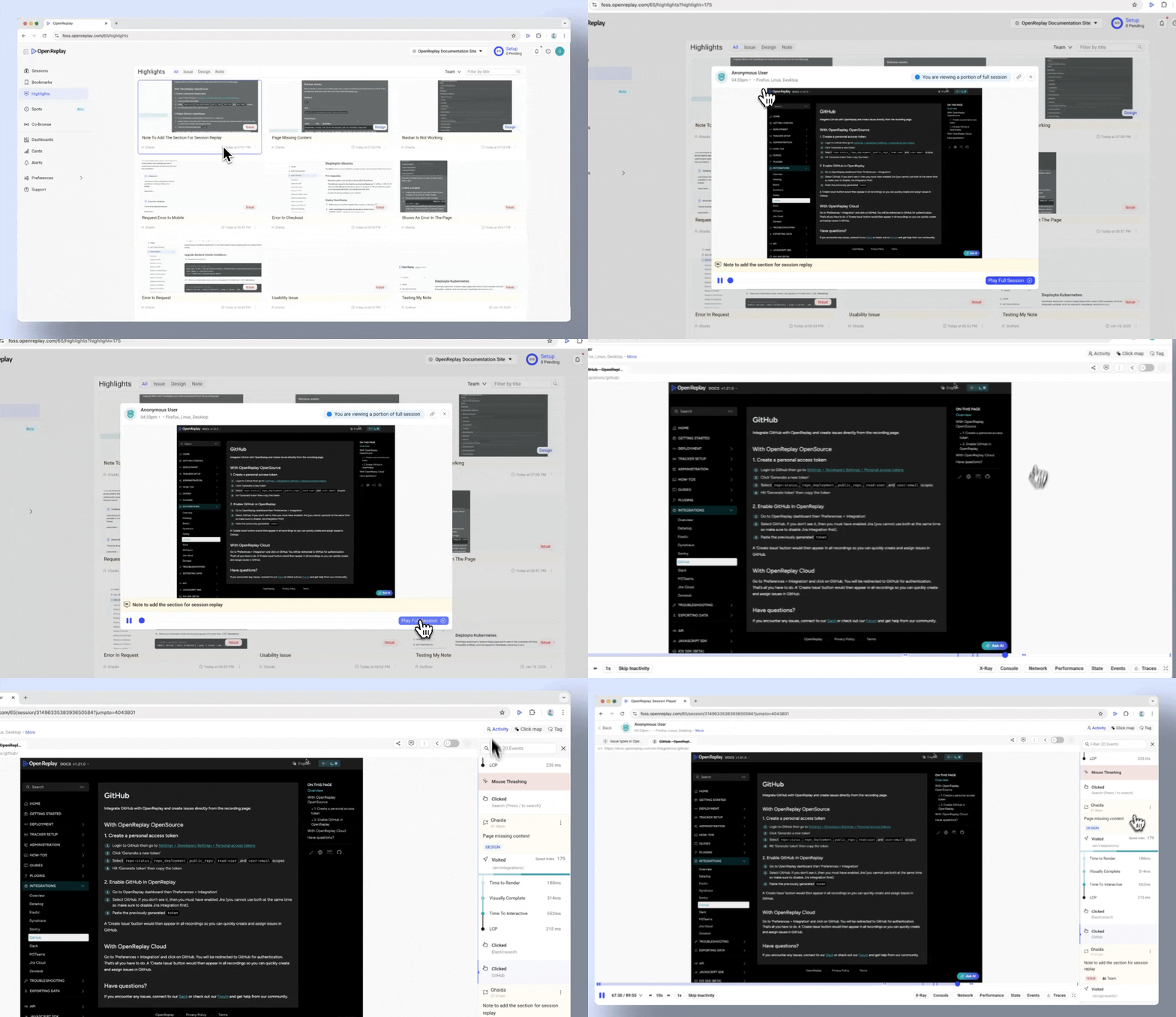
从高亮片段开始播放回放
Section titled 从高亮片段开始播放回放从已保存的片段开始重播该会话。使用 Navigate to Full Session 按钮,从相关时间戳开始查看完整会话。
协作与共享
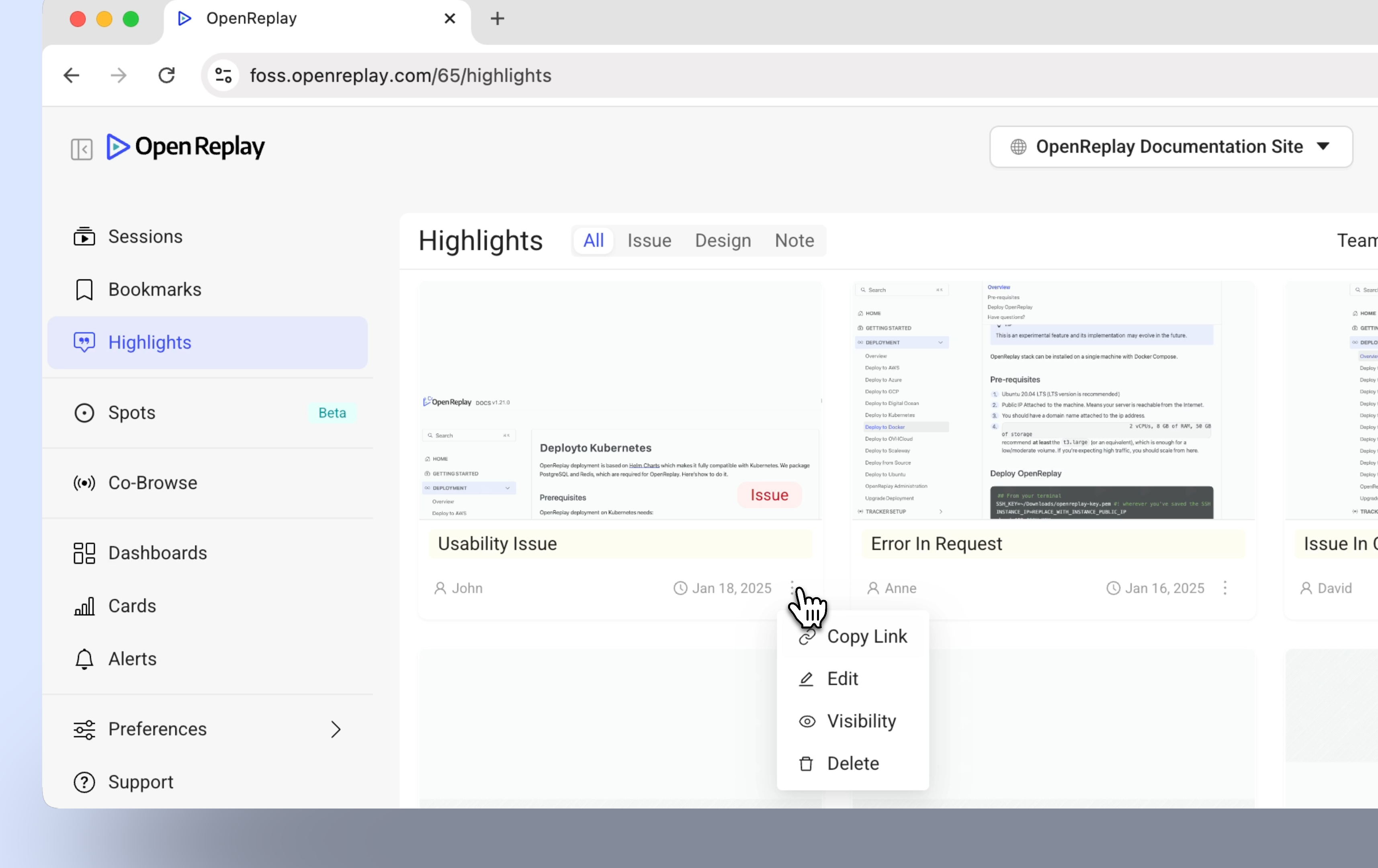
Section titled 协作与共享-
调整可见性:
定义某个 highlight 是仅对你自己可见(Private),还是对你的团队可见(Team)。
-
共享 Highlights:
使用 Copy Link 选项与同事共享某个特定的 highlight。
-
编辑或删除 Highlights:
修改备注,或在 highlight 不再相关时将其删除。
充分发挥 Highlights 的作用
Section titled 充分发挥 Highlights 的作用- 专注于只保存会话回放中最相关的片段。
- 使用备注和标签提供上下文并对 highlights 进行分类,以便快速查阅。
- 与团队共享 highlights,以便快速解决问题或为设计改进提供参考。
如果你在项目中创建漏斗(funnels)时遇到任何问题,请通过我们的 Slack 社区 联系我们,直接向我们的开发人员提问!