如何使用 Spot
什么是 Spot?
Section titled 什么是 Spot?Spot 是一款 Chrome 扩展程序,让错误报告变得极其快速和简单。
借助 Spot,你可以直接在浏览器中轻松录制错误,并即时与团队分享。最终成果是一份完整、可随时分享的视频格式错误报告,包含用户操作、控制台日志和错误、网络负载以及用户代理数据。简而言之,你将获得以前所未有的速度报告错误所需的一切,以及你的团队同样快速修复错误所需的一切。
你需要了解的内容
Section titled 你需要了解的内容- Spot 包含在每个 OpenReplay 套餐中,从我们的开源版本到企业版产品均涵盖在内。
- Spot 是一款 Chrome 扩展程序,它也可以在任何基于 Chromium 的浏览器上运行,包括 Microsoft Edge、Brave 和 Arc。
如何安装和设置 Spot Chrome 扩展程序
Section titled 如何安装和设置 Spot Chrome 扩展程序1. 安装扩展程序
Section titled 1. 安装扩展程序安装 Spot Chrome 扩展程序快速而简单:
- 前往 Chrome 应用商店中的 Spot 扩展程序页面 并点击“添加至 Chrome”。
- 将 Spot 固定到你的 Chrome 工具栏,以便日后轻松访问。
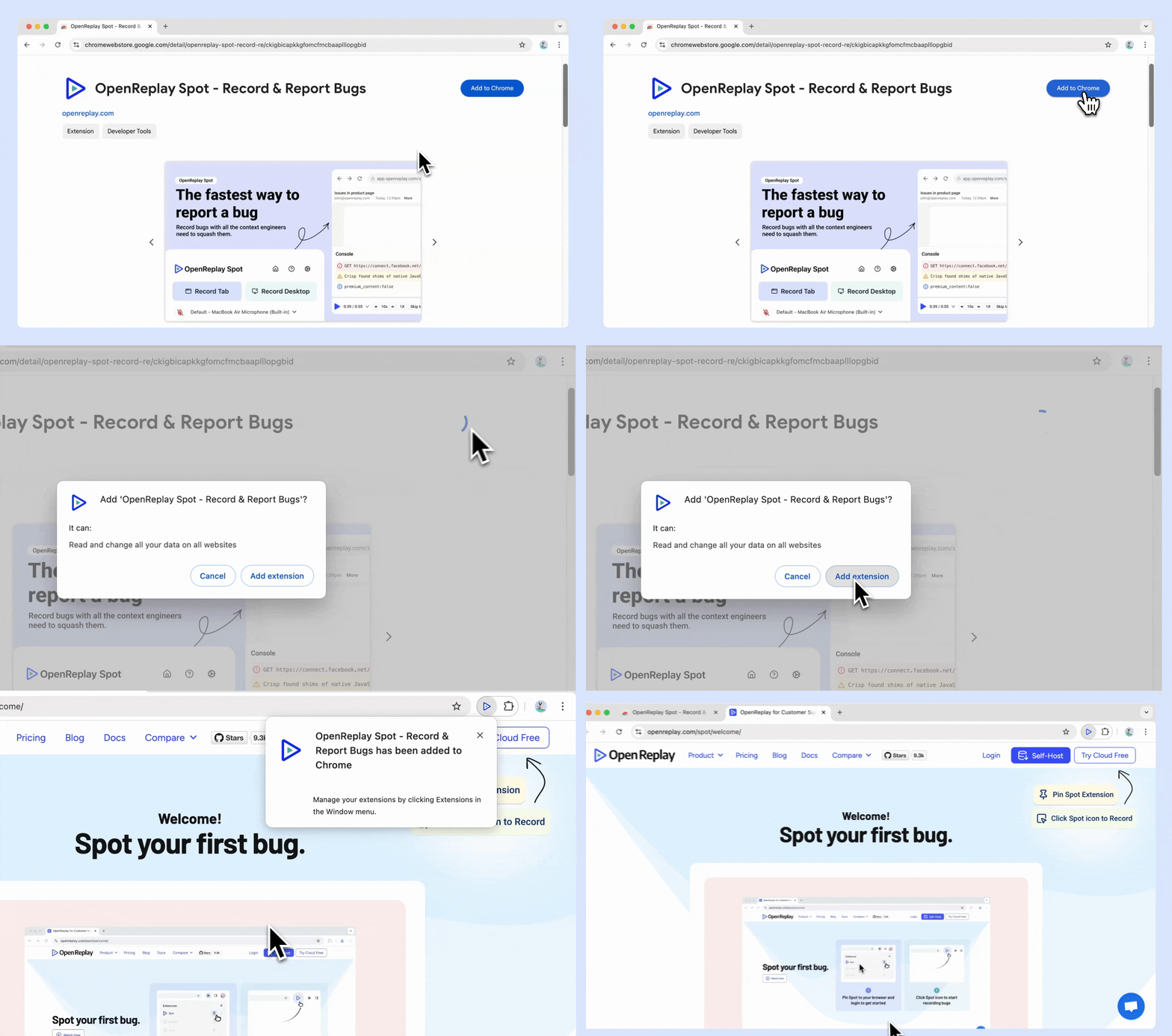
2. 设置你的 OpenReplay Spot 账户
Section titled 2. 设置你的 OpenReplay Spot 账户在开始使用 Spot 之前,你需要登录现有的 OpenReplay 账户或创建一个新账户:
-
OpenReplay cloud
Section titled OpenReplay cloud- 新用户:
- 固定 Spot 后,点击工具栏中的 Spot 图标。
- 选择 Create Account。
- 选择你使用 OpenReplay 的主要用例。
- 如果你选择“通过 Spot 报告错误”作为主要用例,稍后可以通过点击 Setup Tracker 来访问完整的 OpenReplay 功能。
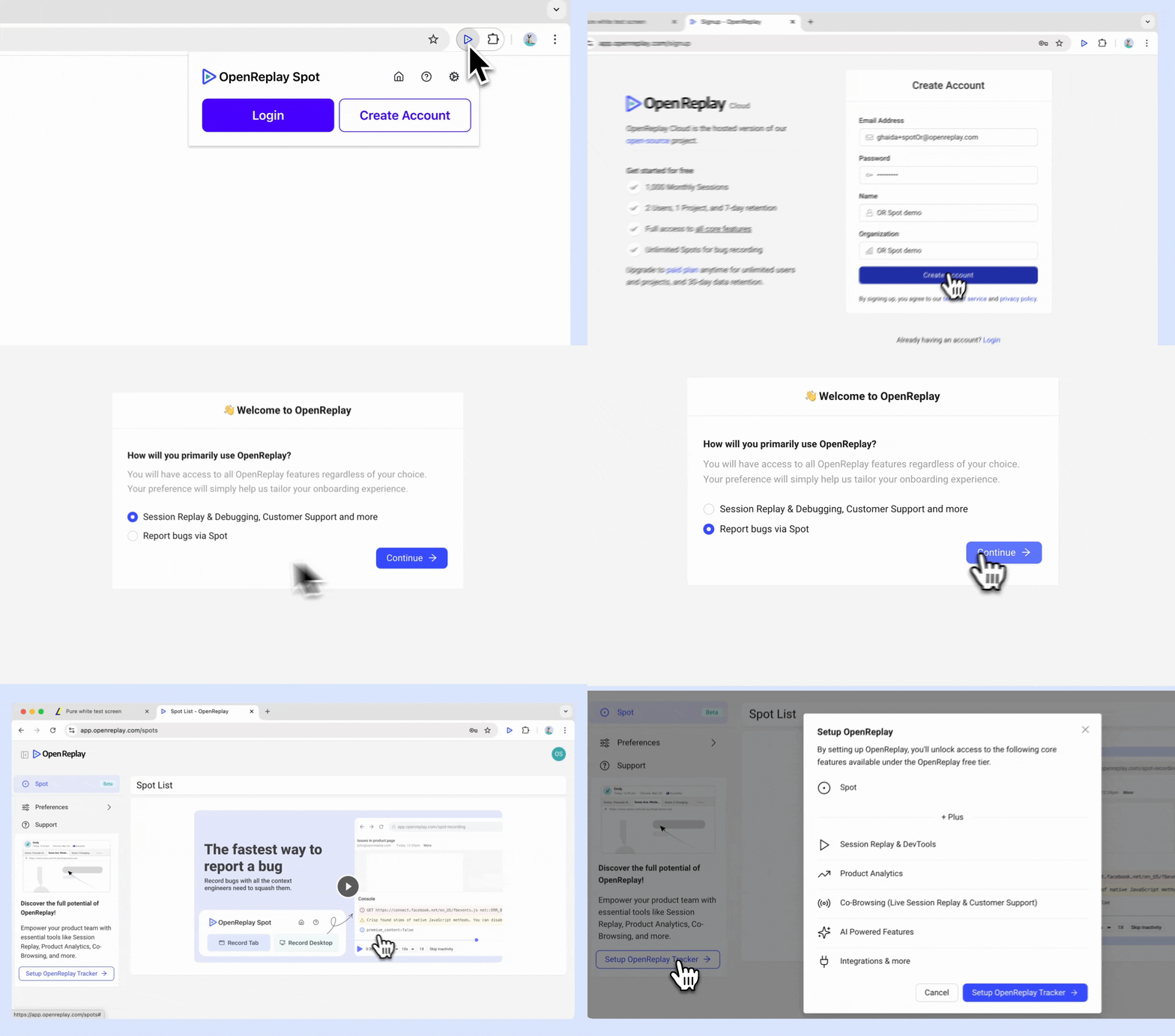
- 现有用户:
- 点击工具栏中固定的 Spot 扩展程序。
- 选择 Log in 并输入你的 OpenReplay 凭据。
- 你可以在左侧边栏的 Spot 菜单中找到你的 Spot。
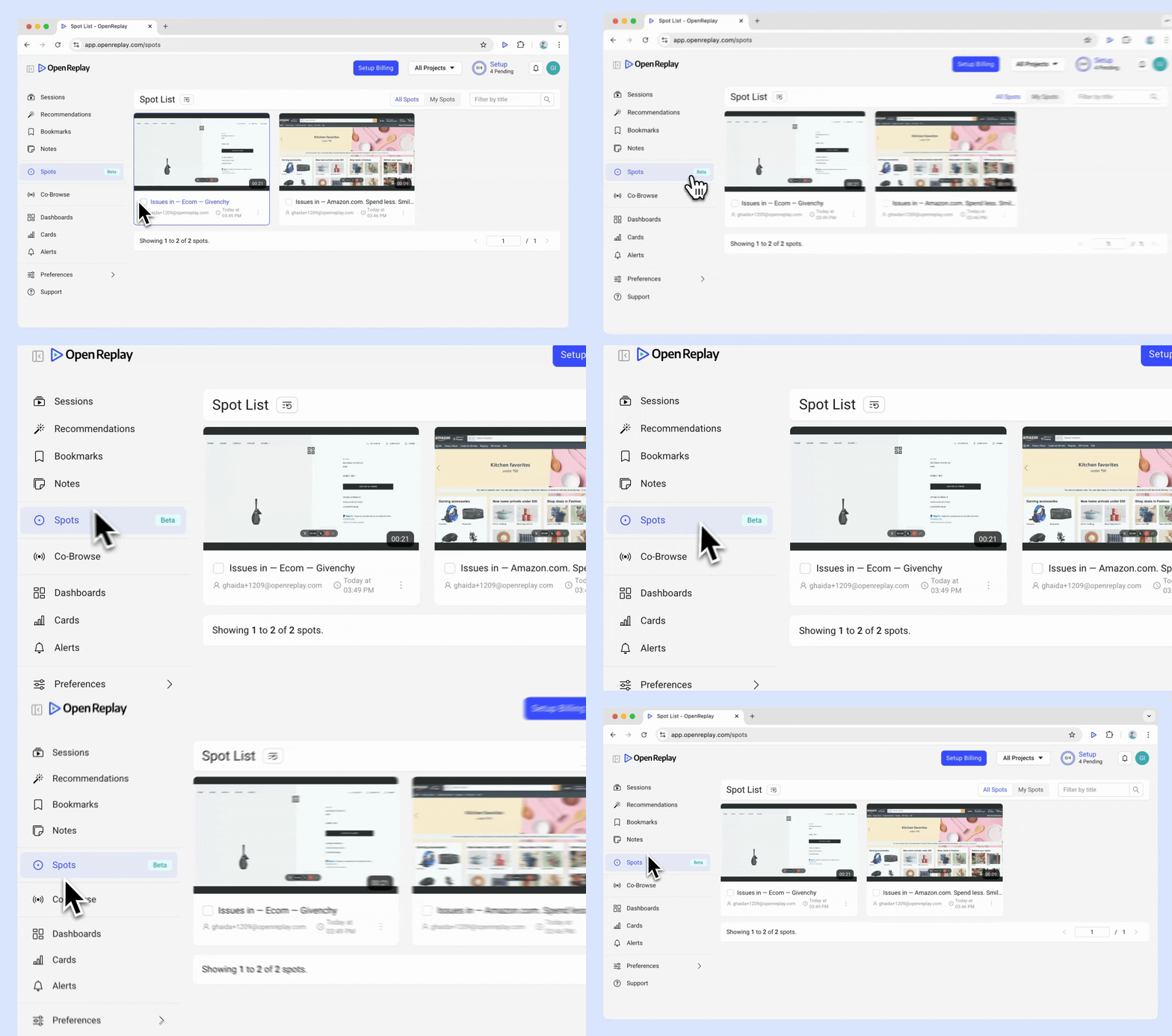
- 新用户:
-
OpenReplay self-host
Section titled OpenReplay self-host- 新用户和现有用户:
- 将你的 OpenReplay 实例更新到支持 Spot 的最新版本 (v1.20.0)。
- 更新完成后,Spot 菜单将出现在左侧边栏中。你的 Spot 将安全地保存在你的实例上。
- 新用户和现有用户:
3. 一切就绪!
Section titled 3. 一切就绪!现在你已经登录,可以开始使用 Spot 发现并报告错误了。
如何使用 Spot Chrome 扩展程序
Section titled 如何使用 Spot Chrome 扩展程序以下是如何使用 Spot Chrome 扩展程序的主要功能:
录制标签页
Section titled 录制标签页-
开始录制: 点击工具栏中的 Spot 图标,选择 Record Tab 以捕获活动标签页中的所有内容。
-
启用麦克风: 如有需要,可开启麦克风选项,将音频包含在你的录制中。
-
暂停录制: 随时点击录制面板中的暂停图标。
-
重新开始录制: 点击录制面板中的重新开始图标以重新开始录制。
-
停止录制: 点击录制面板中的停止图标以停止录制。
-
添加评论: 你可以在保存之前添加评论,以提供额外的上下文。
-
保存 Spot: 停止录制后,它将自动保存所有相关的技术细节,例如控制台日志和网络数据。
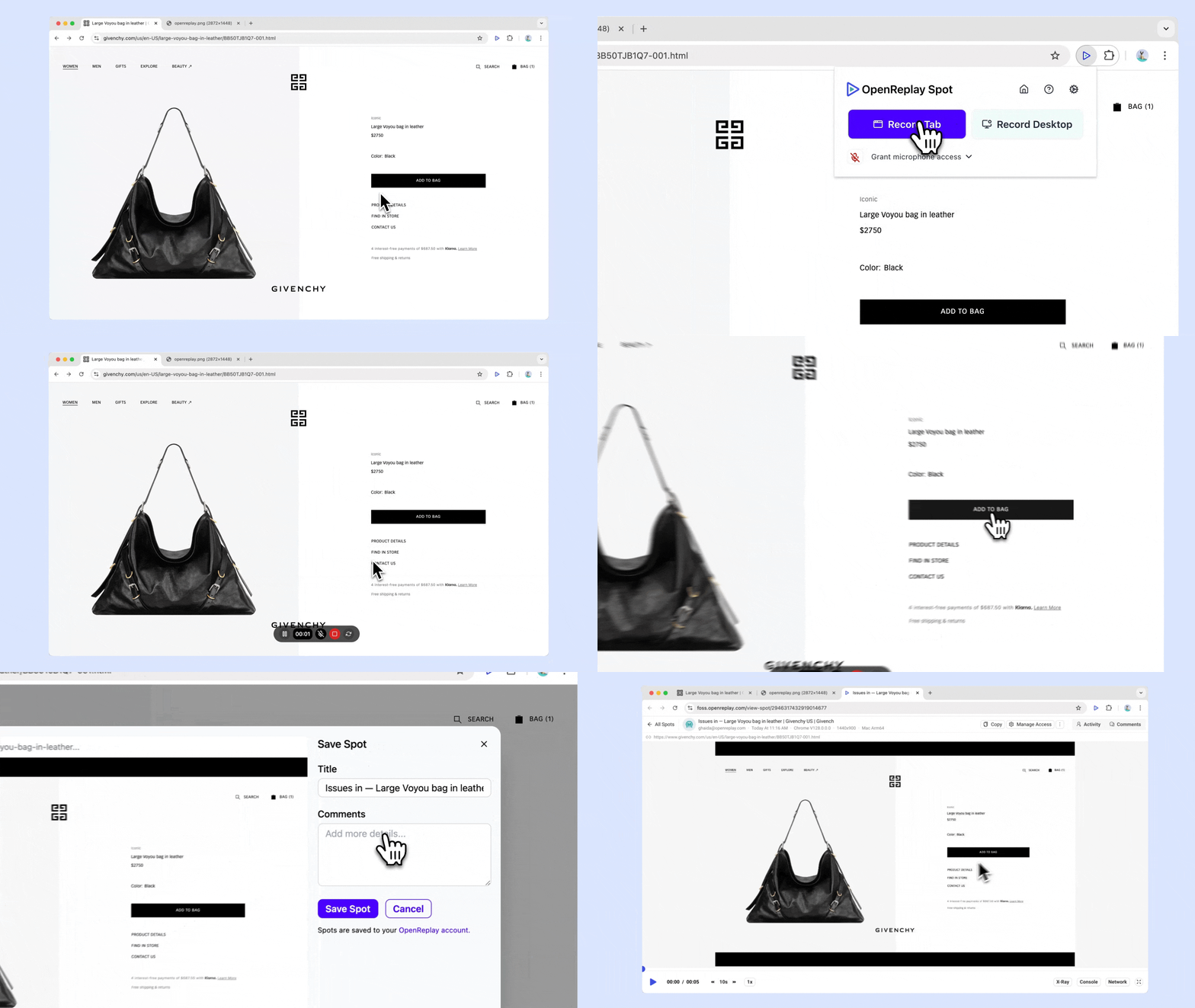
- 开始录制: 点击 Spot 图标,选择 Record Desktop。选择录制整个屏幕或特定窗口。
在 Spot 录制中访问 DevTools 信息
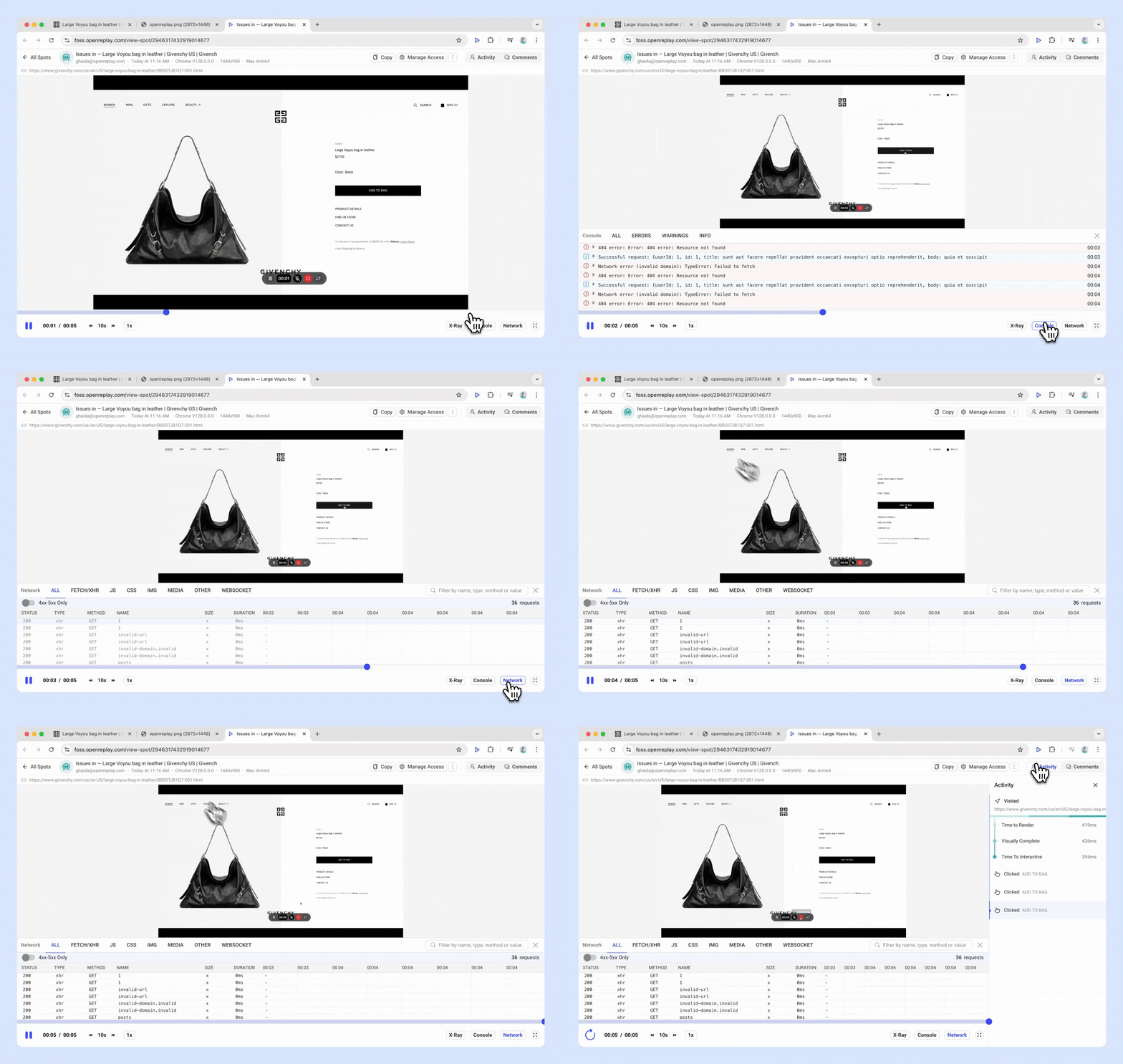
Section titled 在 Spot 录制中访问 DevTools 信息Spot 会自动在每个错误录制中包含 DevTools 数据,为你的开发人员提供完整的上下文,以便高效地调试问题。每次录制都会捕获以下内容:
- 控制台日志: 录制会话期间的所有控制台输出、警告和错误消息。
- 网络请求: 所有网络活动的日志,包括:
- 请求和响应的标头及主体: 每个请求中发送和接收的数据。
- 状态码: 快速识别失败或有问题的请求。
- 用户代理数据: 有关用户浏览器和设备的信息,帮助开发人员复现错误发生时的环境。
- 用户交互数据: 有关用户活动的详细信息,例如点击和导航路径,使开发人员能够了解用户是如何遇到该问题的。
关于 GraphQL 错误的说明
GraphQL 通常对所有响应都返回 200 OK 状态码,即使响应主体中存在错误(通常放置在 errors 字段中)。这使得仅根据 HTTP 状态码来发现问题变得困难。
在 Spot 中,我们会检测 GraphQL 响应主体中是否包含 errors 对象。当发现此类错误时,我们会将该请求标记为 400 状态码,而不是 200。这一调整使开发人员更容易识别和调试有问题的 GraphQL 请求。
Spot 设置
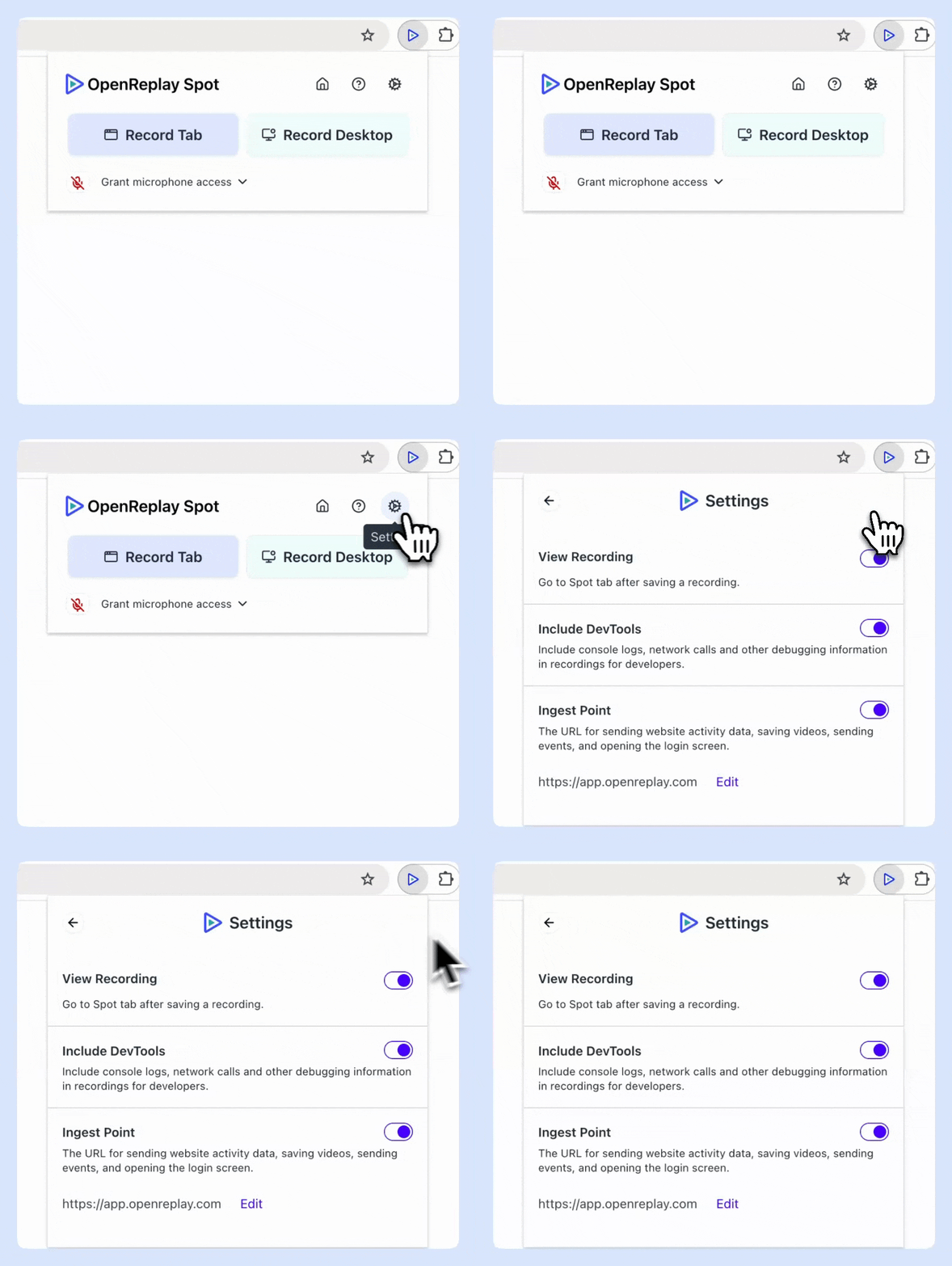
Section titled Spot 设置- 访问设置: 点击工具栏中的 Spot 图标,并选择 Settings 图标。
- 保存后跳转至 Spot 标签页: 开启此选项,可在保存后立即跳转到 Spot 录制。
- 包含 DevTools: 开启此选项,可在你的录制中包含控制台日志、网络调用和其他调试信息。
邀请团队成员
Section titled 邀请团队成员- 发送邀请: 点击 Preferences,前往 Team,然后点击 Add Team Member。输入他们的全名和电子邮件地址,然后发送邀请。
- 团队访问权限: 所有团队成员都可以在 OpenReplay 的 Spots 视图中查看 Spot 录制
Spot 不与任何特定项目绑定。
分享 Spot
Section titled 分享 Spot- 私密分享: Spot 录制可以通过私密链接分享,供你的团队在 OpenReplay 内部查看。
- 公开分享: 你可以创建公开链接以供外部查看,即使没有 OpenReplay 账户也可访问。
- 与工具集成: 将这些链接包含在错误跟踪或协作工具中,例如 Slack、Teams、Jira 或 Linear,以便轻松访问和团队协作。

保存 Spot 时出现网络错误 520
Section titled 保存 Spot 时出现网络错误 520如果你在尝试保存 Spot 录制时遇到 HTTP 520 Unknown Error,这通常表示视频文件大小超过了 Cloudflare 允许的大小限制。在录制较长的 spot 或包含复杂交互的 spot 时可能会发生这种情况。
要解决此问题:
- 在以下位置访问你的 OpenReplay 部署配置:
scripts/helmcharts/vars.yaml - 找到
proxy-body-size变量(大约在第 109 行) - 将该值从默认的
10m增大,以容纳更大的录制文件- 例如,如果你需要上传约 36MB 的文件,应将其设置为至少
40m
- 例如,如果你需要上传约 36MB 的文件,应将其设置为至少
配置调整示例:
proxy-body-size: 40m # Increase this value based on your recording size needs更新配置后,将更改应用到你的部署中以使其生效。