使用自定义事件增强你的追踪能力
自定义事件是我们的 Tracker 提供的一个简单而强大的概念,无需添加任何额外的东西即可使用。 它们可以用你所需要的任何内容来扩展所追踪的数据,无论是与你的业务逻辑相关的自定义错误,还是简单的事件,以便了解你的用户在做什么。
默认情况下,我们的 tracker 会跟踪许多不同的内容,包括一些有用的错误,但它们对你来说可能还不够,因此我们提供了自定义事件。
添加自定义事件
Section titled 添加自定义事件在本示例中,让我们以一个通用的电商网站为例,添加一些事件来了解我们的用户何时将产品添加到购物车。
默认情况下,OpenReplay 不会追踪这类信息。不过,通过自定义事件,你可以轻松地对此进行追踪。
创建 Tracker Provider
Section titled 创建 Tracker Provider你现在只需要知道,这是我们正在创建的一个上下文提供者(context provider),它将允许你通过多个函数与 tracker 进行交互。
特别地,我们将关注 logIssue 和 logEvent,它们允许你向平台发送自定义问题或事件。
- 事件(Events) 用于记录用户特定的操作。例如在我们的场景中,我们将记录将产品添加到购物车的操作。
- 问题(Issues) 则用于记录我们的 tracker 不会自动捕获的错误。在我们的场景中,我们将模拟一个网络错误,使我们无法访问第三方 API。当这种情况发生时,我们将在平台上记录一个问题。
import { createContext, useCallback } from 'react'
import Tracker from '@openreplay/tracker'
import { v4 as uuidV4 } from 'uuid'
import { useReducer } from 'react'

export const TrackerContext = createContext()
function defaultGetUserId() {
  return uuidV4()
}
function newTracker(config) {
  const getUserId =
    config?.userIdEnabled && config?.getUserId
      ? config.getUserId
      : defaultGetUserId
  let userId = null
  const trackerConfig = {
    projectKey:
      config?.projectKey || process.env.NEXT_PUBLIC_OPENREPLAY_PROJECT_KEY,

  }
  if (config?.ingestPoint || process.env.NEXT_PUBLIC_OPENREPLAY_INGEST_POINT) {
    trackerConfig.ingestPoint =
      config?.ingestPoint || process.env.NEXT_PUBLIC_OPENREPLAY_INGEST_POINT
  }

  console.log('Tracker configuration: ')
  console.log(trackerConfig)
  const tracker = new Tracker(trackerConfig)
  if (config?.userIdEnabled) {
    userId = getUserId()
    tracker.setUserID(userId)
  }
  return tracker
}
function reducer(state, action) {
  switch (action.type) {
    case 'init': {
      if (!state.tracker) {
        console.log('Instantiaing the tracker for the first time...')
        let t = newTracker(state.config)
        let pluginsReturnedValue = {}
        if (state.config.plugins) {
          state.config.plugins.forEach((p) => {
            console.log('Using plugin...')
            pluginsReturnedValue[p.name] = t.use(p.fn(p.config))
          })
        }
        return {
          ...state,
          pluginsReturnedValue: pluginsReturnedValue,
          tracker: t,
        }
      }
      return state
    }
    case 'start': {
      console.log('Starting tracker...')
      state.tracker.start()
      return state
    }
    case 'logEvent': {
      console.log('Logging event')
      state.tracker?.event(action.payload?.name, action.payload?.data)
      return state
    }
    case 'logIssue': {
      console.log('Logging issue')
      state.tracker?.issue(action.payload?.name, action.payload?.data)
      return state
    }
  }
}
export default function TrackerProvider({ children, config = {} }) {
  let [state, dispatch] = useReducer(reducer, {
    tracker: null,
    pluginsReturnedValue: {},
    config,
  })
  let value = {
    startTracking: () => dispatch({ type: 'start' }),
    initTracker: () => dispatch({ type: 'init' }),
    logEvent: (evnt) => dispatch({ type: 'logEvent', payload: evnt }),
    logIssue: (evnt) => dispatch({ type: 'logIssue', payload: evnt }),
    pluginsReturnedValues: { ...state.pluginsReturnedValue },
  }
  return (
    <TrackerContext.Provider value={value}>{children}</TrackerContext.Provider>
  )
}
logEvent 和 logIssue 函数具有相同的签名,我们将传入一个带有 name 和 data 属性的对象。name 将用于在 OpenReplay 的界面中标识我们的记录,data 将包含所记录的信息。
请记住:data 属性必须包含一个可序列化的对象。
然后我们可以像这样在 _app.tsx 文件中设置这个提供者:
//imports here...

export default function MyApp({ Component, pageProps }: AppProps) {
  const Layout = (Component as any).Layout || Noop

  useEffect(() => {
    document.body.classList?.remove('loading')
  }, [])

  return (
    <TrackerProvider config={{}}>
      <Head />
      <ManagedUIContext>
        <Layout pageProps={pageProps}>
          <Component {...pageProps} />
        </Layout>
      </ManagedUIContext>
    </TrackerProvider>
  )
}
处理完这些之后,我们现在就可以继续触发事件了。
记录自定义问题和事件
Section titled 记录自定义问题和事件为此,我们将利用我们的界面:
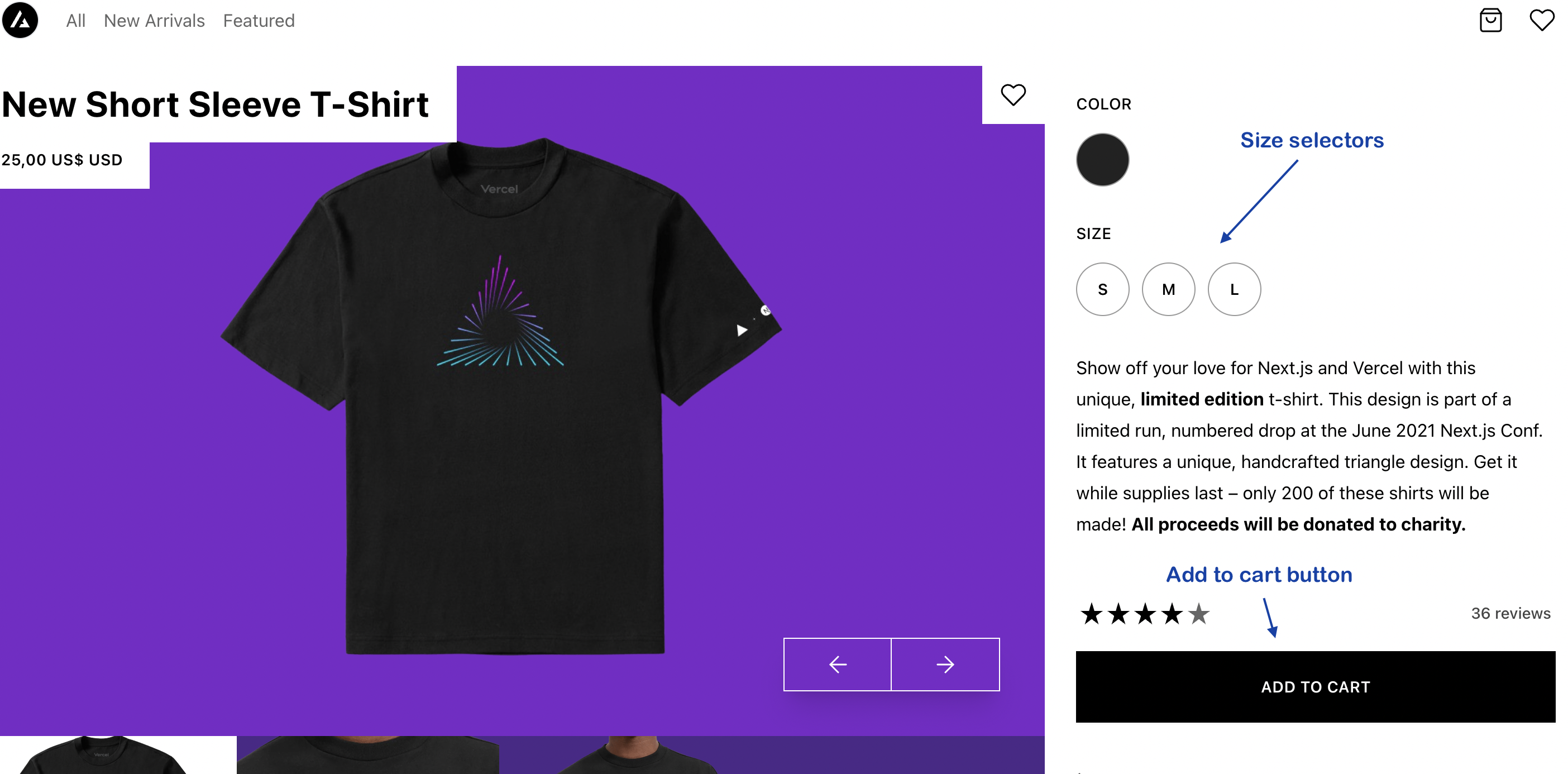
每当用户将产品添加到我们的购物车时(本质上是当他们点击 “ADD TO CART” 按钮时),我们都会记录一个新事件。
如果他们在未先选择尺码的情况下这样做,我们将记录一个问题。
你可以在这里查看该组件的完整源代码,不过让我们聚焦于我们要添加的逻辑。
在组件的开头,我们将使用 useContext 钩子:
//outside the component
import { TrackerContext } from '../../../context/trackerProvider'

//inside the component
const { logEvent, logIssue } = useContext(TrackerContext)
在 addToCart 函数内部,我们将添加以下逻辑来检查是否没有选择有效的尺码:
const validSizes = product.options
      .filter((o) => o.id == 'option-size')
      .map((o) => o.values)[0]

    let pickedSized = validSizes.find((s) => {
      return selectedOptions.size == s.label.toLowerCase()
    })

    if (!pickedSized) {
      logIssue({
        name: 'Product added without a size',
        data: {
          product_id: product.id,
          added_date: new Date(),
          available_options: validSizes,
        },
      })
    }
代码的关键部分是最后的 IF:当我们发现没有选择有效的尺码时,就调用 logIssue 函数,它是我们从之前的 useContext 调用中获取的。
而对于事件,我们将深入到同一个函数中并添加:
logEvent({
        name: 'product_added',
        data: {
          id: product.id,
          date_added: new Date(),
        },
      })
这就是我们所需的全部内容;然后我们可以进入 OpenReplay,找到我们的会话录制,并查看 Events 部分:
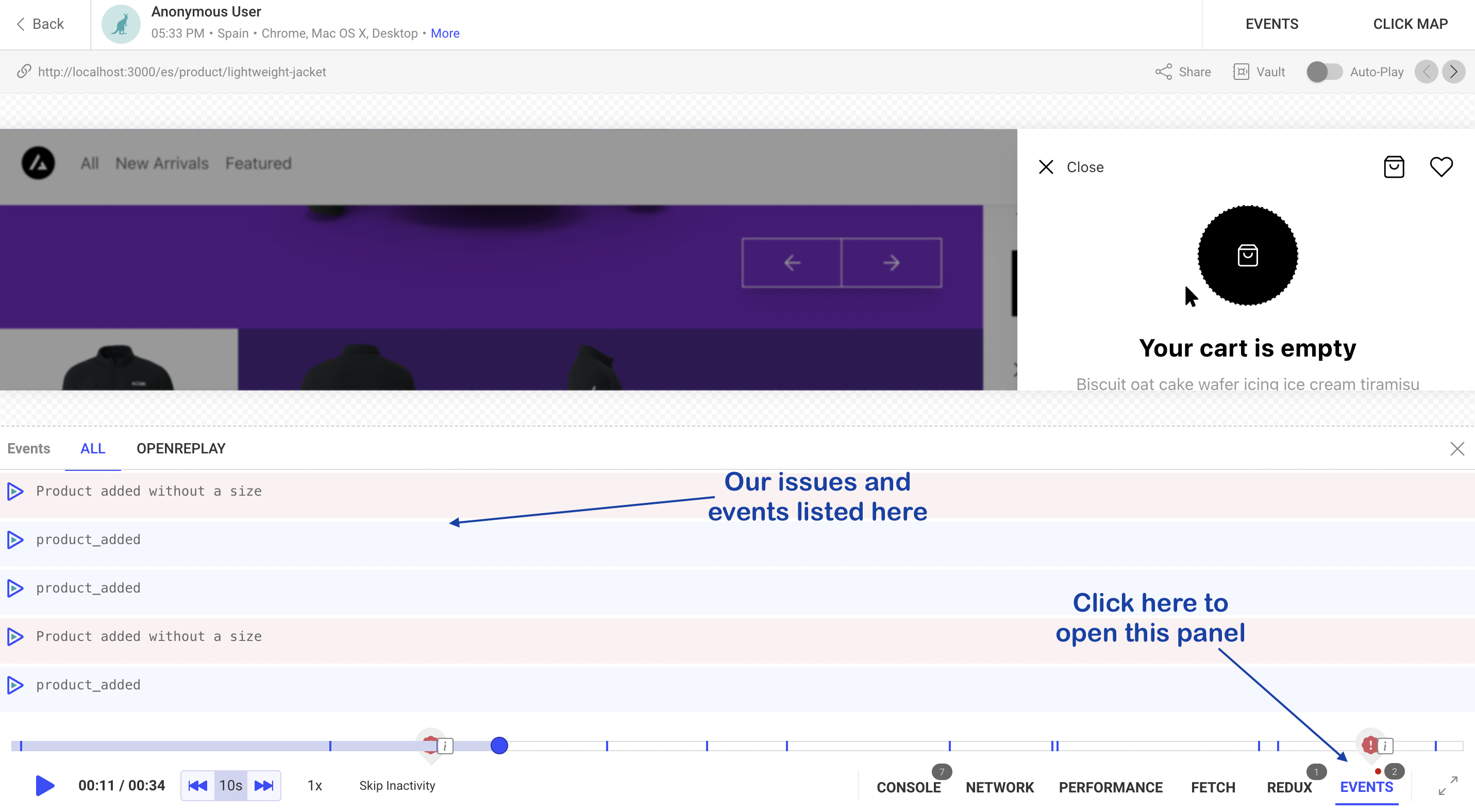
如果我们想查看详情,可以点击将鼠标悬停在某一行上时出现的 “DETAILS” 链接:
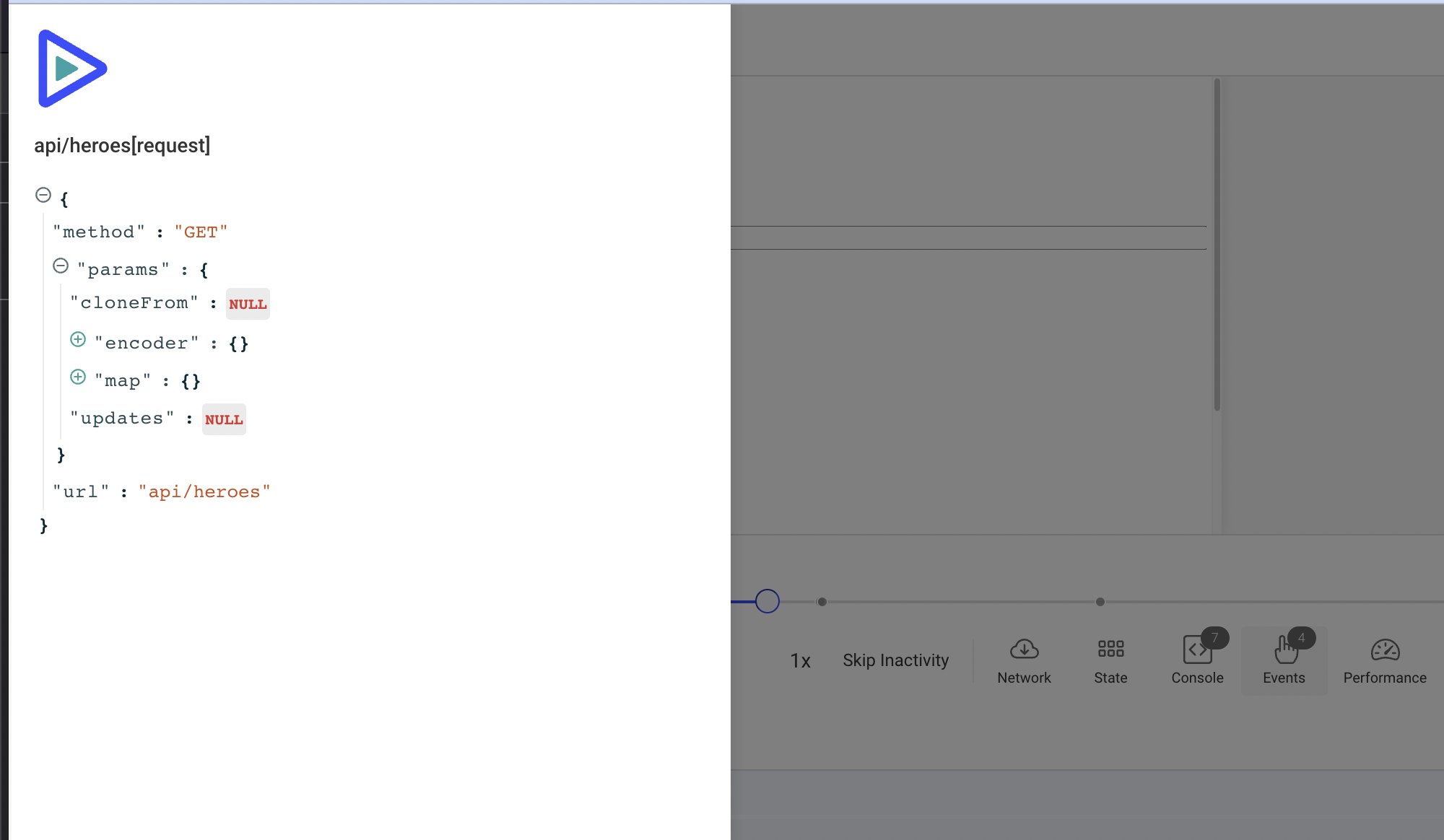
这些就是我们在添加产品时所记录的详情。
如果你想查看本示例的完整源代码,可以在这里找到它。
如果你在项目中遇到任何与自定义事件相关的问题,请通过我们的 Slack 社区联系我们,直接向我们的开发人员提问!