使用 Pinia 插件跟踪状态变化
Pinia 是用于 Vue 项目的状态管理库,它取代了 VueX。以前你使用 VueX 的地方,现在将改用 Pinia。借助我们的 Pinia 插件,你可以在应用的整个生命周期中跟踪状态变化。
可以使用以下命令轻松安装该插件:
npm i @openreplay/tracker-vuex在你的 Vue 应用中使用插件
Section titled 在你的 Vue 应用中使用插件在本示例中,我们将使用一个示例 Vue 应用来展示如何在真实应用中添加并使用该插件。
注意:本示例的完整源代码位于这个 GitHub 仓库,如果你需要更多细节,可以查看它。
安装插件后,我们将修改 main.js 文件,添加下面的导入语句:
import trackerVuex from '@openreplay/tracker-vuex/cjs';然后,我们将使用 startTracker 函数来实例化 tracker,并同时使用该插件。
调用此函数的结果将是一个对象,其中包含对插件调用 use 方法所返回的结果。
注意解构属性的名称与 name 属性的值相同。只要保持这两者一致,就没有问题。
const {piniaPlugin} = startTracker({
    projectKey: "<your project key>",
    plugins: [{
        name: 'piniaPlugin',
        fn: trackerVuex
    }]
})
接下来要做的是创建一个具名的 store 包装器,稍后我们将用它在目标 store 上设置该插件。
const piniaStoreWrapper = piniaPlugin("products")
saveStore(piniaStoreWrapper)
piniaStoreWrapper 稍后需要与我们决定跟踪的 store 一起使用。然而,此时 store 还尚未创建,因此我们将通过 saveStore 函数将其保存起来。
在继续之前,让我们看看 saveStore 和 startTracker 这两个函数。
第一个函数是 storesManager 模块的一部分,它看起来像这样:
let storeWrapper = null;

export function saveStore(s) {
    storeWrapper = s;
}

export function getStore(store) {
    return storeWrapper;
}
这个模块将让我们能够在其他地方使用之前创建的 piniaStoreWrapper。
至于 startTracker 函数,其代码如下所示:
export function startTracker(config) {
    console.log("Starting tracker...")

    console.log("Project key used: ", config.projectKey)
    const trackerConfig = {
        projectKey: config.projectKey,
         //ingestPoint: config.ingestPoint,
        __DISABLE_SECURE_MODE: true
    }

    const tracker = new Tracker(trackerConfig);

    const pluginReturns = {}
    config?.plugins.forEach( p => {
        console.log("Using plugin...", p.name)
        pluginReturns[p.name] = tracker.use(p.fn())
    })

    tracker.start();
    return {
        tracker,
        ...pluginReturns
    }
}
此函数会使用我们提供的配置来实例化 tracker。请注意,我把 ingestPoint 选项注释掉了,这是因为我们直接使用的是 SaaS 版本;但如果你想在自托管版本中使用这段代码,就必须指定它,它应该类似于这样:<your-instance>.yourhost/ingest
跟踪你的 Pinia store
Section titled 跟踪你的 Pinia store当所有设置代码都准备就绪后,前往你使用 store 的地方;在我们的示例中,让我们编辑 App.vue 文件以调用 getStore 函数,它会返回我们之前保存的 store 包装器。
然后我们将用它来包装我们想要跟踪的 store:
<template>
  <!-- template code -->
</template>

<script lang="ts">
import { computed, defineComponent, onMounted, ref } from 'vue'
import { Product, useProductStore } from './store/products'
import { useCartStore } from './store/cart'
import {getStore} from './store/storesManager.js'

export default defineComponent({
  setup() {

    const productStore = useProductStore()
    const loading = ref(true)
    //we get the wrapper here
	  const storeWrapper = getStore()

    onMounted(async () => {
      await productStore.fetchAll()
      loading.value = false
    })

    const cartStore = useCartStore()

		//we wrap the cart store here
    storeWrapper(cartStore)
    return {
      products: computed(() => productStore.list),
      cart: computed(() => cartStore.formattedCart),
      total: computed(() => cartStore.total),
      loading,
      add: (product: Product) => cartStore.add(product),
      remove: (product: Product) => cartStore.remove(product),
    }
  }
})

</script>
在回放中观察状态
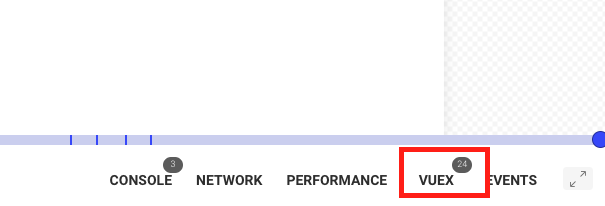
Section titled 在回放中观察状态要查看回放期间的状态变化,请点击右下角新出现的 VueX 标签页:
点击它后,你将看到 store 的内容,并能够了解它是如何变化的以及其中保存的数据:
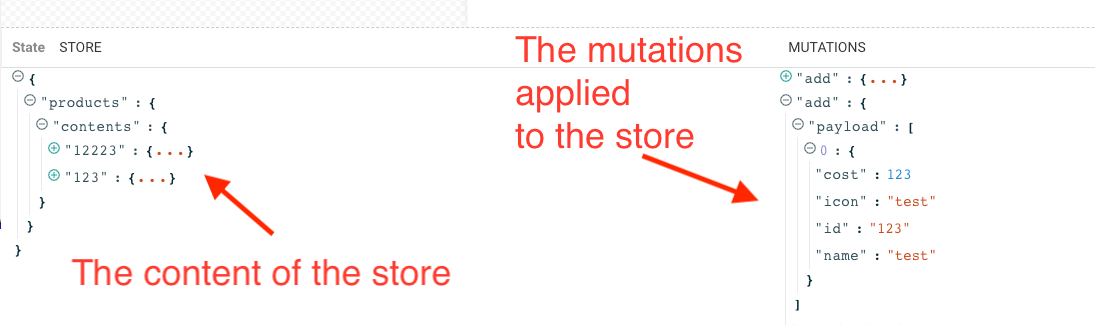
注意 store 的名称,它正是我们第一次调用 Pinia 插件时所使用的名称。
有疑问吗?
Section titled 有疑问吗?你可以查看这个仓库,获取一个使用 Pinia 插件的可运行 Pinia/Vue 应用的完整源代码。如果你在项目中设置 Pinia 插件时遇到任何问题,请在我们的 Slack 社区联系我们,直接向我们的开发者提问!