التصفّح المشترك (Co-browsing)
اجلب سرعة الدعم والإعداد المباشرين كما لو كانا وجهاً لوجه إلى منصتك الرقمية من خلال ميزة التصفّح المشترك في OpenReplay.
الانضمام إلى جلسة نشطة
Section titled الانضمام إلى جلسة نشطةيمكنك بسهولة العثور على مستخدمين متصلين محددين قد يحتاجون إلى المساعدة على موقعك.
- انتقل إلى عرض Cobrowse.
- رتّب الجلسات المباشرة وطبّق أي بيانات وصفية محددة مسبقاً للعثور على المستخدمين.
- اضغط على زر التشغيل لمراقبة نشاط مستخدم متصل على تطبيقك.

مراقبة أنشطة وحدة التحكّم (Console)
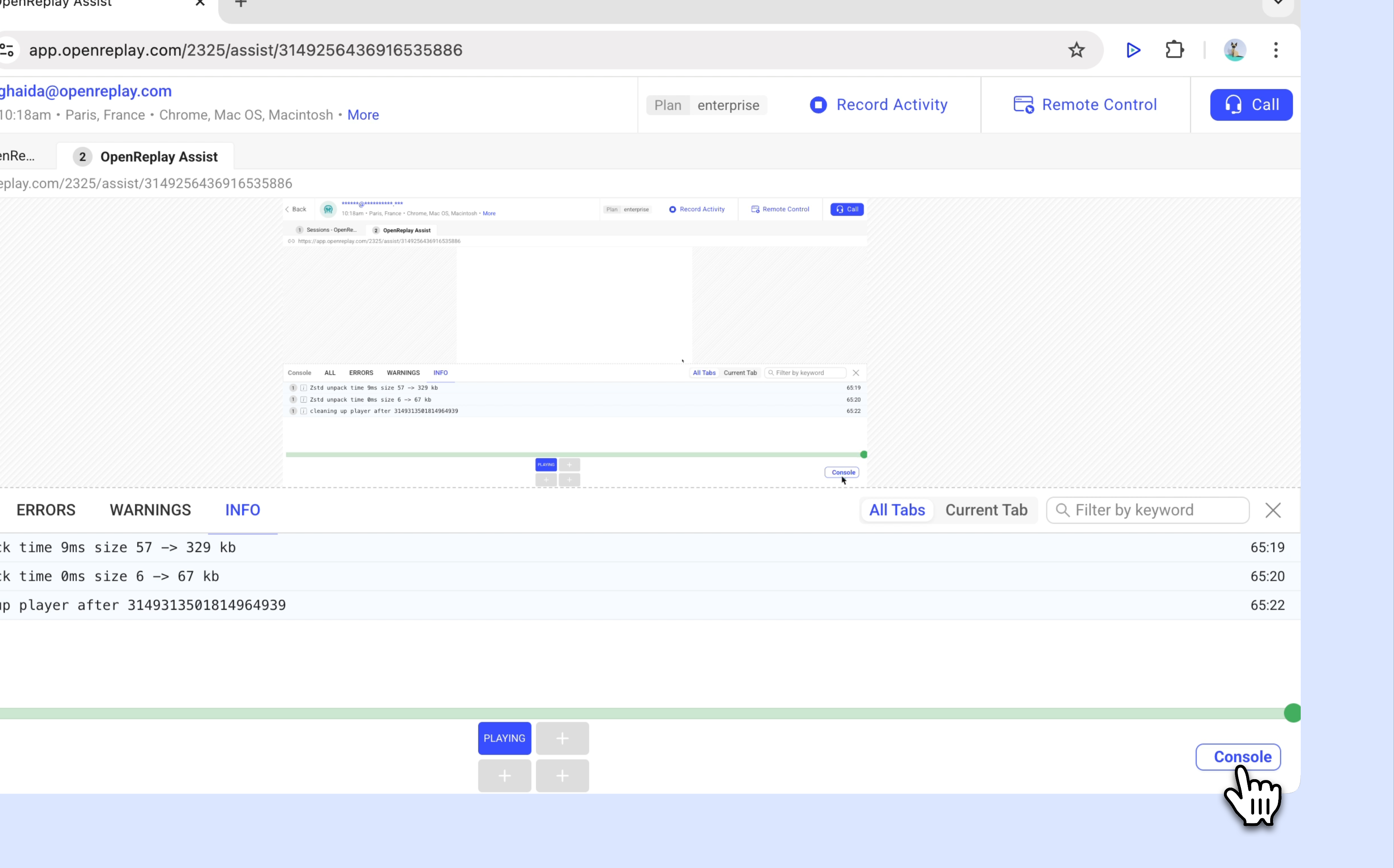
Section titled مراقبة أنشطة وحدة التحكّم (Console)يمكنك مراقبة أنشطة وحدة التحكّم لدى المستخدم في الوقت الفعلي وتحديد أي أخطاء أو تحذيرات أو معلومات تظهر.
- شغّل جلسة مستخدم متصل.
- انقر على وحدة التحكّم في الأسفل.
إجراء مكالمات فيديو مع المستخدمين
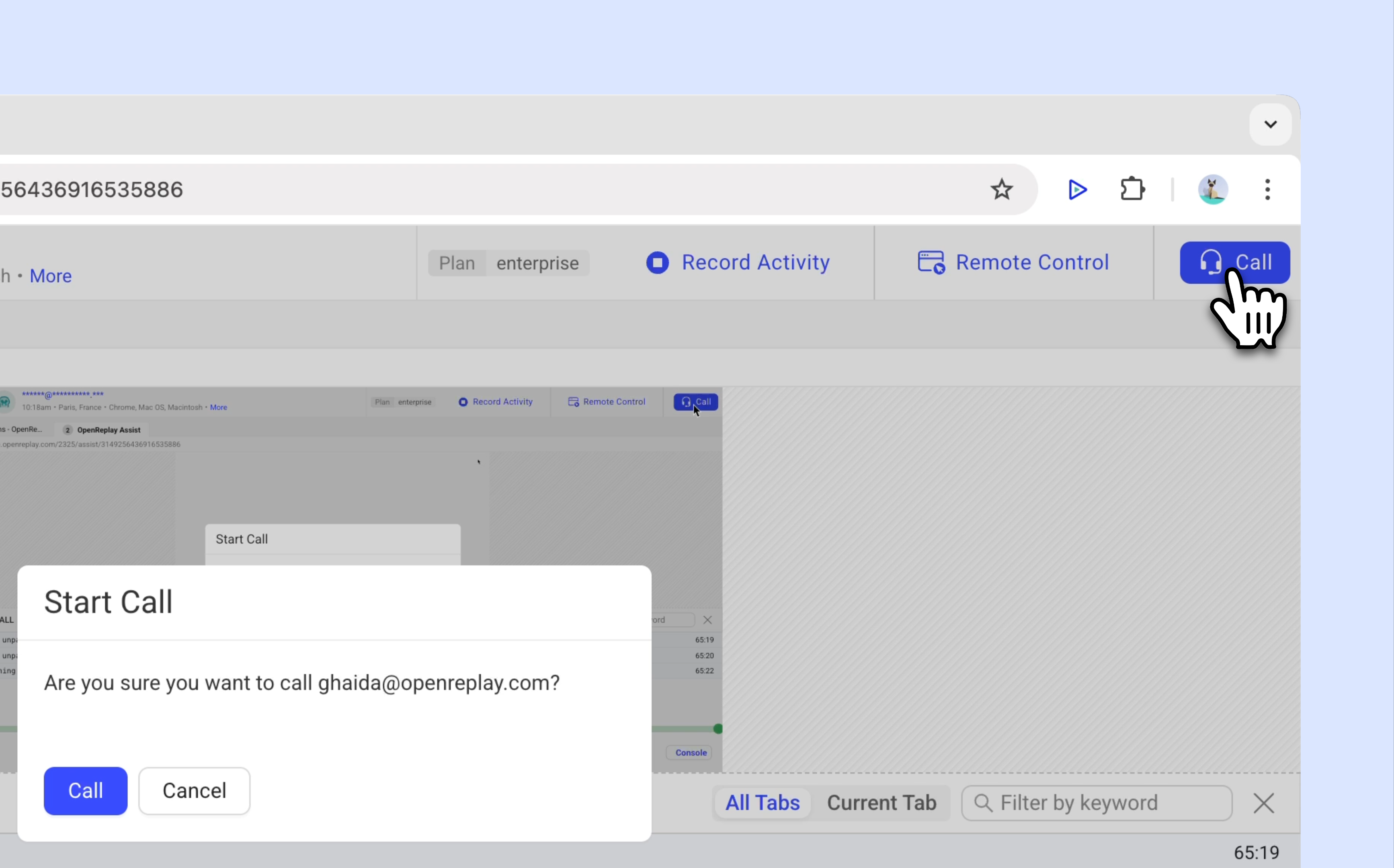
Section titled إجراء مكالمات فيديو مع المستخدمينانضم إلى مكالمة فيديو لدعم العملاء أو إعدادهم بينما يتصفّحون تطبيقك.
- شغّل جلسة مستخدم متصل
- انقر على زر الاتصال وأكّد رغبتك في الاتصال بالمستخدم.
تسجيل النشاط
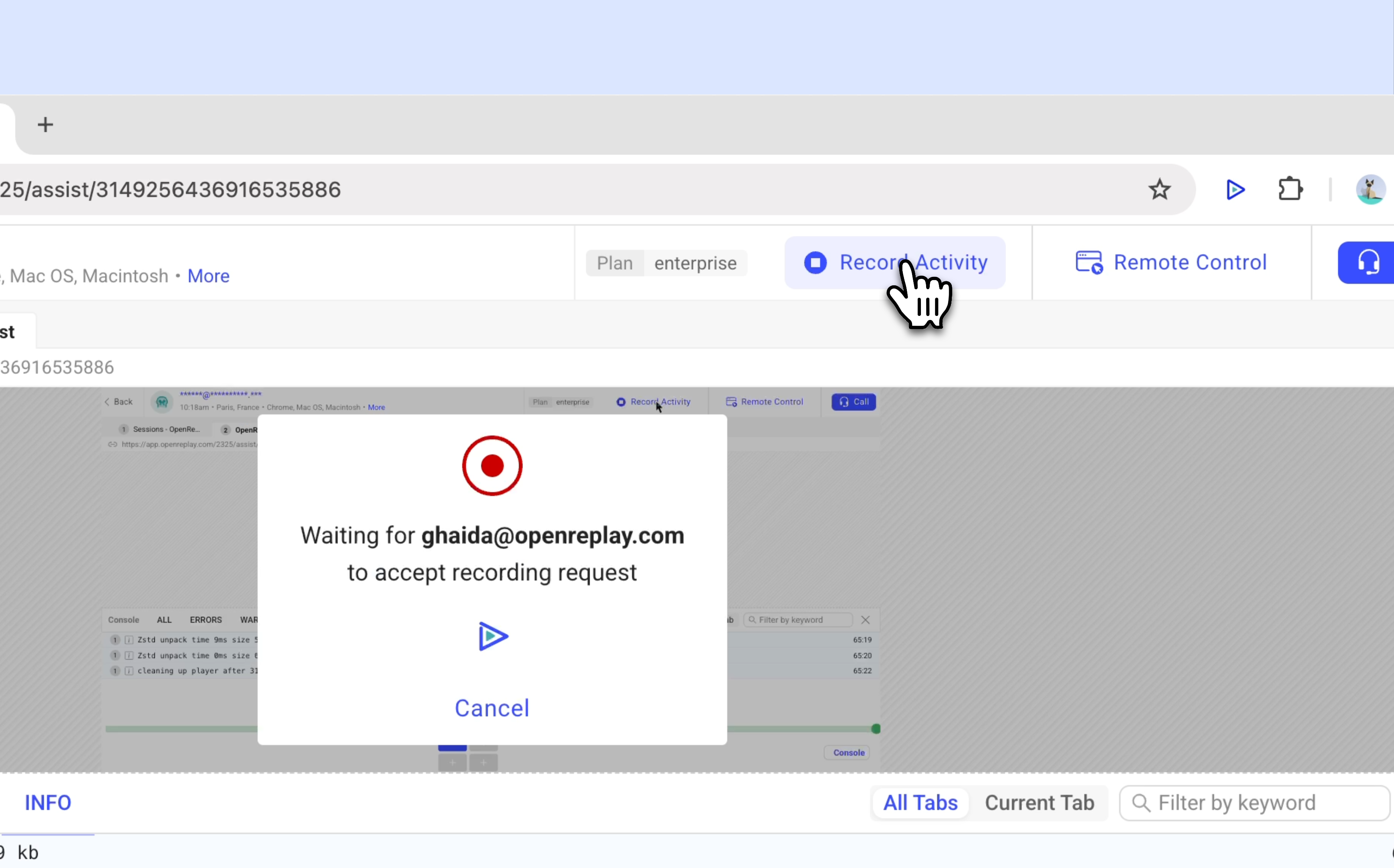
Section titled تسجيل النشاطإذا كنت بحاجة إلى تسجيل نشاط مستخدم معيّن لمراجعته لاحقاً أو لأغراض الإعداد، فيمكن التقاط الجلسات المباشرة بصيغة فيديو.
- شغّل جلسة مستخدم متصل
- انقر على زر الاتصال وأكّد أنك تريد الاتصال بالمستخدم.
التحكّم عن بُعد
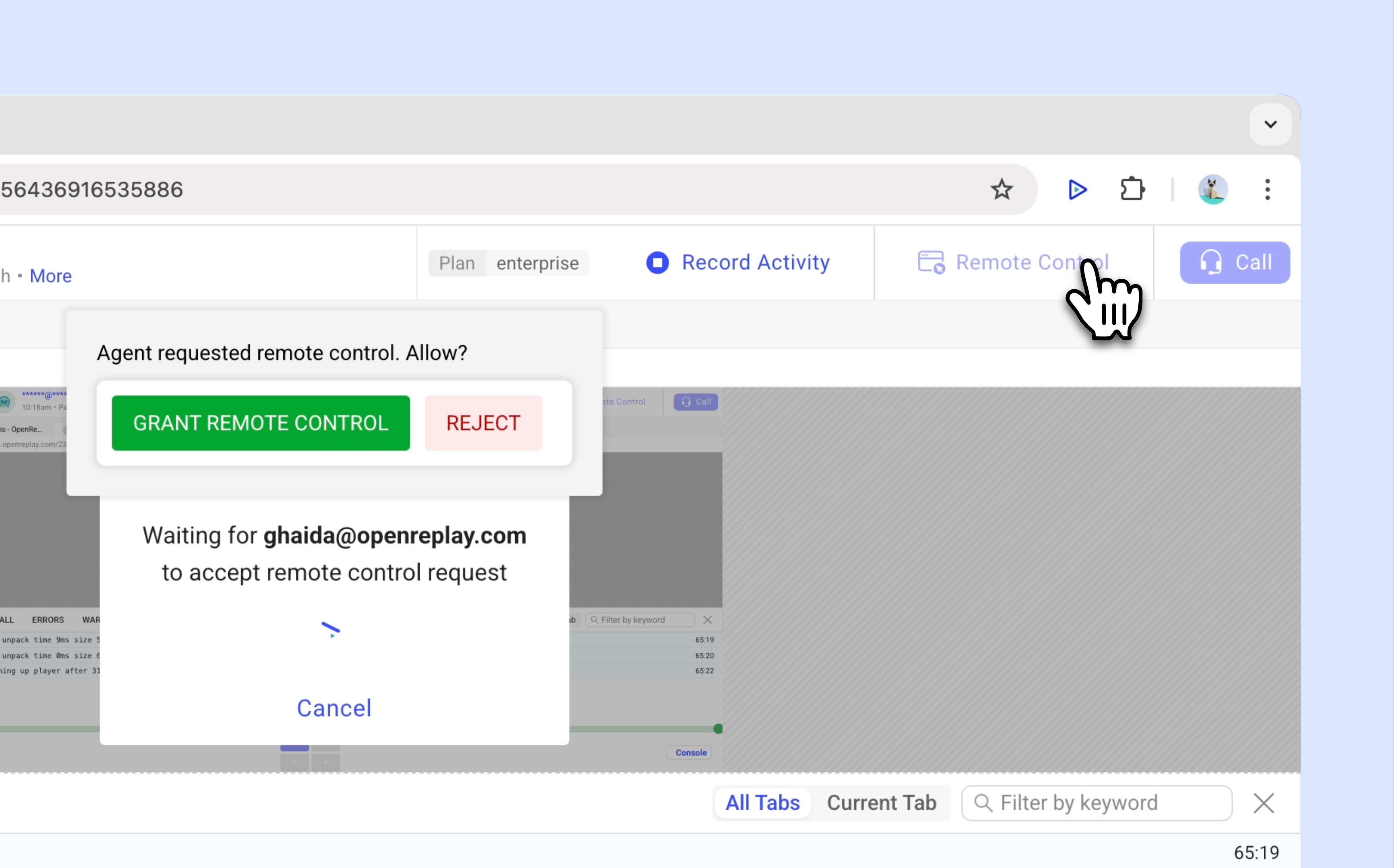
Section titled التحكّم عن بُعدلتقديم دعم أو إعداد مثالي لعميلك، يمكنك توجيهه مباشرةً إلى هدفه باستخدام التحكّم عن بُعد.
- شغّل جلسة مستخدم متصل
- انقر على التحكّم عن بُعد وانتظر موافقة المستخدم لمنح الوصول عن بُعد.
- بمجرد موافقة المستخدم على التحكّم عن بُعد، يمكنك استخدام التعليقات التوضيحية لإبراز العناصر أو الرسم مباشرةً على شاشة المستخدم.
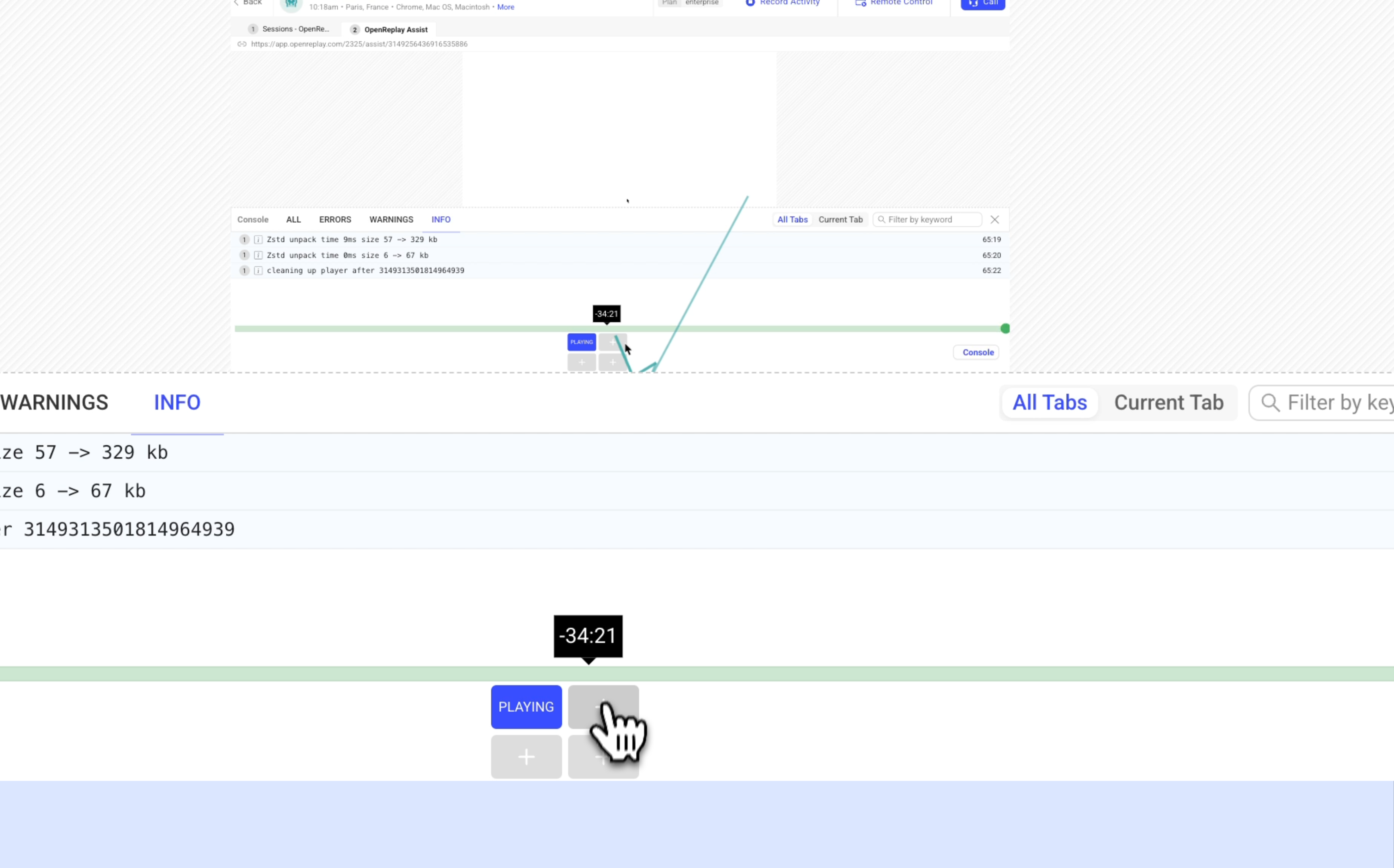
جلسات مباشرة متعددة
Section titled جلسات مباشرة متعددة- شغّل جلسة مستخدم متصل
- انقر على زر ’+’ في الأسفل لمراقبة ما يصل إلى أربع جلسات مباشرة.
هل لديك أسئلة؟
Section titled هل لديك أسئلة؟إذا واجهت أي مشكلات، تواصل معنا عبر Slack أو اطّلع على المنتدى الخاص بنا واحصل على المساعدة من مجتمعنا.