كيفية استخدام Spot
Video Tutorial
شاهد كيفية البدء مع Spot
شاهد هذا الفيديو السريع لتبدأ في استخدام Spot والإبلاغ عن الأخطاء أسرع من أي وقت مضى!
ما هو Spot؟
Section titled ما هو Spot؟Spot هو إضافة لمتصفح Chrome تجعل الإبلاغ عن الأخطاء سريعًا وبسيطًا بشكل مذهل.
باستخدام Spot، يمكنك بسهولة تسجيل الأخطاء مباشرة من متصفحك ومشاركتها على الفور مع فريقك. والنتيجة النهائية هي تقرير أخطاء كامل وجاهز للمشاركة بصيغة فيديو، يتضمن إجراءات المستخدم وسجلات وأخطاء وحدة التحكم وحمولات الشبكة وبيانات وكيل المستخدم. باختصار، تحصل على كل ما تحتاجه للإبلاغ عن خطأ أسرع من أي وقت مضى، وكل ما يحتاجه فريقك لإصلاحه بالسرعة نفسها.
ما تحتاج إلى معرفته
Section titled ما تحتاج إلى معرفته- يأتي Spot مع كل خطة من خطط OpenReplay، من إصدارنا مفتوح المصدر إلى عروضنا للمؤسسات.
- Spot هو إضافة لمتصفح Chrome تعمل أيضًا على أي متصفح يعتمد على Chromium، بما في ذلك Microsoft Edge وBrave وArc.
كيفية تثبيت وإعداد إضافة Spot لمتصفح Chrome
Section titled كيفية تثبيت وإعداد إضافة Spot لمتصفح Chrome1. ثبّت الإضافة
Section titled 1. ثبّت الإضافةتثبيت إضافة Spot لمتصفح Chrome سريع وسهل:
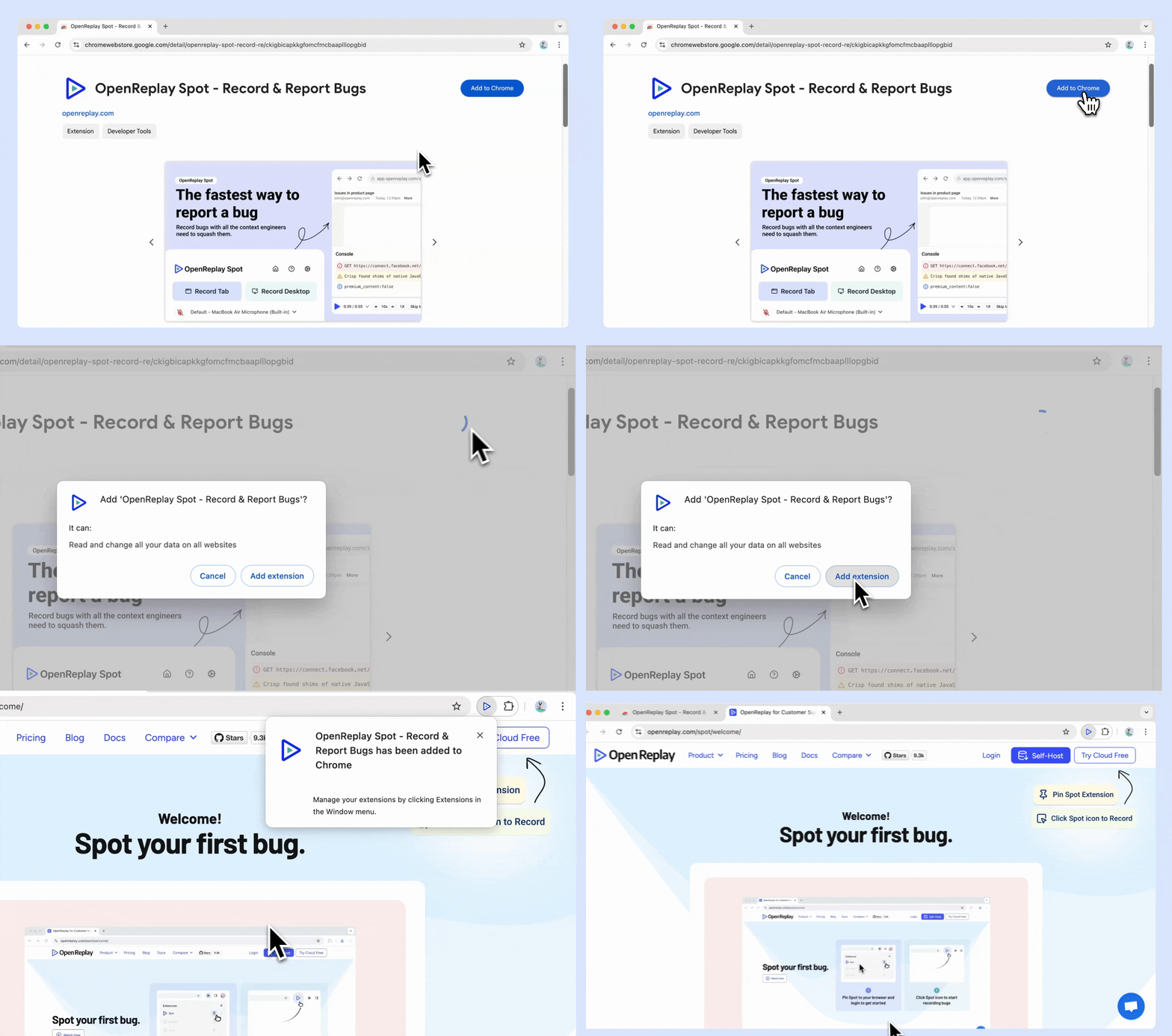
- انتقل إلى صفحة إضافة Spot على متجر Chrome الإلكتروني وانقر على “إضافة إلى Chrome”.
- ثبّت Spot على شريط أدوات Chrome للوصول إليه بسهولة مستقبلًا.
2. أعدّ حساب OpenReplay Spot الخاص بك
Section titled 2. أعدّ حساب OpenReplay Spot الخاص بكقبل أن تبدأ في استخدام Spot، تحتاج إما إلى تسجيل الدخول إلى حساب OpenReplay الحالي الخاص بك أو إنشاء حساب جديد:
-
OpenReplay cloud
Section titled OpenReplay cloud- المستخدمون الجدد:
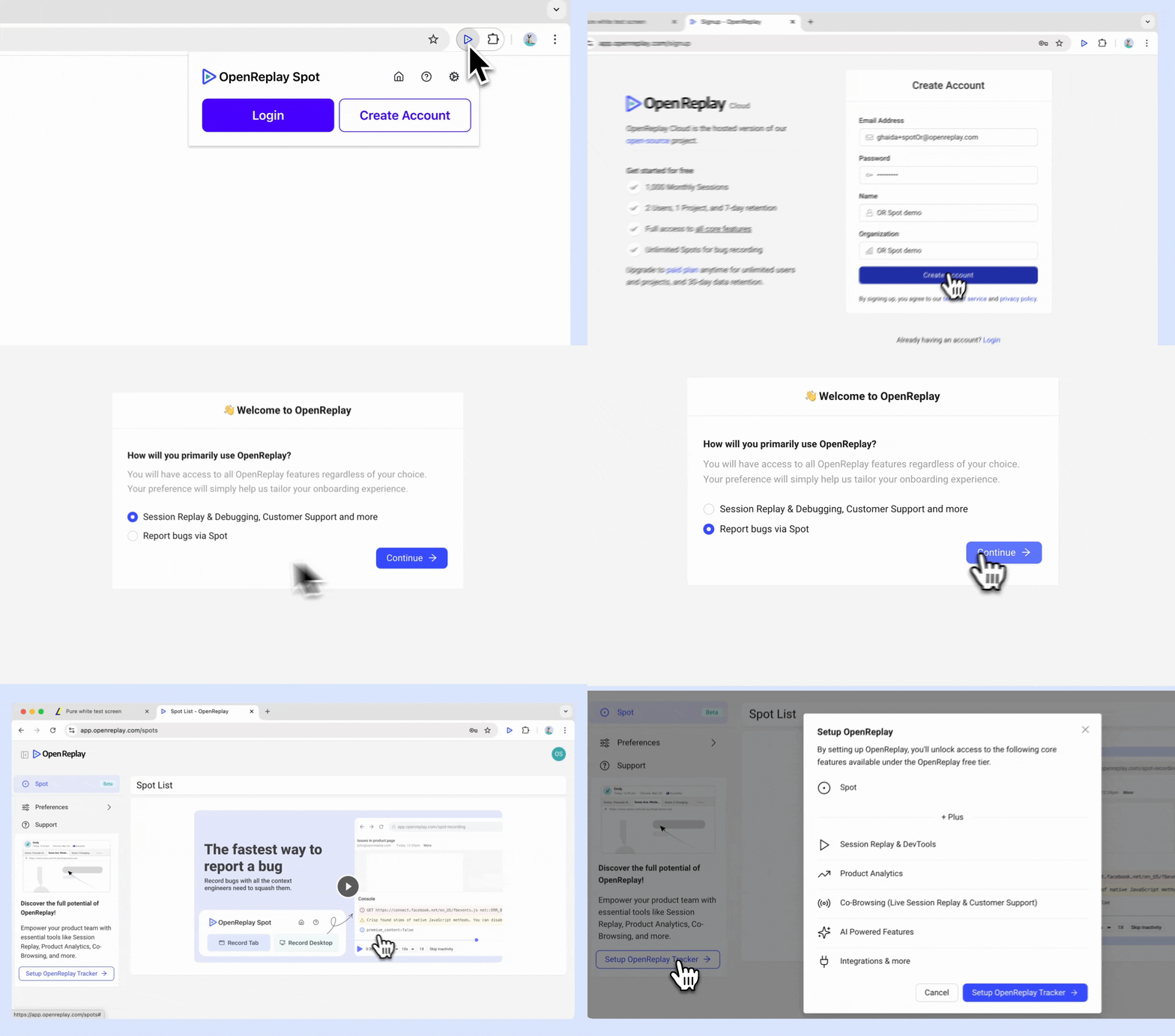
- بعد تثبيت Spot، انقر على أيقونة Spot في شريط الأدوات.
- اختر Create Account.
- اختر حالة الاستخدام الأساسية لديك مع OpenReplay.
- إذا اخترت “الإبلاغ عن الأخطاء عبر Spot” كحالة الاستخدام الأساسية لديك، فيمكنك لاحقًا الوصول إلى ميزات OpenReplay الكاملة بالنقر على Setup Tracker.
- المستخدمون الحاليون:
- انقر على إضافة Spot المثبّتة في شريط الأدوات.
- اختر Log in وأدخل بيانات اعتماد OpenReplay الخاصة بك.
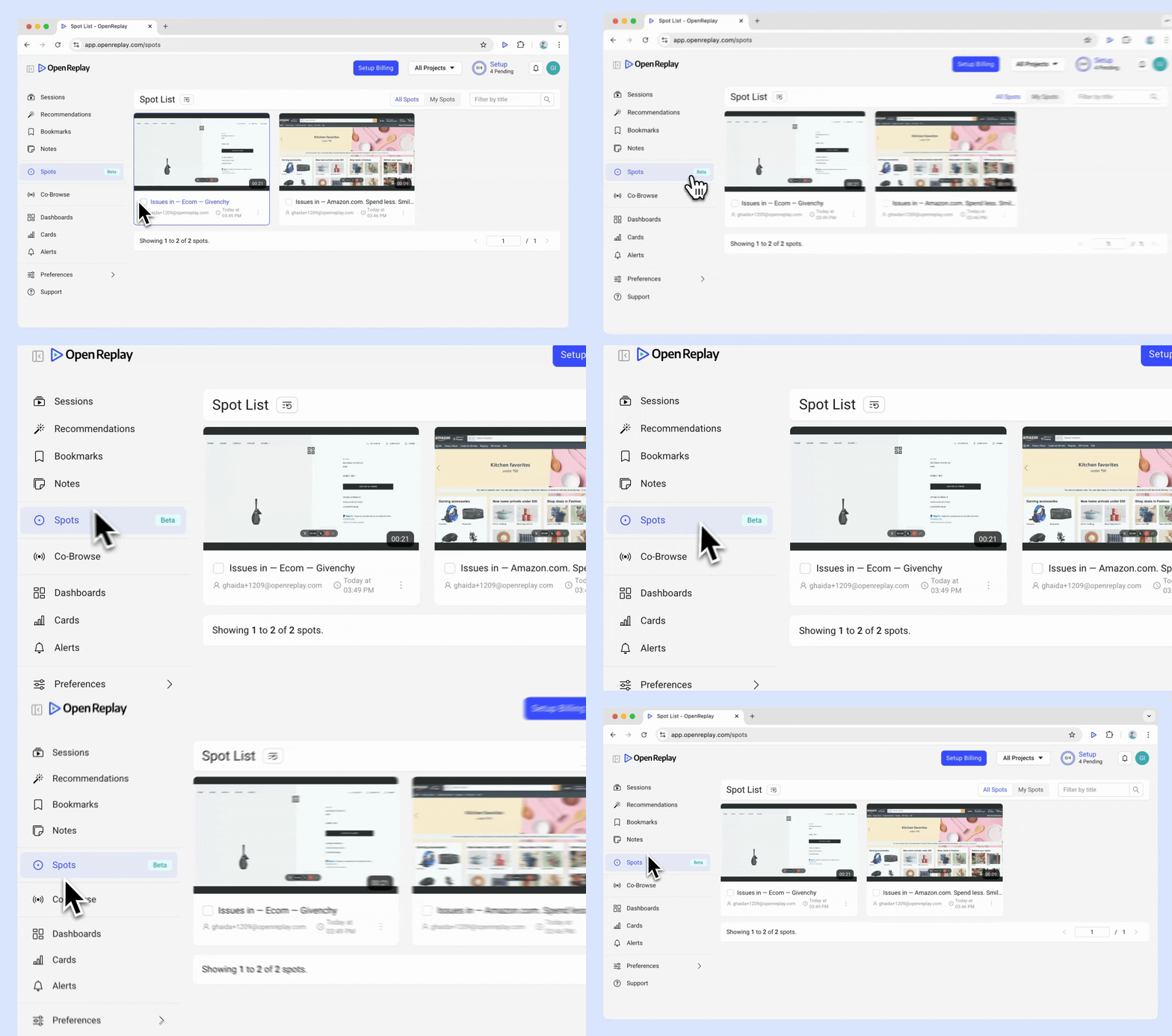
- يمكنك العثور على تسجيلات Spot الخاصة بك في قائمة Spot في الشريط الجانبي الأيسر.
- المستخدمون الجدد:
-
OpenReplay self-host
Section titled OpenReplay self-host- المستخدمون الجدد والحاليون:
- حدّث نسخة OpenReplay الخاصة بك إلى أحدث إصدار (v1.20.0) الذي يدعم Spot.
- بمجرد التحديث، ستظهر قائمة Spot في الشريط الجانبي الأيسر. وستُحفظ تسجيلات Spot الخاصة بك بأمان على نسختك.
- المستخدمون الجدد والحاليون:
3. أنت جاهز للبدء!
Section titled 3. أنت جاهز للبدء!الآن بعد أن سجّلت الدخول، أصبحت جاهزًا تمامًا لبدء رصد الأخطاء والإبلاغ عنها باستخدام Spot.
كيفية استخدام إضافة Spot لمتصفح Chrome
Section titled كيفية استخدام إضافة Spot لمتصفح Chromeإليك كيفية استخدام الميزات الرئيسية لإضافة Spot لمتصفح Chrome:
تسجيل علامة التبويب
Section titled تسجيل علامة التبويب-
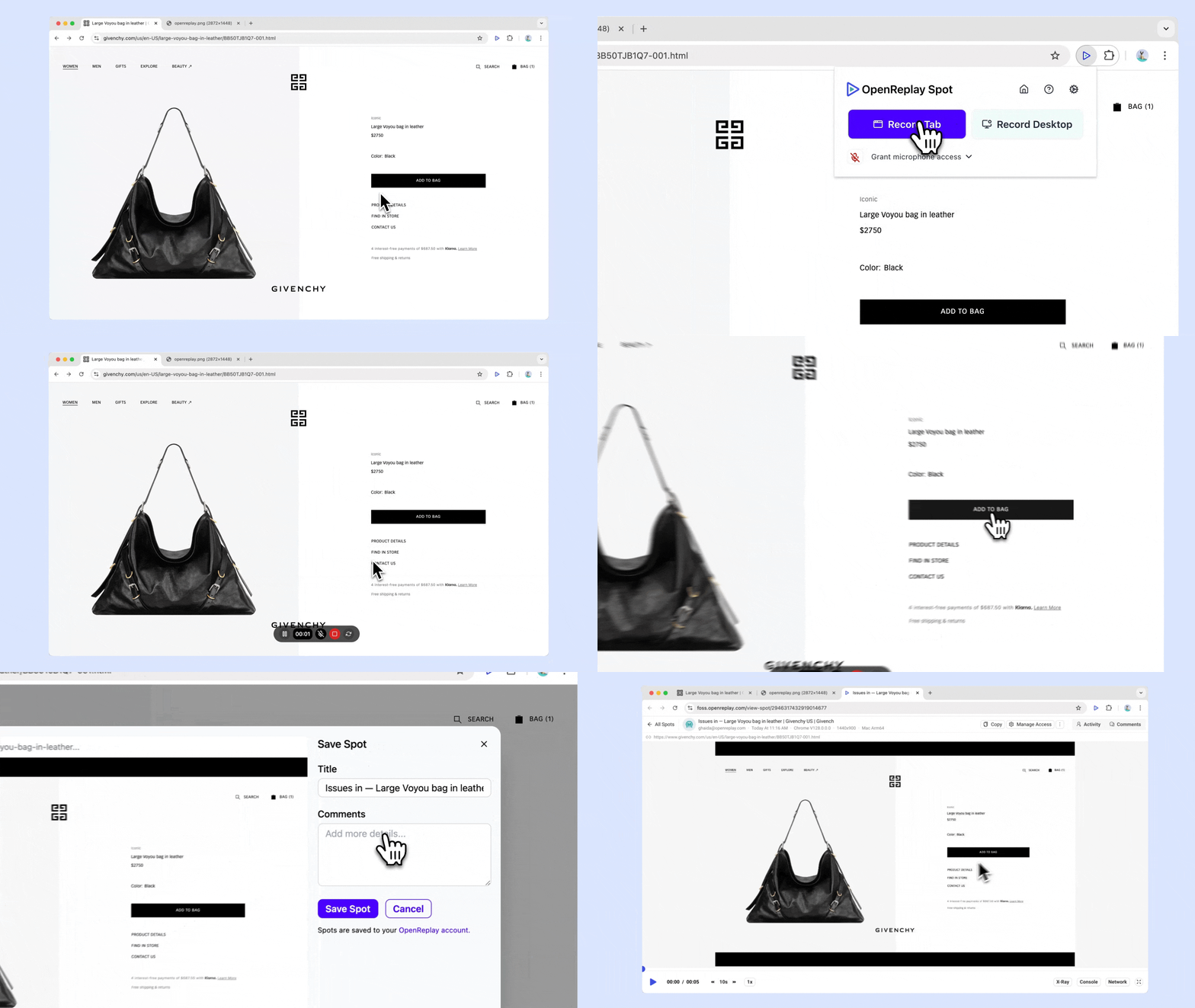
بدء التسجيل: انقر على أيقونة Spot في شريط الأدوات واختر Record Tab لالتقاط كل شيء في علامة التبويب النشطة.
-
تفعيل الميكروفون: عند الحاجة، فعّل خيار الميكروفون لتضمين الصوت في تسجيلك.
-
إيقاف التسجيل مؤقتًا: انقر على أيقونة الإيقاف المؤقت من لوحة التسجيل في أي وقت.
-
إعادة بدء التسجيل: انقر على أيقونة إعادة البدء من لوحة التسجيل لإعادة بدء التسجيل.
-
إيقاف التسجيل: انقر على أيقونة الإيقاف من لوحة التسجيل لإيقاف التسجيل.
-
إضافة تعليقات: يمكنك إضافة تعليقات لتوفير سياق إضافي قبل الحفظ.
-
حفظ Spot: بعد إيقاف التسجيل، سيُحفظ تلقائيًا مع جميع التفاصيل التقنية ذات الصلة، مثل سجلات وحدة التحكم وبيانات الشبكة.
تسجيل سطح المكتب
Section titled تسجيل سطح المكتب- بدء التسجيل: انقر على أيقونة Spot واختر Record Desktop. اختر تسجيل شاشتك بالكامل أو نافذة محددة.
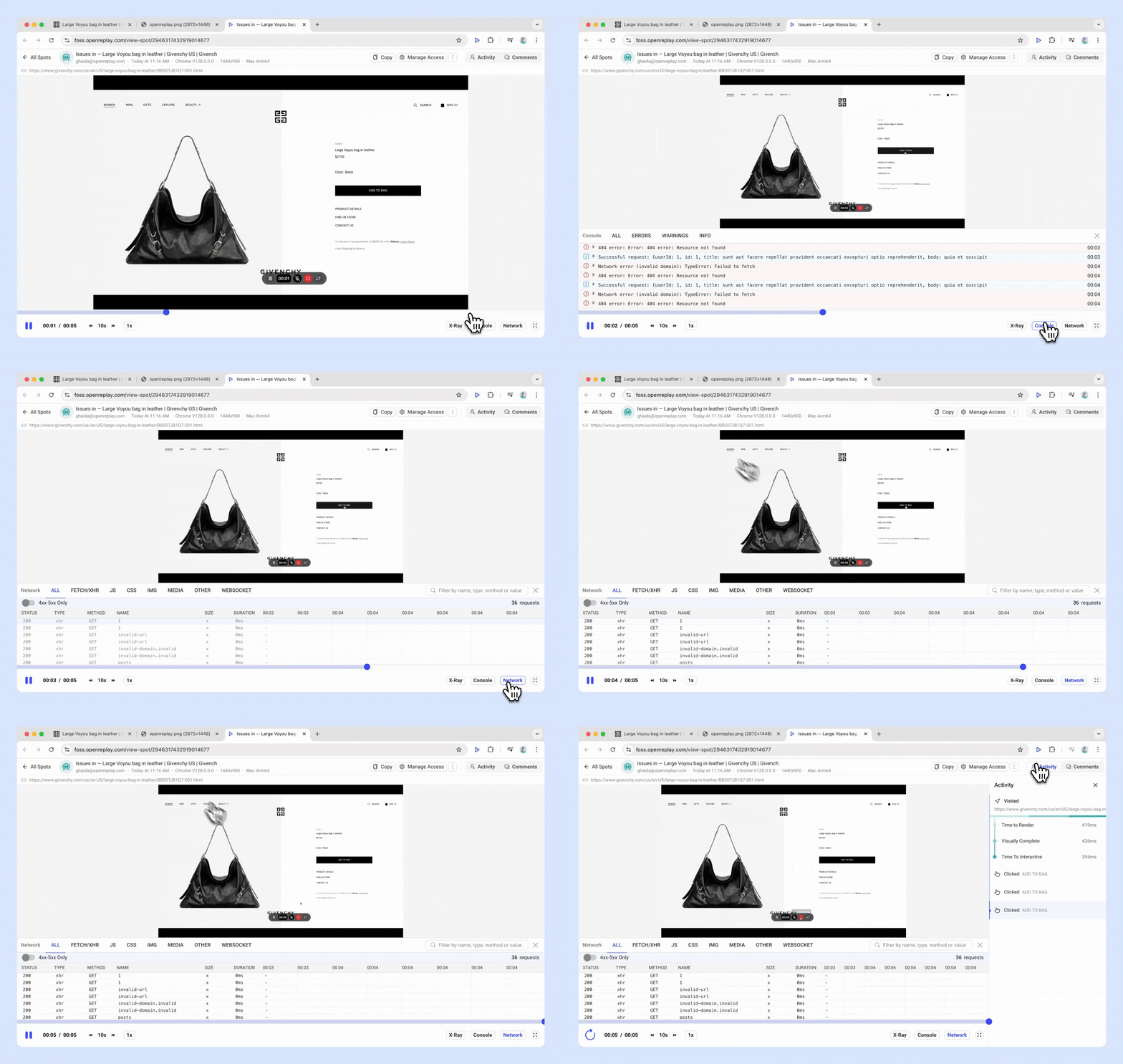
الوصول إلى معلومات DevTools في تسجيلات Spot
Section titled الوصول إلى معلومات DevTools في تسجيلات Spotيتضمن Spot تلقائيًا بيانات DevTools في كل تسجيل خطأ، مما يوفر لمطوريك السياق الكامل لتصحيح المشكلات بكفاءة. يلتقط كل تسجيل ما يلي:
- سجلات وحدة التحكم: جميع مخرجات وحدة التحكم والتحذيرات ورسائل الخطأ أثناء جلسة التسجيل.
- طلبات الشبكة: سجلات لجميع أنشطة الشبكة، بما في ذلك:
- رؤوس وأجسام الطلبات والاستجابات: البيانات المُرسلة والمُستلمة في كل طلب.
- رموز الحالة: حدّد بسرعة الطلبات الفاشلة أو التي بها مشكلات.
- بيانات وكيل المستخدم: معلومات حول متصفح المستخدم وجهازه لمساعدة المطورين على إعادة إنشاء البيئة التي حدث فيها الخطأ.
- بيانات تفاعل المستخدم: تفاصيل حول نشاط المستخدم، مثل النقرات ومسارات التنقل، مما يتيح للمطورين فهم كيفية مواجهة المشكلة.
ملاحظة حول أخطاء GraphQL
عادةً ما يُرجع GraphQL رمز الحالة 200 OK لجميع الاستجابات، حتى عندما تكون هناك أخطاء موجودة في جسم الاستجابة (تُوضع عادةً داخل حقل errors). وهذا قد يجعل من الصعب رصد المشكلات بالاعتماد على رمز حالة HTTP وحده.
في Spot، نكتشف عندما تحتوي استجابة GraphQL على كائن errors في الجسم. وعند العثور على مثل هذا الخطأ، نضع علامة على الطلب برمز الحالة 400 بدلاً من 200. وهذا التعديل يُسهّل على المطورين تحديد طلبات GraphQL التي بها مشكلات وتصحيحها.
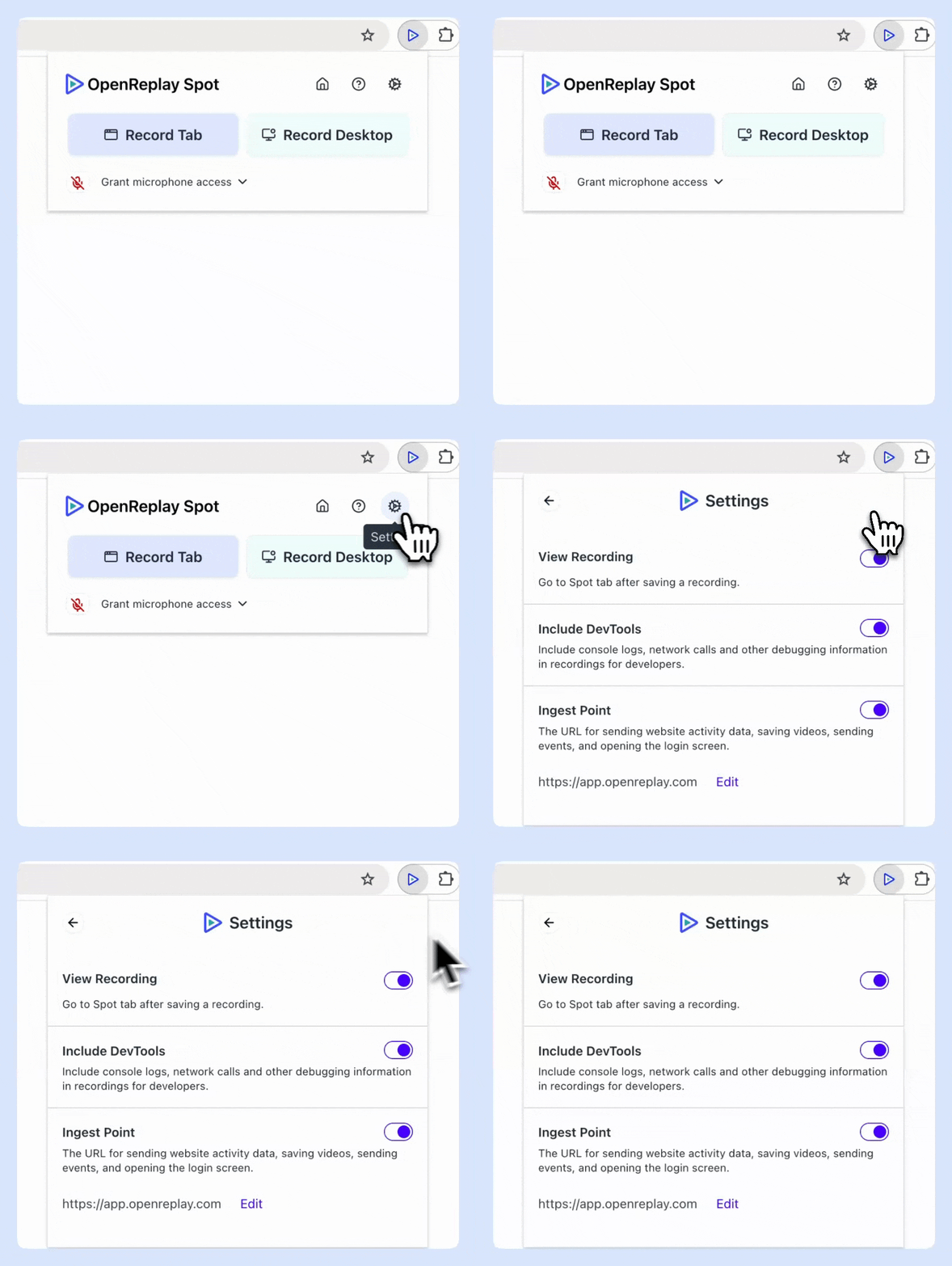
إعدادات Spot
Section titled إعدادات Spot- الوصول إلى الإعدادات: انقر على أيقونة Spot في شريط الأدوات واختر أيقونة Settings.
- الانتقال إلى علامة تبويب Spot بعد الحفظ: فعّل هذا الخيار للانتقال إلى تسجيل Spot مباشرة بعد الحفظ.
- تضمين DevTools: فعّل هذا الخيار لتضمين سجلات وحدة التحكم واستدعاءات الشبكة وغيرها من معلومات التصحيح في تسجيلك.
دعوة أعضاء الفريق
Section titled دعوة أعضاء الفريق- إرسال الدعوات: انقر على Preferences، وانتقل إلى Team، وانقر على Add Team Member. أدخل اسمهم الكامل وعنوان بريدهم الإلكتروني، ثم أرسل الدعوة.
- وصول الفريق: يمكن لجميع أعضاء الفريق عرض تسجيلات Spot في عرض Spots في OpenReplay
تسجيلات Spot غير مرتبطة بأي مشروع محدد.
مشاركة Spot
Section titled مشاركة Spot- المشاركة الخاصة: يمكن مشاركة تسجيلات Spot عبر روابط خاصة للعرض الداخلي ضمن فريقك على OpenReplay.
- المشاركة العامة: يمكنك إنشاء روابط عامة للعرض الخارجي، يمكن الوصول إليها حتى بدون حساب OpenReplay.
- التكامل مع الأدوات: ضمّن هذه الروابط في أدوات تتبع الأخطاء أو التعاون مثل Slack أو Teams أو Jira أو Linear لتسهيل الوصول والعمل الجماعي.

استكشاف الأخطاء وإصلاحها
Section titled استكشاف الأخطاء وإصلاحهاخطأ الشبكة 520 عند حفظ Spot
Section titled خطأ الشبكة 520 عند حفظ Spotإذا واجهت خطأ HTTP 520 Unknown Error عند محاولة حفظ تسجيلات Spot، فهذا يشير عادةً إلى أن حجم ملف الفيديو يتجاوز حد الحجم المقبول لدى Cloudflare. وقد يحدث هذا عند تسجيل spots أطول أو spots ذات تفاعلات معقدة.
لحل هذه المشكلة:
- ادخل إلى إعدادات نشر OpenReplay الخاصة بك على المسار:
scripts/helmcharts/vars.yaml - حدّد موقع المتغير
proxy-body-size(حوالي السطر 109) - زِد القيمة من القيمة الافتراضية
10mلاستيعاب التسجيلات الأكبر حجمًا- على سبيل المثال، إذا كنت بحاجة إلى رفع ملفات بحجم حوالي 36MB، فعليك تعيينها إلى
40mعلى الأقل
- على سبيل المثال، إذا كنت بحاجة إلى رفع ملفات بحجم حوالي 36MB، فعليك تعيينها إلى
مثال على تعديل الإعدادات:
proxy-body-size: 40m # Increase this value based on your recording size needsبعد تحديث الإعدادات، طبّق التغييرات على نشرك حتى تصبح سارية المفعول.
لديك أسئلة؟
Section titled لديك أسئلة؟هل تواجه مشكلة في إعداد هذه الإضافة؟ يُرجى الانضمام إلى Slack الخاص بنا أو الاطلاع على المنتدى والحصول على المساعدة من مجتمعنا.