الخرائط الحرارية
توفّر الخرائط الحرارية تمثيلاً مرئيًا لتفاعلات المستخدمين على تطبيق موقعك الإلكتروني، حيث تُبرز المناطق ذات النشاط العالي مثل النقرات وحركات الفأرة. وهي تساعدك على تحديد ما يجذب انتباه المستخدمين، والأزرار أو المحتوى الذي يتجاهلونه تمامًا، والمناطق التي تسبب صعوبة في الاستخدام.
حالات استخدام الخرائط الحرارية
Section titled حالات استخدام الخرائط الحراريةيمكن أن يساعدك استخدام الخرائط الحرارية على الإجابة عن العديد من الأسئلة مثل:
- ما العناصر التي يتفاعل معها المستخدمون أكثر على صفحتك المقصودة؟
- هل يتم تجاهل أزرار الحث على اتخاذ إجراء (CTA) الرئيسية؟
- أين ينقر المستخدمون في شريط التنقّل لديك؟
- هل يعاني المستخدمون من غضب النقر (click rage) على أزرار أو عناصر محددة؟
- ما الأقسام في صفحتك التي تحظى باهتمام المستخدمين، وما الأقسام التي يتم تجاهلها؟
البدء باستخدام الخرائط الحرارية
Section titled البدء باستخدام الخرائط الحراريةإنشاء خريطة حرارية جديدة
Section titled إنشاء خريطة حرارية جديدةيمكنك الوصول إلى الخرائط الحرارية ضمن قائمة Cards، تحت الفئة “Product Analytics”. اختر “Heatmaps” لبدء تحليل تفاعلات المستخدمين.
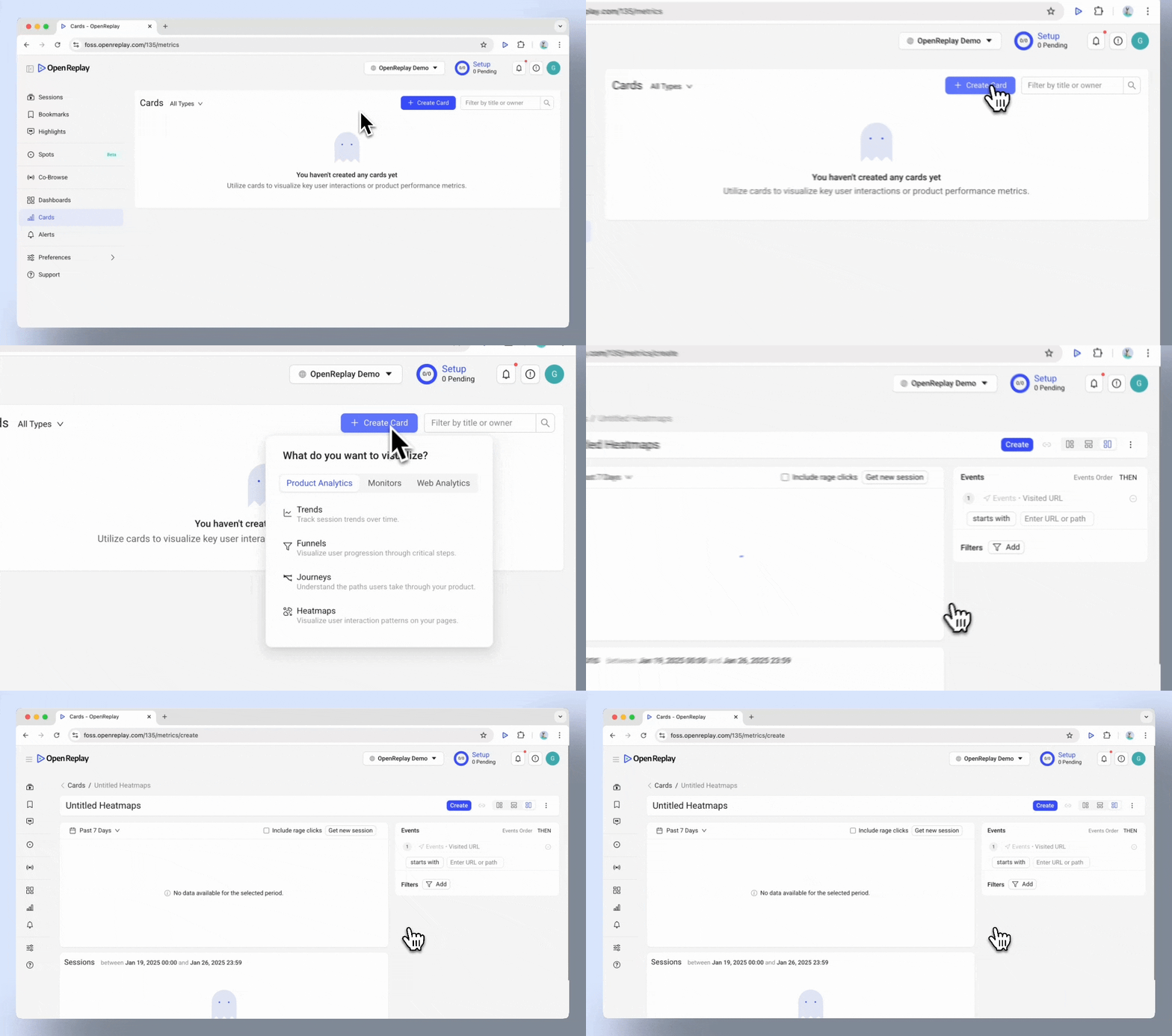
البنية الأساسية لبطاقة الخريطة الحرارية
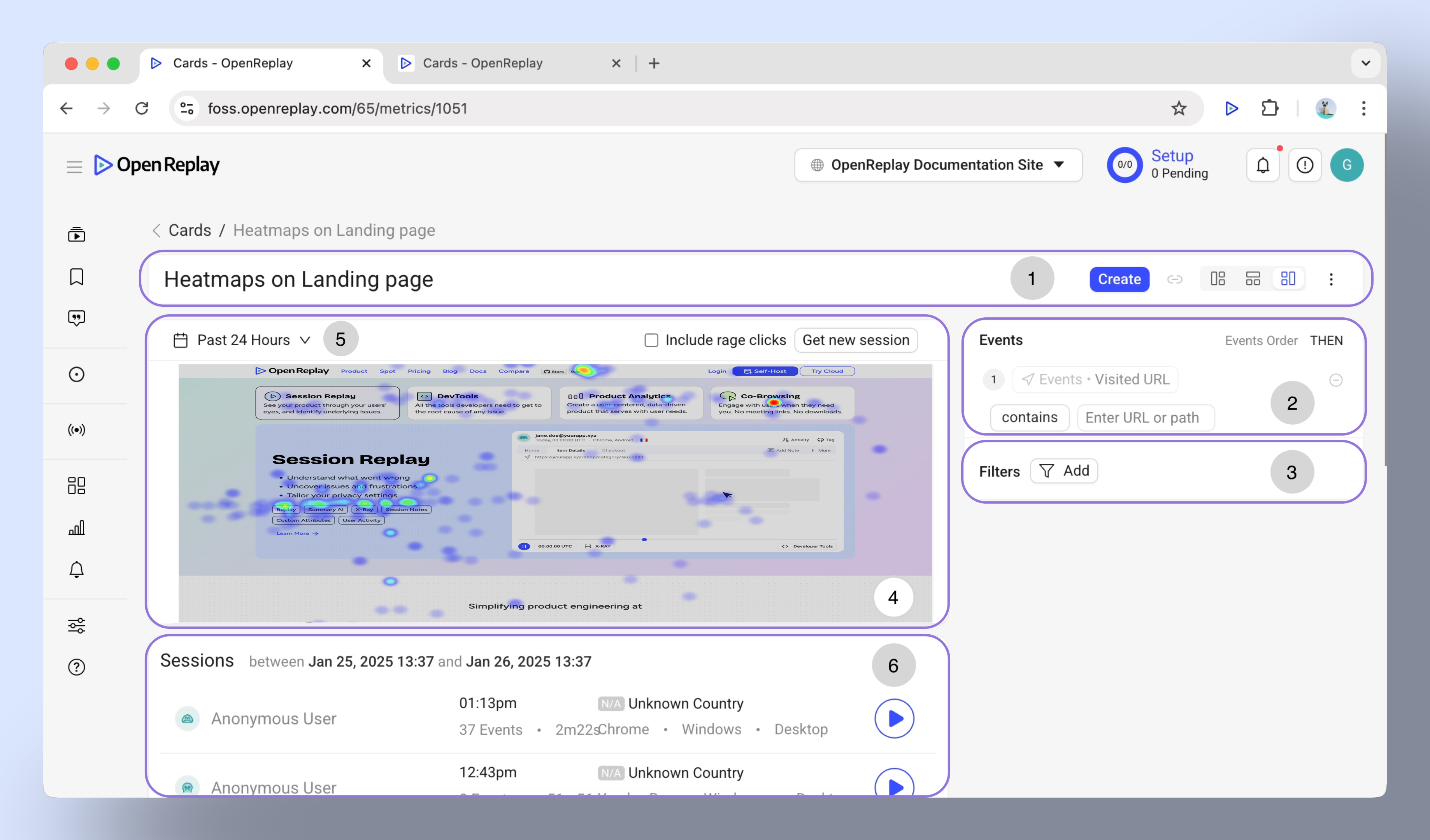
Section titled البنية الأساسية لبطاقة الخريطة الحرارية- شريط القائمة: غيّر تخطيط العرض، أو أعد التسمية، أو احذف بطاقة الخريطة الحرارية، أو أضِفها إلى لوحة معلومات.
- تحديد عنوان URL: أدخل عنوان URL للصفحة التي تريد تحليلها. إذا لم تكن متأكدًا، يقدّم النظام اقتراحات استنادًا إلى أكثر صفحات موقعك شيوعًا.
- عوامل التصفية: طبّق عوامل تصفية مثل سمات المستخدم أو خصائص الجلسة لتضييق نطاق البيانات.
- منطقة الخريطة الحرارية: اعرض إبرازات نقرات الفأرة وإبرازات غضب النقر. استخدم زر “Get New Session” لتحديث لقطة الشاشة.
- النطاق الزمني: اضبط فترة التحليل لتشمل آخر 24 ساعة، أو آخر 7 أيام، أو نطاقًا مخصصًا.
- قائمة الجلسات: اطّلع على الجلسات للحصول على عمليات إعادة تشغيل مفصّلة.
إعداد خريطة حرارية
Section titled إعداد خريطة حراريةأدخل عنوان URL لصفحة الخريطة الحرارية
Section titled أدخل عنوان URL لصفحة الخريطة الحراريةاستخدم حقل URL لتحديد الصفحة التي تريد تحليلها. تشمل الخيارات:
- يحتوي عنوان URL على: يعرض البيانات لجميع عناوين URL التي تتضمن النص المُدخل (حسّاس لحالة الأحرف).
- يبدأ عنوان URL بـ: يعرض النتائج لجميع عناوين URL التي تبدأ بالنص المُدخل.
- ينتهي عنوان URL بـ: يعرض النتائج لجميع عناوين URL التي تنتهي بالنصوص المُدخلة.
تصفية بيانات الخريطة الحرارية
Section titled تصفية بيانات الخريطة الحراريةتساعدك عوامل التصفية على تحسين البيانات للحصول على رؤى أكثر قابلية للتنفيذ. تشمل عوامل التصفية المتاحة:
- سمات المستخدم (مثل User ID وuserAnanymousId ).
- خصائص الجلسة (مثل البلد والمدينة ونظام التشغيل والمتصفح وUTM Source،… ).
- المشكلات (مثل غضب النقر والنقر الميت والطلب غير الصحيح،… ).
حقّق أقصى استفادة من الخرائط الحرارية
Section titled حقّق أقصى استفادة من الخرائط الحرارية- ركّز على الصفحات ذات الزيارات المرتفعة للحصول على أكثر الرؤى قابلية للتنفيذ.
- استخدم عوامل التصفية لتقسيم البيانات حسب سمات المستخدم أو معاملات الجلسة.
- ادمج رؤى الخريطة الحرارية مع عمليات إعادة تشغيل الجلسات لاكتشاف “السبب” وراء إجراءات المستخدمين.
هل لديك أسئلة؟
Section titled هل لديك أسئلة؟إذا واجهت أي مشكلات في إنشاء مسارات التحويل (funnels) في مشروعك، فيرجى التواصل معنا عبر مجتمع Slack الخاص بنا واطرح أسئلتك مباشرةً على مطوّرينا!