أدوات المراقبة
توفّر أدوات المراقبة في OpenReplay عرضًا مركّزًا للمشكلات الحرجة التي تؤثر في استقرار تطبيقك وأدائه. وبفضل البطاقات المُهيّأة مسبقًا، يمكنك مراقبة أخطاء JavaScript وطلبات الشبكة وغيرها من المقاييس الرئيسية لتحديد المشكلات ومعالجتها بسرعة.
ماذا يمكنك أن تتعلم من أدوات المراقبة؟
Section titled ماذا يمكنك أن تتعلم من أدوات المراقبة؟باستخدام أدوات المراقبة، يمكنك الإجابة عن أسئلة مثل:
- ما أخطاء JavaScript التي تؤثر في تجربة المستخدم؟
- ما طلبات الشبكة الأكثر تكرارًا في تطبيقك؟
- هل توجد طلبات شبكة متكررة من جهة العميل (4xx) أو من جهة الخادم (5xx)؟
- ما طلبات الشبكة التي تسبّب أكبر قدر من التأخير؟
إعداد لوحة معلومات أدوات المراقبة
Section titled إعداد لوحة معلومات أدوات المراقبةيساعدك إنشاء لوحة معلومات مخصّصة لأدوات المراقبة على تجميع المقاييس الرئيسية في مكان واحد، مما يسهّل عليك متابعة المشكلات التقنية. وإليك كيفية القيام بذلك:
1. أنشئ لوحة معلومات:
Section titled 1. أنشئ لوحة معلومات:- انتقل إلى قائمة Dashboards.
- انقر على Add Dashboard وسمِّها Monitors.
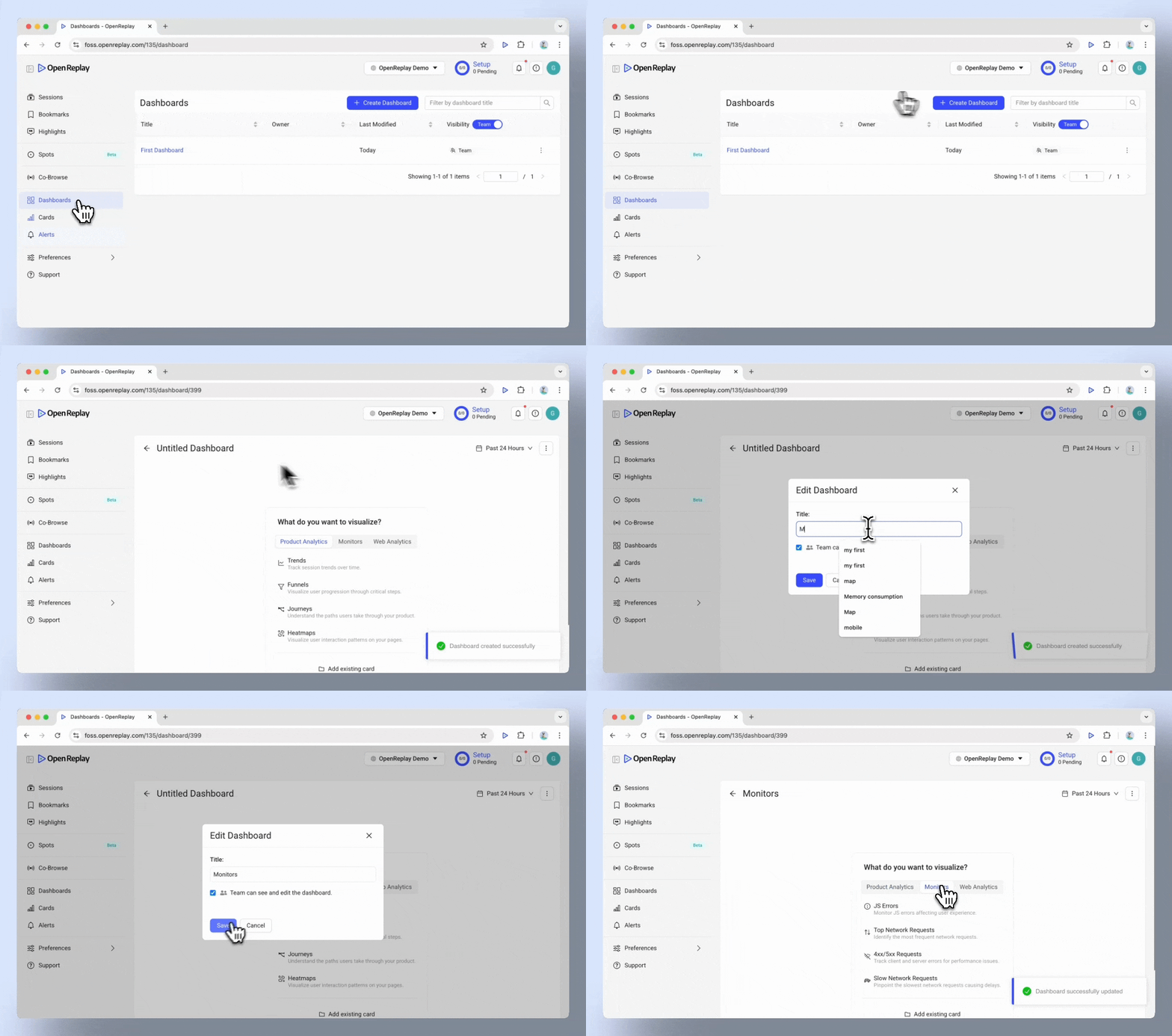
2. أضِف البطاقات:
Section titled 2. أضِف البطاقات:- انتقل إلى فئة Monitors.
- أضِف كل بطاقة من البطاقات التالية إلى لوحة المعلومات الخاصة بك:
- Table of JS Errors: راقب أخطاء JavaScript التي تؤثر في تجربة المستخدم وحدِّد بسرعة أنواع الأخطاء وتكرارها والمستخدمين المتأثرين بها.
- Top Network Requests: اعرض طلبات الشبكة الأكثر تكرارًا وحدِّد نقاط نهاية واجهات API ذات حركة المرور العالية.
- Sessions with 4xx/5xx Requests: تتبّع أخطاء جهة العميل (4xx) وجهة الخادم (5xx).
- Sessions with Slow Network Requests: حدِّد بدقة طلبات الشبكة التي تسبّب التأخير ورتِّب أولويات إصلاح واجهات API البطيئة أو الخدمات المُحمَّلة بشكل زائد.
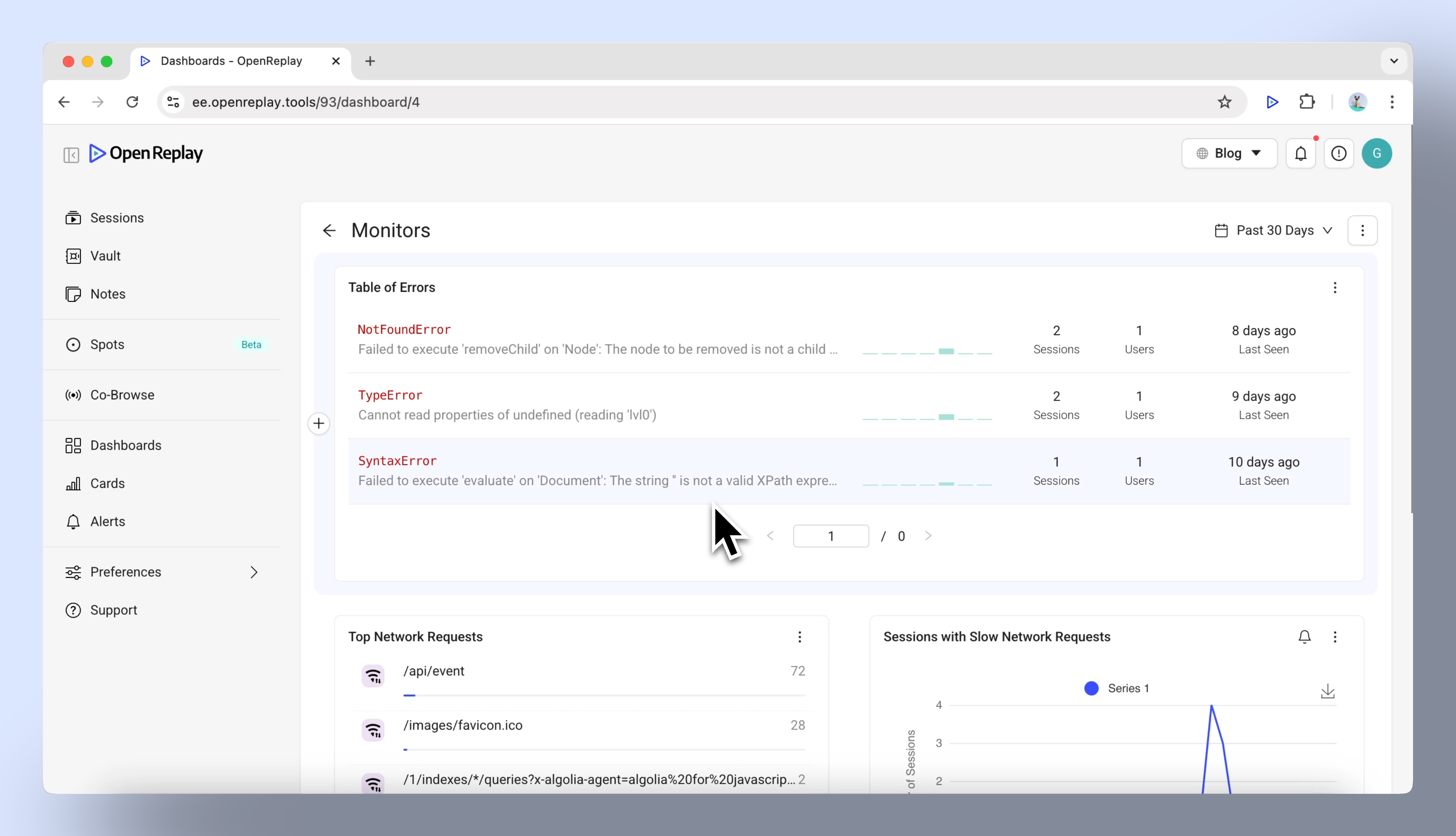
التعمق في رؤى أدوات المراقبة
Section titled التعمق في رؤى أدوات المراقبةكل بطاقة في لوحة معلومات أدوات المراقبة تفاعلية، مما يتيح لك استكشاف المشكلات بمزيد من التفصيل:
Table of JS Errors:
Section titled Table of JS Errors:- انقر على خطأ لعرض stack trace الخاص به.
- استخدم زر ‘Find all sessions with this error’ لتحديد موقع جميع الجلسات المتأثرة.
- حلِّل الاتجاهات باستخدام النظرة العامة، التي تعرض مرات الحدوث خلال الـ 24 ساعة الماضية والـ 30 يومًا الماضية.
Sessions with 4xx/5xx and Slow Network Requests:
Section titled Sessions with 4xx/5xx and Slow Network Requests:- حدِّد نقطة على الرسم البياني لعرض عمليات إعادة تشغيل الجلسات ذات الصلة.
- افتح علامة التبويب Network في إعادة تشغيل الجلسة لتحليل تفاصيل الطلب، بما في ذلك المدة والحالات.
- اضبط النطاق الزمني للرسم البياني باستخدام القائمة المنسدلة للتركيز على فترات محددة.
Top Network Requests:
Section titled Top Network Requests:- راجع الطلبات الأكثر تكرارًا في تطبيقك.
- انقر على طلب معيّن لتصفية الجلسات التي تحتوي عليه ولإجراء مزيد من التحليل.
ضبط النطاق الزمني
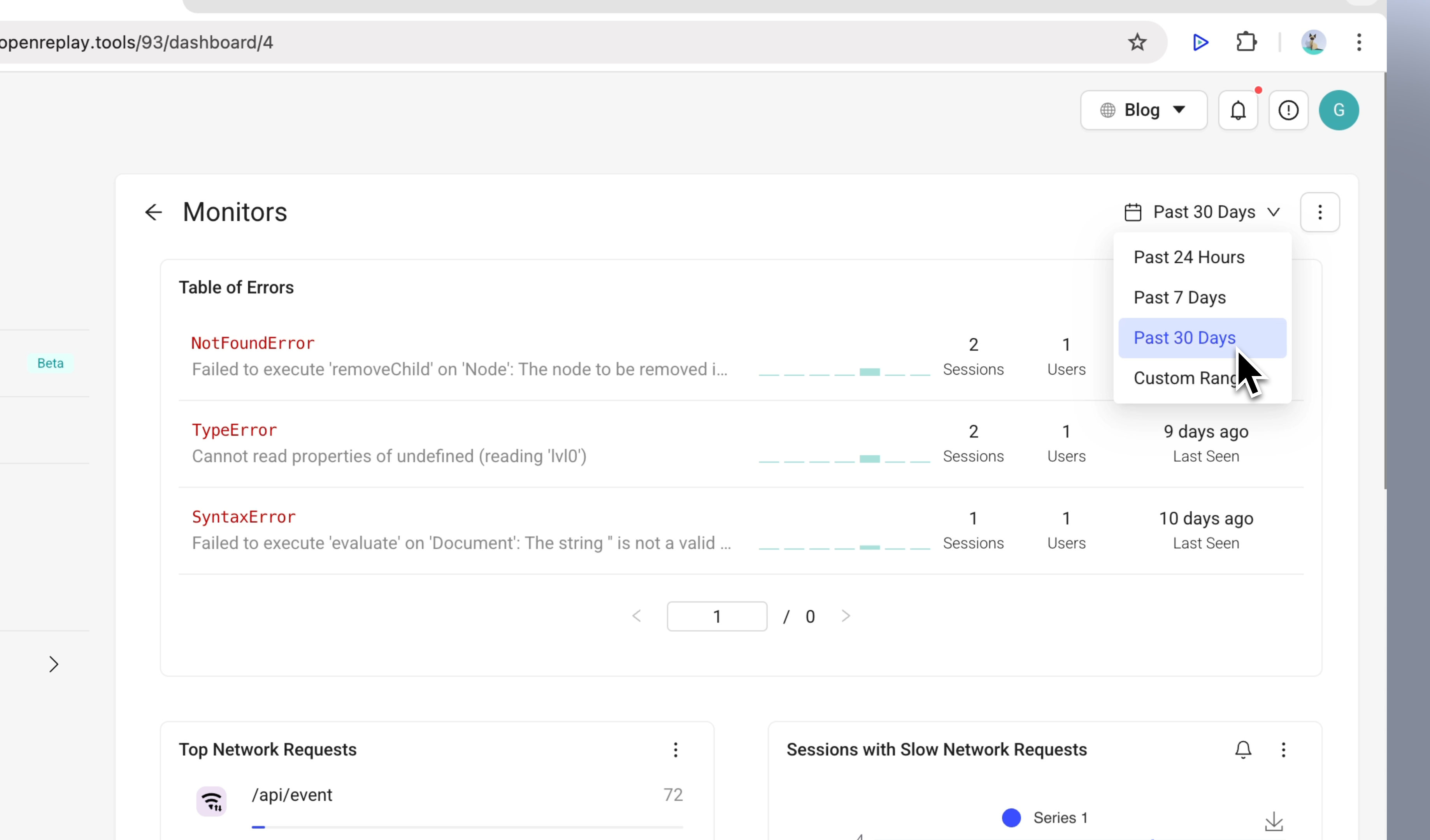
Section titled ضبط النطاق الزمنيالنطاق الزمني الافتراضي للوحة المعلومات الخاصة بك هو الـ 24 ساعة الماضية، لكن يمكنك تغييره بما يناسب احتياجاتك بشكل أفضل:
- انقر على القائمة المنسدلة للنطاق الزمني في أعلى لوحة المعلومات.
- اختر نطاقًا محددًا مسبقًا (مثل “Last 7 days”) أو حدِّد إطارًا زمنيًا مخصّصًا.
طريقة بديلة لإنشاء البطاقات
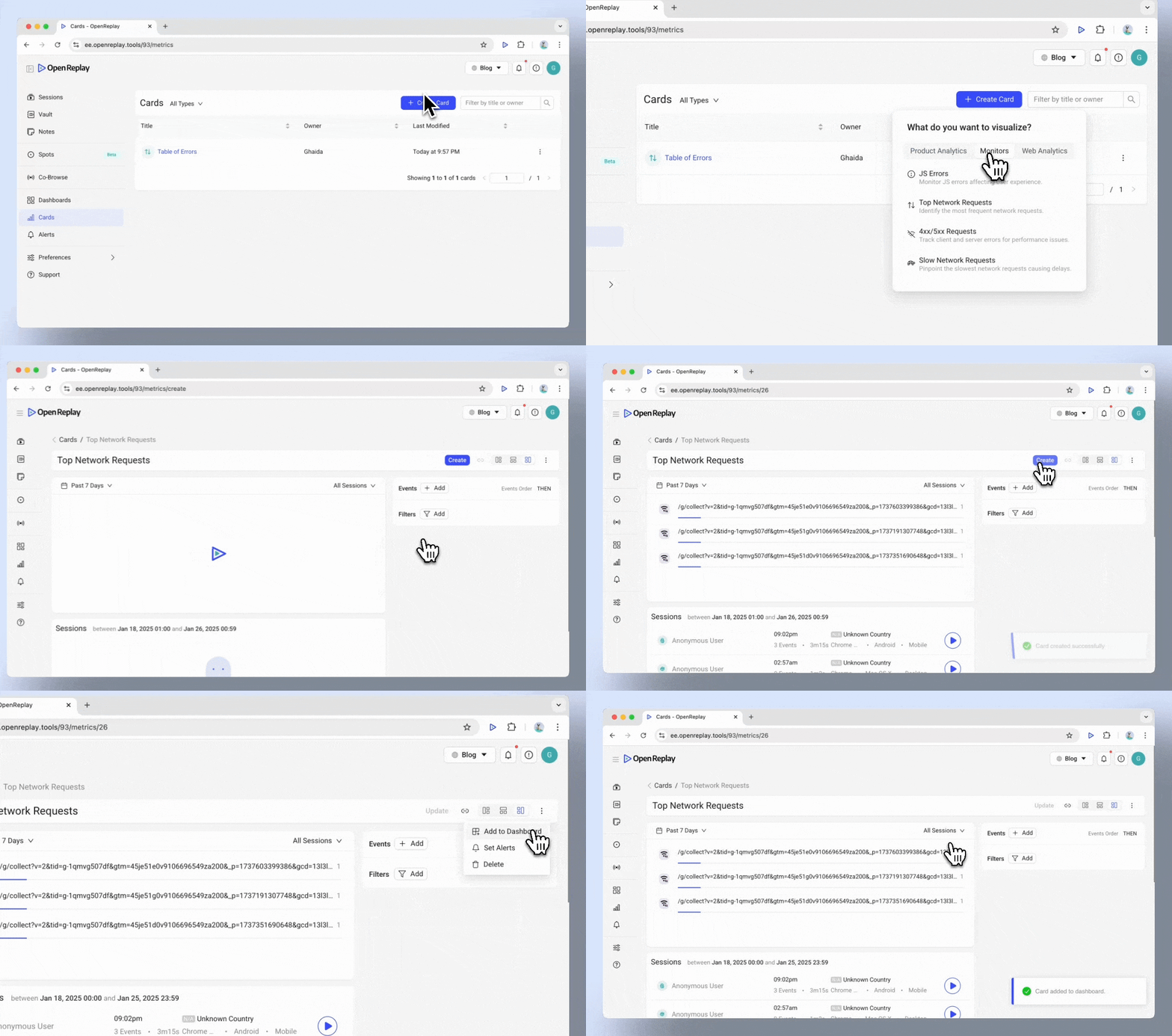
Section titled طريقة بديلة لإنشاء البطاقاتإن كنت تفضّل ذلك، يمكنك إنشاء البطاقات وإضافتها مباشرةً من Cards View:
- انتقل إلى Cards View في وحدة Analytics.
- أنشئ بطاقة لأي مقياس من مقاييس أدوات المراقبة (مثل أخطاء JS أو طلبات الشبكة البطيئة).
- أضِف البطاقة إلى لوحة معلومات أدوات المراقبة باستخدام خيار Add to Dashboard.
حقّق أقصى استفادة من أدوات المراقبة
Section titled حقّق أقصى استفادة من أدوات المراقبةتتيح لك أدوات المراقبة تتبّع المشكلات الحرجة ومعالجتها، مثل أخطاء JavaScript وأداء الشبكة والطلبات البطيئة. استخدم ميزاتها التفاعلية وعمليات إعادة تشغيل الجلسات وعلامة التبويب Network للتعمق في المشكلات وكشف أسبابها الجذرية وتعزيز استقرار تطبيقك وأدائه.
هل لديك أسئلة؟
Section titled هل لديك أسئلة؟إذا واجهت أي مشكلات في إنشاء مسارات التحويل (funnels) في مشروعك، فيرجى التواصل معنا عبر مجتمع Slack الخاص بنا وطرح أسئلتك على مطوّرينا مباشرةً!