استخدام OpenReplay مع Remix
تثبيت الـ tracker الخاص بـ OpenReplay في مشروع قائم على Remix أمر بسيط نسبيًا.
بعد أن يصبح مشروع Remix جاهزًا، ابحث عن الملف root.jsx داخل مجلد app، وأضف كود الـ SSR الذي قدّمه لك OpenReplay عند إنشائك للمشروع على المنصّة.
الخطوة 1. احصل على الكود
Section titled الخطوة 1. احصل على الكوديمكنك بالتأكيد استخدام الكود الذي تعرضه المنصّة، فهو يمثّل الحد الأدنى المطلوب للبدء. إذا فعلت ذلك، فتأكّد من اختيار خيار “Server-Side-Rendered (SSR)” كما هو موضّح أدناه.
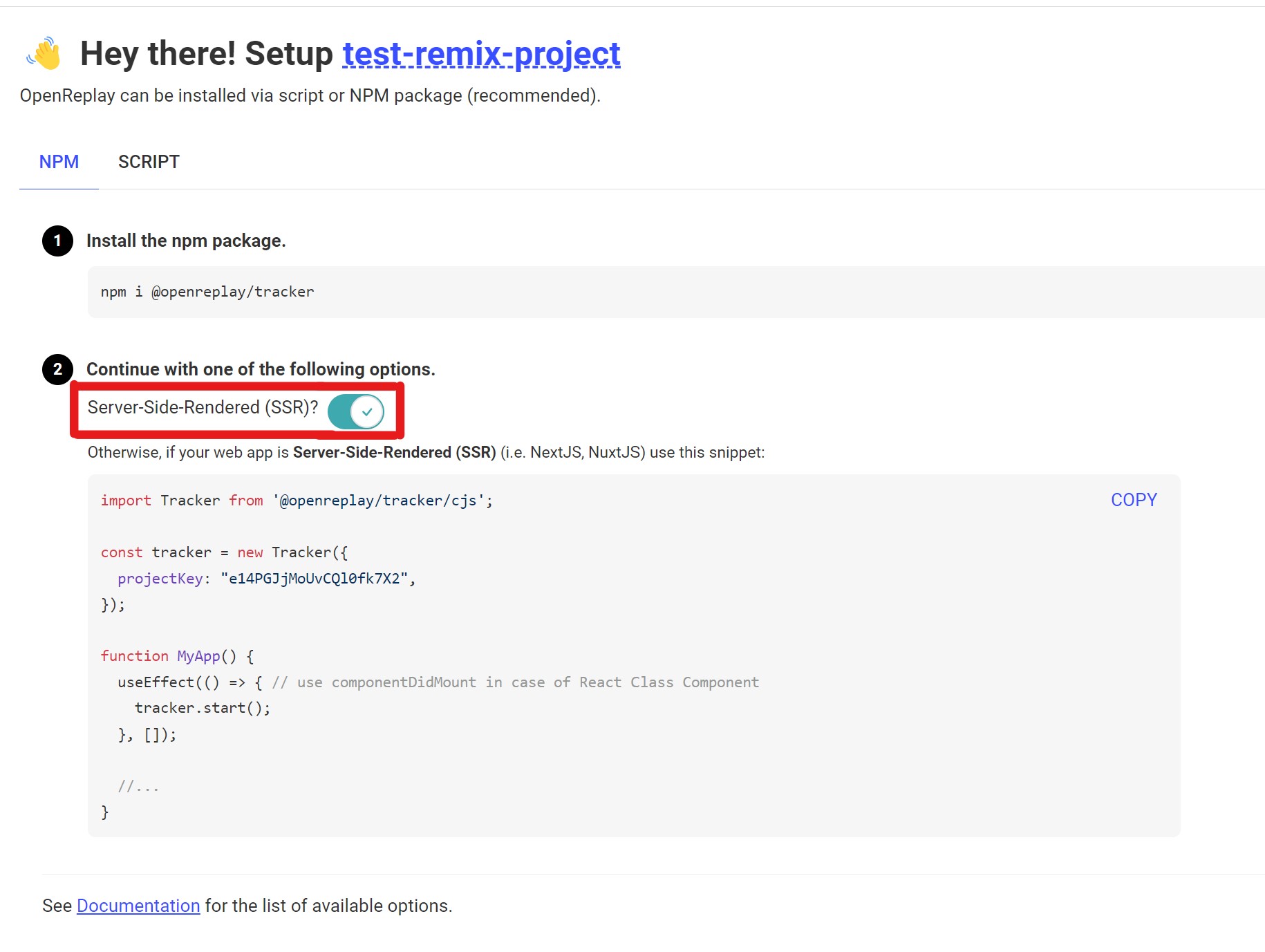
يمكنك استخدام الـ tracker كنسخة وحيدة (singleton instance)، وهي الطريقة المُوصى بها لاستخدامه. بهذه الطريقة، يمكنك الوصول إلى الـ tracker من أي مكان في تطبيقك:
import { tracker } from '@openreplay/tracker'

tracker.configure({
  projectKey: 'YOUR_PROJECT_KEY',
  ingestPoint: "https://openreplay.mydomain.com/ingest", // when dealing with the self-hosted version of OpenReplay
});
في هذا المثال، سننشئ وحدة (module) نموذجية سنحفظها باسم tracker.ts داخل مجلد app. ستقوم هذه الوحدة بتصدير دالة باسم startTracker تنشئ نسخة من الـ tracker وتشغّلها.
import {v4 as uuidV4} from 'uuid'
import Tracker from '@openreplay/tracker'

function defaultGetUserId() {
    return uuidV4()
}

type TrackerConfig = {
    projectKey: string,
    userIdEnabled?: boolean,
    getUserId?: () => string
}

export function startTracker(config: TrackerConfig) {
    let tracker = null;
    let userId = "";

    console.log("Starting tracker...")
    console.log("Custom configuration received: ", config)

    const getUserId = (config?.userIdEnabled && config?.getUserId) ? config.getUserId : defaultGetUserId

    const trackerConfig: TrackerConfig = {
        projectKey: config?.projectKey
    }

    console.log("Tracker configuration")
    console.log(trackerConfig)
    tracker = new Tracker(trackerConfig);

    if(config?.userIdEnabled) {
        userId = getUserId()
        tracker.setUserID(userId)
    }

    tracker.start();

    return {
        tracker,
        userId
    }
}
إذا واجهت مشكلات عند استيراد وحدة Tracker من OpenReplay بهذه الطريقة، ففكّر في استخدام الاستيراد الديناميكي (dynamic import)، على النحو التالي:
import {v4 as uuidV4} from 'uuid'

function defaultGetUserId() {
    return uuidV4()
}

type TrackerConfig = {
    projectKey: string,
    userIdEnabled?: boolean,
    getUserId?: () => string
}

export function startTracker(config: TrackerConfig) {
    let tracker = null;
    let Tracker = null
    let userId = "";

    (async () => {
				//dynamic import
        Tracker  = (await import('@openreplay/tracker')).default
        console.log("Starting tracker...")
        console.log("Custom configuration received: ", config)

        const getUserId = (config?.userIdEnabled && config?.getUserId) ? config.getUserId : defaultGetUserId

        const trackerConfig: TrackerConfig = {
            projectKey: config?.projectKey
        }

        console.log("Tracker configuration")
        console.log(trackerConfig)
        tracker = new Tracker(trackerConfig);

        if(config?.userIdEnabled) {
            userId = getUserId()
            tracker.setUserID(userId)
        }


        tracker.start();

    })()

    return {
        tracker,
        userId
    }
}الخطوة 2. أضف الكود والـ tracker إلى مشروعك
Section titled الخطوة 2. أضف الكود والـ tracker إلى مشروعكبعد الانتهاء من ذلك، ستحتاج إلى تثبيت حزمة الـ tracker لمشروعك باستخدام:
$ npm install @openreplay/trackerستحتاج أيضًا إلى تثبيت حزمة uuid للتأكد من أن الكود أعلاه يعمل كما هو.
بمجرد الانتهاء من ذلك، نكون شبه جاهزين لبدء التتبّع، لكن لا يزال علينا ضبط مفتاح المشروع (project key) كمتغيّر بيئة (ENV) وتمريره بطريقة ما إلى الـ tracker عبر كائن config الذي تستقبله دالة startTracker.
تحميل متغيّرات ENV في Remix
Section titled تحميل متغيّرات ENV في Remixمتغيّرات ENV يمكن الوصول إليها في الـ back-end، لذلك سنستفيد من دالة loader التي يمكن استخدامها لتحميل أي بيانات خارجية، بما في ذلك متغيّرات ENV.
ثم سنستخدم الـ hook المسمّى useLoaderData بحيث يتمكّن مكوّننا، بعد الترطيب (hydration)، من الوصول إلى البيانات المُحمّلة.
داخل ملف root.tsx لدينا (أو jsx إذا كنت لا تستخدم TypeScript)، أضف هذه الدالة:
type LoaderData = {
  ENV: {
    projectKey: string | undefined
  }
};

export const loader: LoaderFunction = async ({ }) => {
  return json<LoaderData>({
    ENV: {
      projectKey: process.env.OPENREPLAY_PROJECT_KEY
    }
  });
};
لاحظ كيف نضبط مفتاح المشروع الخاص بنا داخل متغيّر البيئة OPENREPLAY_PROJECT_KEY.
من خلال إعادته كجزء من تنفيذ دالة loader، يمكننا بعد ذلك استخدام الـ hook المسمّى useLoaderData داخل المكوّن الرئيسي، على النحو التالي:
export default function App() {

  let loaderData = useLoaderData()

  useEffect(() => {
    startTracker({
      projectKey:  loaderData.ENV.projectKey
    })
  }, [])

  return (
    <html lang="en">
      <head>
        <Meta />
        <Links />
      </head>
      <body>
        <Outlet />
        <ScrollRestoration />
        <Scripts />
        <LiveReload />
      </body>
    </html>
  );
}
قد يكون محتوى مكوّنك مختلفًا حسب ما تحاول تحقيقه، لكن هذا المثال هنا يتولّى تشغيل الـ tracker بمفتاح المشروع الصحيح بعد ترطيب (hydration) الصفحة.
الخطوة 3. استمتع بتجربة تصحيح الأخطاء لديك!
Section titled الخطوة 3. استمتع بتجربة تصحيح الأخطاء لديك!بعد الانتهاء من ذلك، يمكنك الآن المتابعة لنشر تطبيقك.
بمجرد أن تبدأ باختباره، سترى التسجيلات (replays) مدرجة بعد دقائق قليلة من إغلاق علامة التبويب (وذلك لضمان أن علامة التبويب لم تُغلق عن طريق الخطأ).
هل لديك أسئلة؟
Section titled هل لديك أسئلة؟للاطّلاع على الكود الكامل لتطبيق عملي قائم على Remix، يمكنك مراجعة هذا المستودع.
إذا واجهت أي مشكلات في إعداد الـ tracker على مشروعك القائم على Remix، فيرجى التواصل معنا عبر مجتمعنا على Slack وطرح أسئلتك مباشرةً على مطوّرينا!