كيفية استخدام Highlights
توفّر ميزة Highlights طريقة منظّمة لعزل الأجزاء المهمة من إعادة تشغيل الجلسة وحفظها. وسواء كان الأمر يتعلق بحدوث خطأ أو تفاعل من المستخدم أو حدث جدير بالملاحظة، فإن Highlights تضمن سهولة الوصول إلى هذه اللحظات لاحقًا للمراجعة أو التعاون أو إعداد التقارير.
حالات الاستخدام
Section titled حالات الاستخدامعند مراجعة إعادة تشغيل الجلسة، استخدم Highlights من أجل:
- عزل وحفظ الجزء الذي واجه فيه المستخدم خللًا برمجيًا (مثل: استدعاء API فاشل أو خطأ في وحدة التحكم…).
- تحديد اللحظات التي يكشف فيها سلوك المستخدم عن مشكلات في سهولة الاستخدام أو نقاط احتكاك.
- توفير سياق يُسترشد به في تحسينات التصميم أو التكرارات المستقبلية.
كيف تعمل: إنشاء highlight وحفظه
Section titled كيف تعمل: إنشاء highlight وحفظهالخطوة 1: افتح إعادة تشغيل جلسة، وحدّد الجزء الرئيسي، ثم اختر زر ‘Highlights’ في شريط القوائم.

الخطوة 2: استخدم المنزلق القابل للسحب على الخط الزمني، أو عدّل يدويًا الطابعين الزمنيين From وTo.
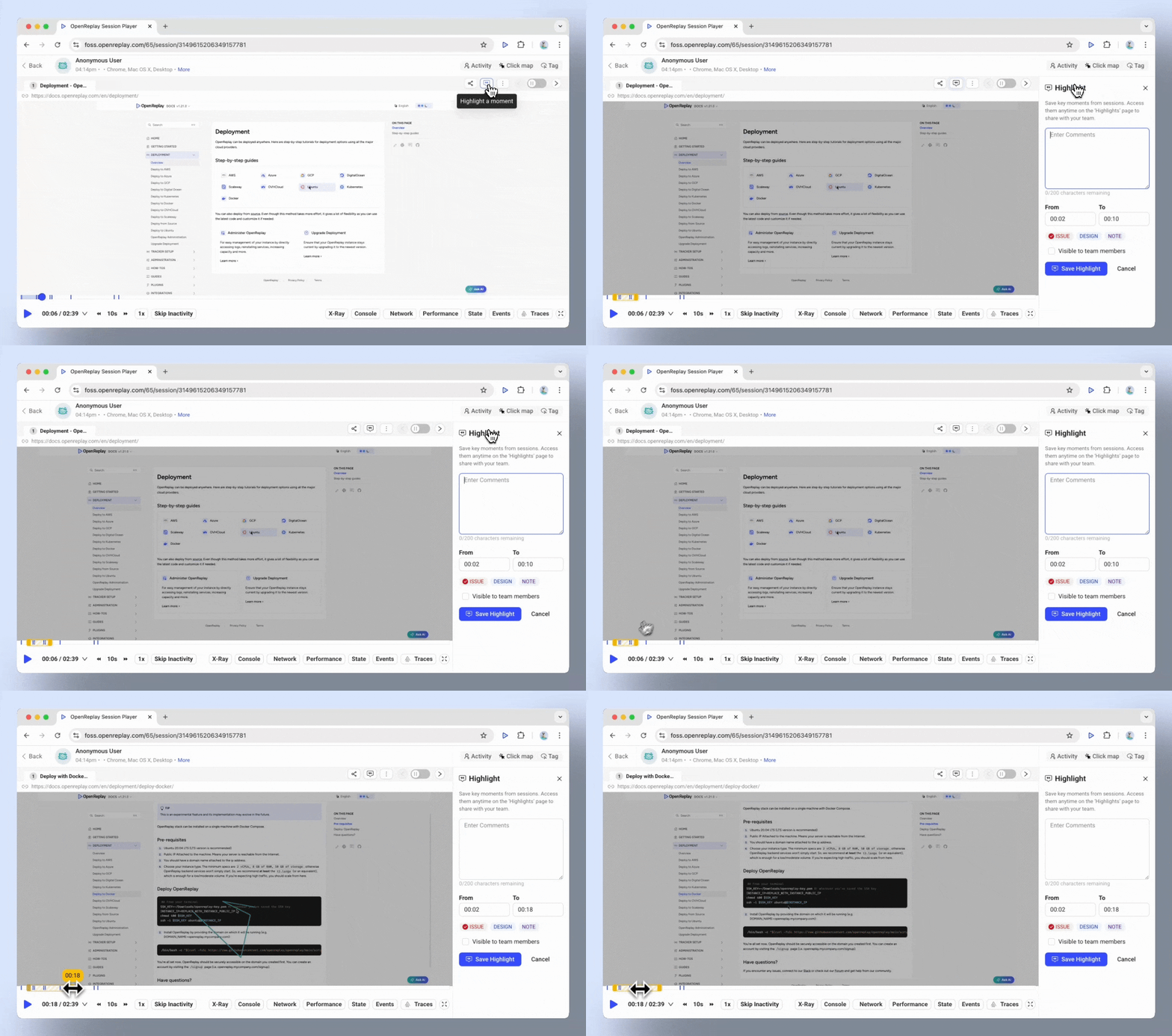
الخطوة 3: أضف ملاحظة في صندوق التعليقات لتوفير سياق أو شرح.
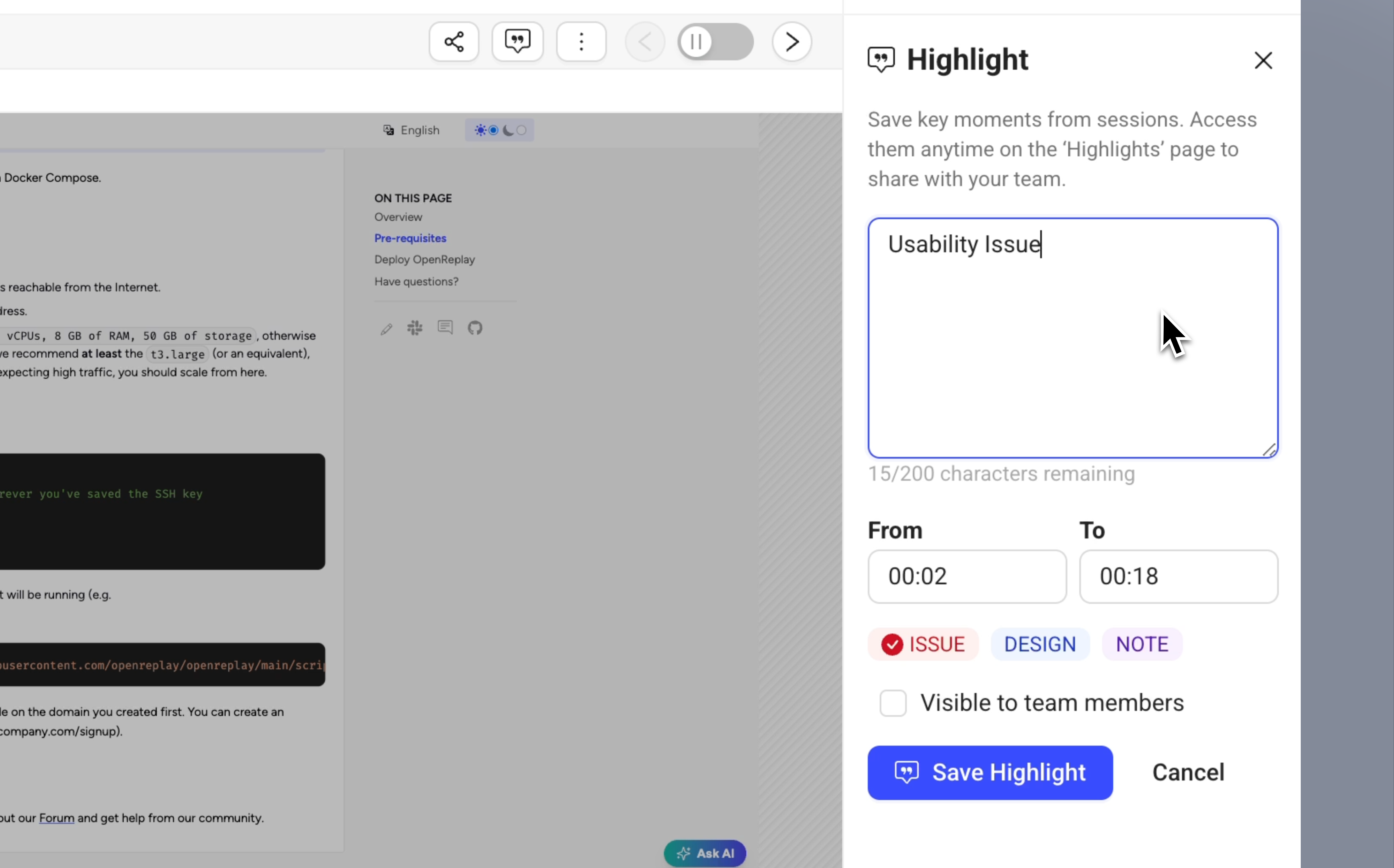
الخطوة 4: عيّن وسومًا (Issue، Design، Note) لتصنيف الـ highlight.

الخطوة 5: انقر على ‘Save Highlight’
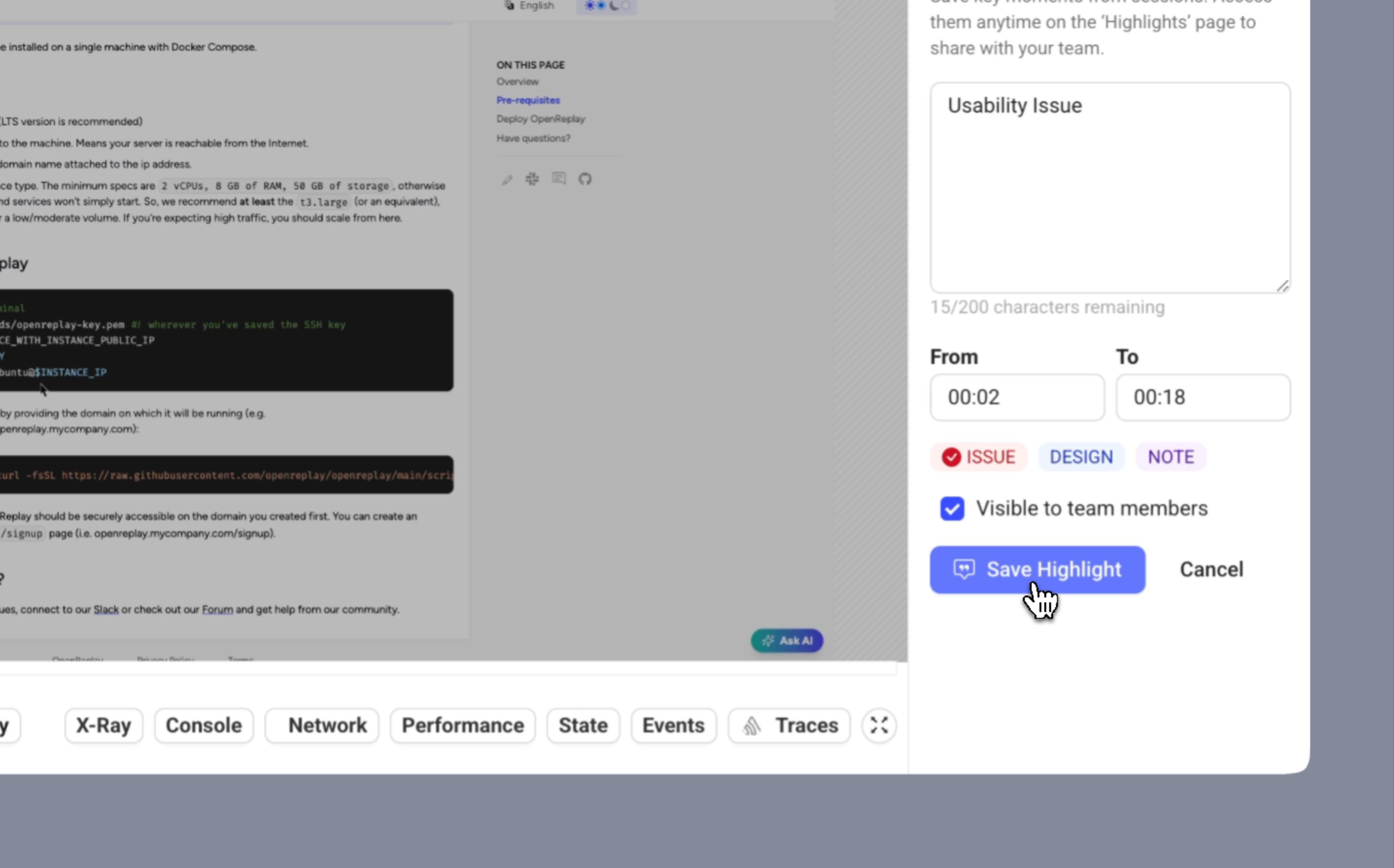
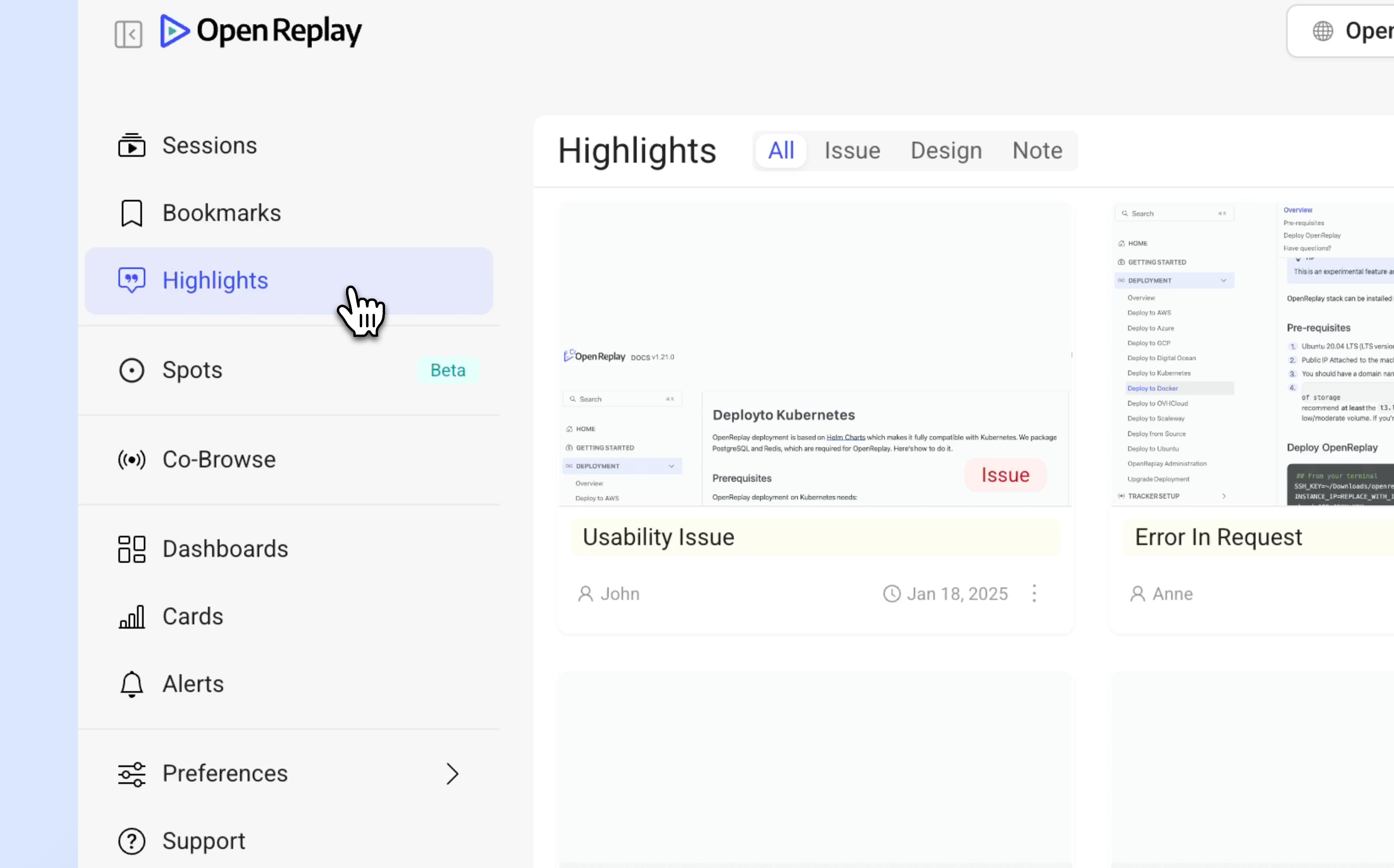
بمجرد حفظه، يصبح الـ highlight متاحًا في علامة التبويب Highlights في حساب OpenReplay الخاص بك.
إدارة Highlights
Section titled إدارة Highlightsالوصول إلى Highlights المحفوظة
Section titled الوصول إلى Highlights المحفوظةافتح علامة التبويب Highlights لعرض جميع الإدخالات المحفوظة. يمكن تصفية Highlights حسب:
- الوسوم (Issue، Design، Note).
- المُنشئ (My Highlights أو Team Highlights).
- مصطلحات البحث (مثل محتوى الملاحظة).
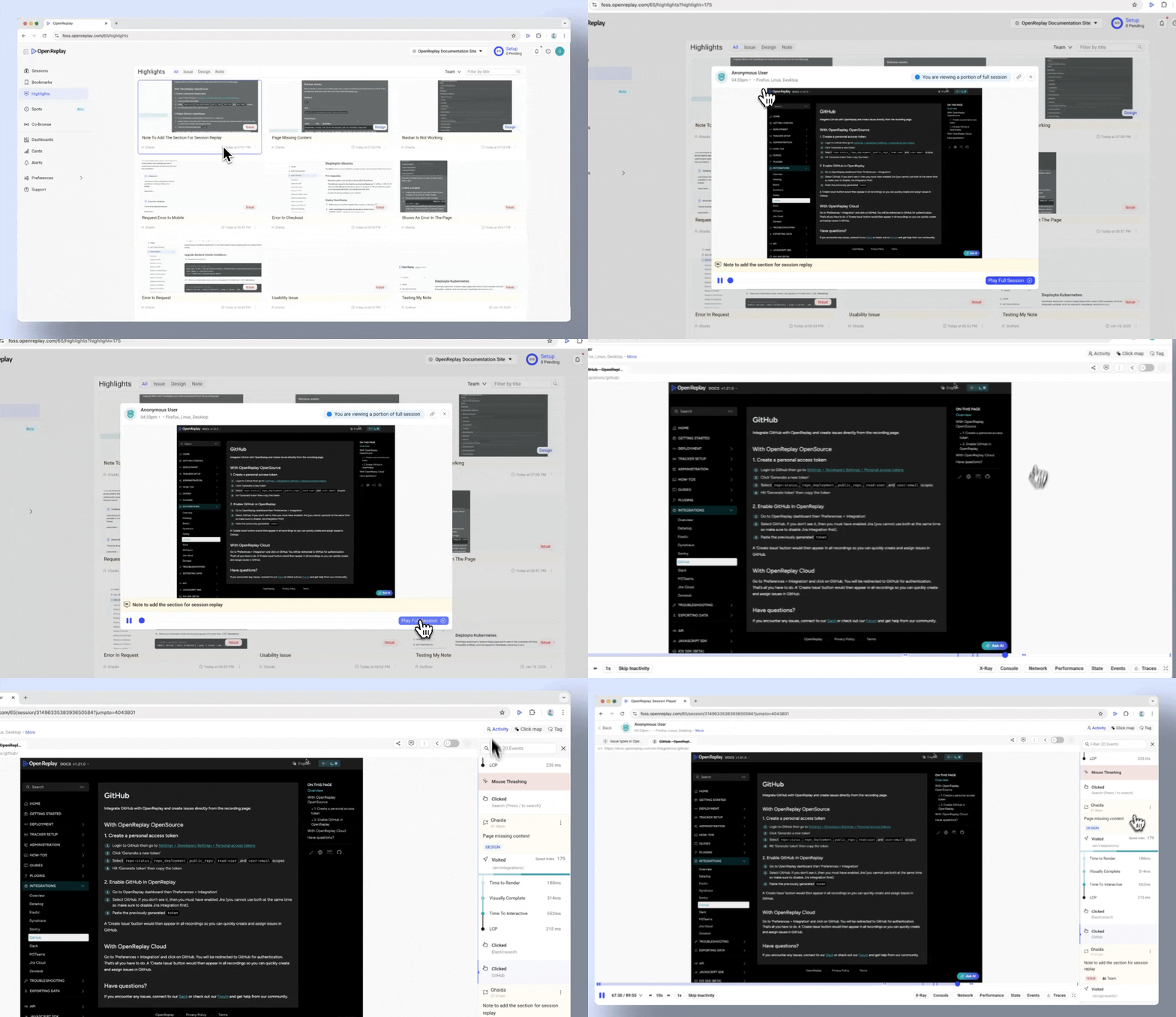
تشغيل إعادة التشغيل من الجزء المُبرَز
Section titled تشغيل إعادة التشغيل من الجزء المُبرَزأعد تشغيل الجلسة بدءًا من الجزء المحفوظ. استخدم زر Navigate to Full Session لمراجعة الجلسة كاملة بدءًا من الطابع الزمني المعني.
التعاون والمشاركة
Section titled التعاون والمشاركة-
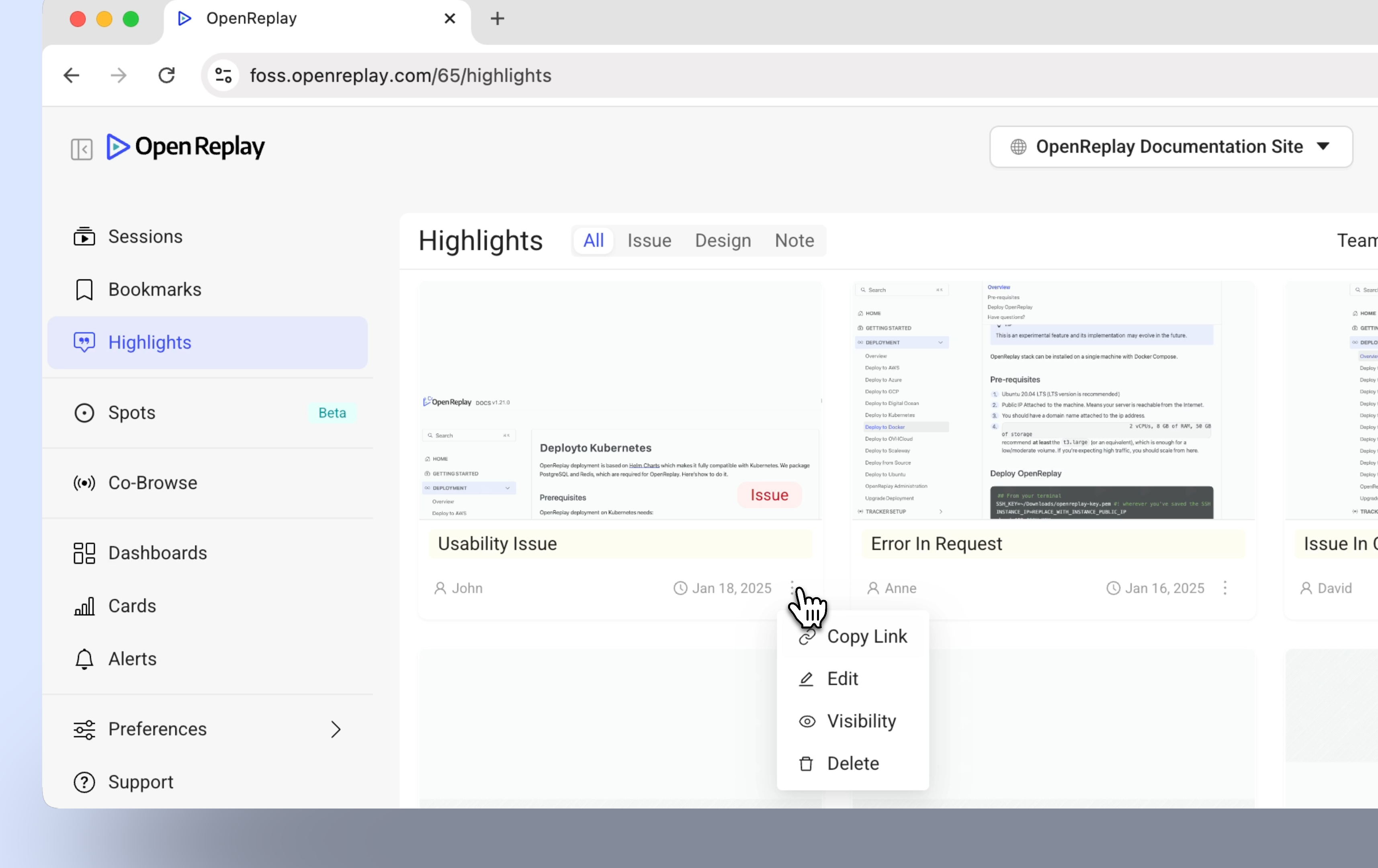
ضبط مستوى الظهور:
حدّد ما إذا كان الـ highlight مرئيًا لك وحدك (Private) أم لفريقك (Team).
-
مشاركة Highlights:
استخدم خيار Copy Link لمشاركة highlight محدد مع زملائك.
-
تحرير أو حذف Highlights:
عدّل الملاحظات، أو احذف الـ highlight إذا لم يعد ذا صلة.
حقّق أقصى استفادة من Highlights
Section titled حقّق أقصى استفادة من Highlights- ركّز على حفظ الأجزاء الأكثر صلة فقط من عمليات إعادة تشغيل الجلسات.
- استخدم الملاحظات والوسوم لتوفير السياق وتصنيف الـ highlights للرجوع إليها بسرعة.
- شارك الـ highlights مع فريقك لمعالجة المشكلات بسرعة أو للاسترشاد بها في تحسينات التصميم.
هل لديك أسئلة؟
Section titled هل لديك أسئلة؟إذا واجهت أي مشكلات في إنشاء القمعات (funnels) في مشروعك، يُرجى التواصل معنا عبر مجتمع Slack الخاص بنا وطرح أسئلتك مباشرةً على مطوّرينا!