تتبع تغييرات الحالة باستخدام إضافة Pinia
Video Tutorial
شاهد كيفية تتبع الحالة باستخدام Pinia
إذا كنت لا تحب القراءة، يمكنك متابعة هذا الدرس المرئي الذي يوضح لك كيفية تتبع حالة تطبيقات Vue الخاصة بك عند استخدام Pinia
تُعد Pinia مكتبة إدارة الحالة البديلة لمشاريع Vue. ففي المكان الذي كنت تستخدم فيه VueX سابقًا، ستستخدم الآن Pinia. باستخدام إضافة Pinia الخاصة بنا، يمكنك تتبع تغييرات الحالة طوال دورة حياة تطبيقك.
تثبيت الإضافة
Section titled تثبيت الإضافةيمكن تثبيت الإضافة بسهولة باستخدام الأمر التالي:
npm i @openreplay/tracker-vuexاستخدام الإضافة من داخل تطبيق Vue الخاص بك
Section titled استخدام الإضافة من داخل تطبيق Vue الخاص بكفي هذا المثال، سنستخدم تطبيق Vue تجريبيًا لنوضح كيف يمكنك إضافة هذه الإضافة والتفاعل معها داخل تطبيق حقيقي.
ملاحظة: يوجد الكود المصدري الكامل لهذا المثال في هذا مستودع GitHub، فاطّلع عليه إذا كنت بحاجة إلى مزيد من التفاصيل.
بعد تثبيت الإضافة، سنعدّل ملف main.js بإضافة جملة الاستيراد أدناه:
import trackerVuex from '@openreplay/tracker-vuex/cjs';ثم سنستخدم الدالة startTracker لإنشاء مثيل من المتتبّع واستخدام الإضافة في آنٍ واحد.
ستكون نتيجة استدعاء هذه الدالة كائنًا يحتوي على نتائج استخدام الطريقة use مع الإضافة.
لاحظ أن اسم الخاصية المفككة (destructured) هو نفسه قيمة الخاصية name. وما دمت تحافظ على تطابق هاتين القيمتين، فلا مشكلة لديك.
const {piniaPlugin} = startTracker({
    projectKey: "<your project key>",
    plugins: [{
        name: 'piniaPlugin',
        fn: trackerVuex
    }]
})
الخطوة التالية هي إنشاء غلاف (wrapper) لمتجر مُسمّى، سنستخدمه لاحقًا لإعداد الإضافة على المتجر المطلوب.
const piniaStoreWrapper = piniaPlugin("products")
saveStore(piniaStoreWrapper)
سيتعيّن استخدام piniaStoreWrapper لاحقًا مع المتجر الذي نقرر تتبعه. لكن المتجر لم يُنشأ بعد في هذه المرحلة، لذلك سنحفظه عبر الدالة saveStore.
الدوال المساعدة
Section titled الدوال المساعدةقبل المضي قدمًا، لنلقِ نظرة على الدالتين saveStore وstartTracker.
الدالة الأولى جزء من الوحدة storesManager، التي تبدو كالتالي:
let storeWrapper = null;

export function saveStore(s) {
    storeWrapper = s;
}

export function getStore(store) {
    return storeWrapper;
}
ستتيح لنا هذه الوحدة استخدام piniaStoreWrapper الذي أنشأناه سابقًا في مكان آخر.
أما بالنسبة للدالة startTracker، فالكود يبدو كالتالي:
export function startTracker(config) {
    console.log("Starting tracker...")

    console.log("Project key used: ", config.projectKey)
    const trackerConfig = {
        projectKey: config.projectKey,
         //ingestPoint: config.ingestPoint,
        __DISABLE_SECURE_MODE: true
    }

    const tracker = new Tracker(trackerConfig);

    const pluginReturns = {}
    config?.plugins.forEach( p => {
        console.log("Using plugin...", p.name)
        pluginReturns[p.name] = tracker.use(p.fn())
    })

    tracker.start();
    return {
        tracker,
        ...pluginReturns
    }
}
تنشئ هذه الدالة مثيلًا من المتتبّع بالإعدادات التي نمنحها إياها. لاحظ أنني تركت الخيار ingestPoint معلّقًا (commented out)، وذلك لأننا نتعامل مباشرةً مع نسخة SaaS؛ ولكن إذا كنت تريد استخدام هذا الكود مع نسخة مستضافة ذاتيًا (self-hosted)، فسيتعيّن عليك تحديده، ويجب أن يبدو بشكل مشابه لهذا: <your-instance>.yourhost/ingest
تتبع متاجر Pinia الخاصة بك
Section titled تتبع متاجر Pinia الخاصة بكبمجرد أن يصبح كود الإعداد بأكمله جاهزًا، انتقل إلى المكان الذي تستخدم فيه المتجر؛ في حالة مثالنا، لنعدّل ملف App.vue لاستدعاء الدالة getStore، التي ستُعيد غلاف المتجر الذي حفظناه سابقًا.
وسنستخدمه لتغليف المتجر الذي نريد تتبعه:
<template>
  <!-- template code -->
</template>

<script lang="ts">
import { computed, defineComponent, onMounted, ref } from 'vue'
import { Product, useProductStore } from './store/products'
import { useCartStore } from './store/cart'
import {getStore} from './store/storesManager.js'

export default defineComponent({
  setup() {

    const productStore = useProductStore()
    const loading = ref(true)
    //we get the wrapper here
	  const storeWrapper = getStore()

    onMounted(async () => {
      await productStore.fetchAll()
      loading.value = false
    })

    const cartStore = useCartStore()

		//we wrap the cart store here
    storeWrapper(cartStore)
    return {
      products: computed(() => productStore.list),
      cart: computed(() => cartStore.formattedCart),
      total: computed(() => cartStore.total),
      loading,
      add: (product: Product) => cartStore.add(product),
      remove: (product: Product) => cartStore.remove(product),
    }
  }
})

</script>
مراقبة الحالة في إعادة التشغيل
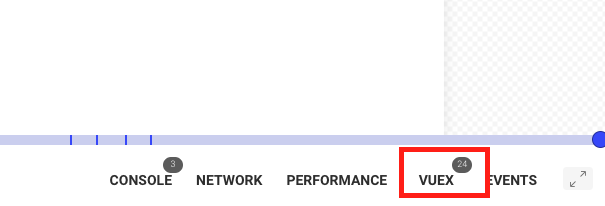
Section titled مراقبة الحالة في إعادة التشغيللمراجعة تغييرات الحالة أثناء إعادة التشغيل، انقر على علامة التبويب الجديدة VueX في الزاوية السفلية اليمنى:
عند النقر عليها، سترى محتوى المتجر، وستتمكن من فهم كيفية تغيّره والبيانات المحفوظة بداخله:
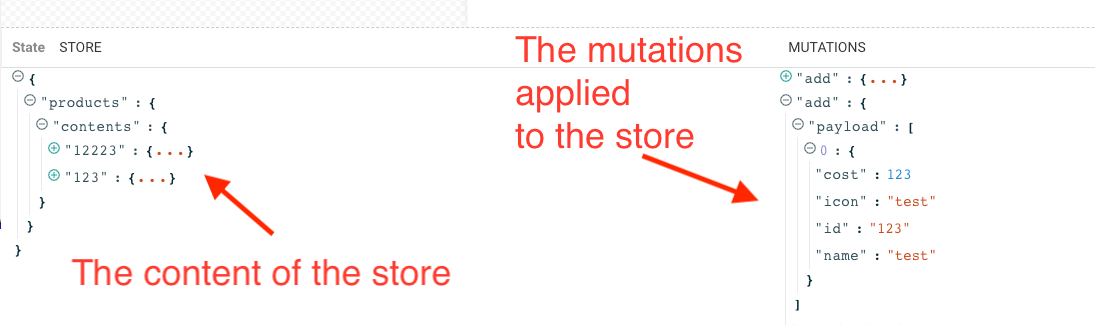
لاحظ اسم المتجر، فهو الاسم الذي استخدمناه عند استدعاء إضافة Pinia لأول مرة.
هل لديك أسئلة؟
Section titled هل لديك أسئلة؟يمكنك الاطّلاع على هذا المستودع للحصول على الكود المصدري الكامل لتطبيق Pinia/Vue يعمل بإضافة Pinia. إذا واجهت أي مشكلات في إعداد إضافة Pinia في مشروعك، يُرجى التواصل معنا عبر مجتمعنا على Slack وطرح أسئلتك مباشرةً على مطورينا!