MCP-Einrichtung
Diese Seite führt Sie durch die Installation der OpenReplay-MCP-App, die Verbindung mit Ihrer Instanz und die Anmeldung.
1. MCP-Server installieren
Section titled 1. MCP-Server installierenFügen Sie den OpenReplay-MCP-Server zur MCP-Konfiguration Ihres Clients hinzu.
Claude Desktop
Section titled Claude DesktopClaude Desktop installiert das OpenReplay-MCP mit einem einzigen Klick als Erweiterung (.mcpb-Bundle):
- Laden Sie
openreplay.mcpbvon der OpenReplay-Releases-Seite herunter. - Doppelklicken Sie auf die Datei – Claude Desktop öffnet sich und fordert Sie auf, sie als Erweiterung zu installieren.
- Klicken Sie auf Install.
Das war’s schon. Sie müssen keine JSON-Konfiguration bearbeiten und keine Node-Toolchain installieren.
2. MCP auf Ihre OpenReplay-Instanz ausrichten
Section titled 2. MCP auf Ihre OpenReplay-Instanz ausrichtenÖffnen Sie in Claude Desktop das Einstellungsfenster der Erweiterung und tragen Sie im Feld OpenReplay URL die Adresse ein, die Sie im Browser verwenden – https://app.openreplay.com für Cloud oder Ihre eigene Domain für selbst gehostete Instanzen. Das MCP leitet den API-Host automatisch ab.
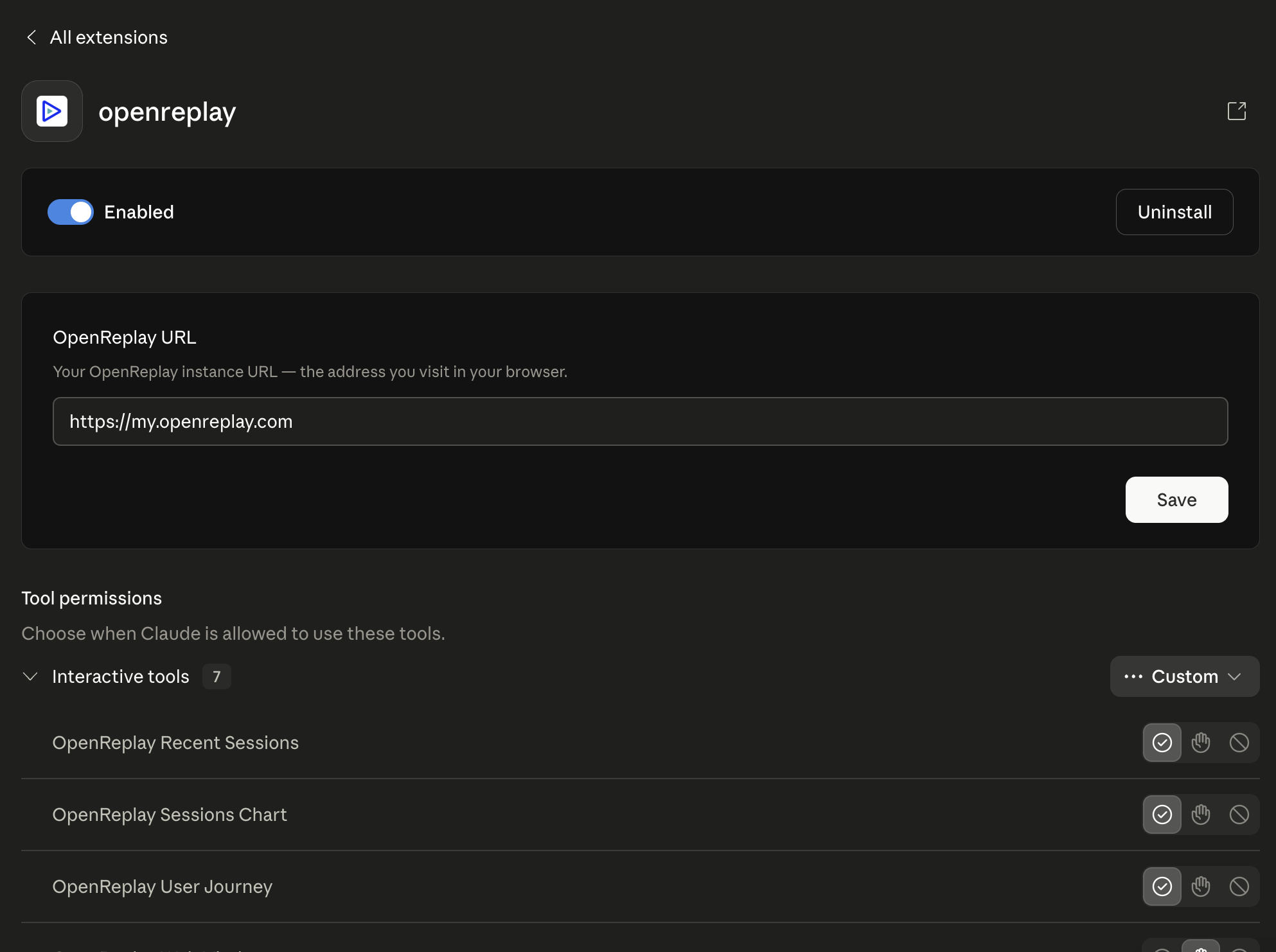
Bei ChatGPT und Codex stammt die URL aus der Umgebungsvariable OPENREPLAY_BACKEND_URL, die Sie in Schritt 1 festgelegt haben.
Sie können die Instanz auch jederzeit direkt im Chat wechseln: “Verwenden Sie OpenReplay unter https://openreplay.mycompany.com”.
3. Über den Browser anmelden
Section titled 3. Über den Browser anmeldenDas MCP verwendet einen browserbasierten Autorisierungsablauf – Sie müssen Ihr Passwort nie in den Chat einfügen.
Schritt für Schritt
Section titled Schritt für Schritt1. Sagen Sie im Chat:
Log me in to OpenReplay2. Claude ruft das Tool login_browser auf und antwortet mit einer URL der Form …/mcp/authorize?state=…. Auf den meisten Systemen wird der Link außerdem automatisch in Ihrem Standardbrowser geöffnet.
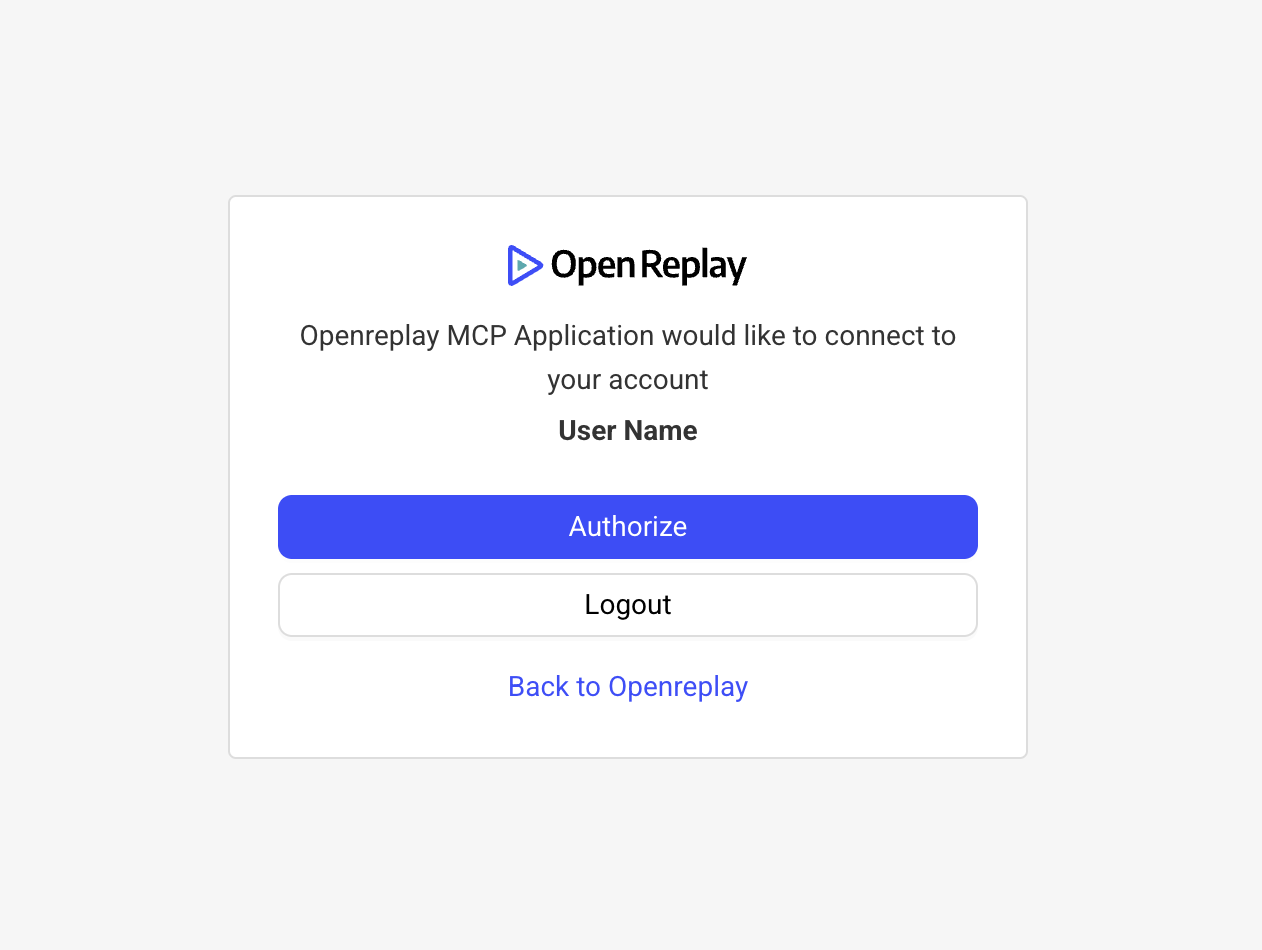
3. Bestätigen Sie im OpenReplay-Tab die Zugriffsanfrage, indem Sie auf Authorize klicken.
4. Wechseln Sie zurück zu Claude und sagen Sie:
I authorized it5. Claude schließt die Anmeldung ab (über das Tool complete_login) und bestätigt, dass ein Token erzeugt wurde. Das Token wird lokal gespeichert, sodass Sie dies beim nächsten Chat nicht wiederholen müssen.
Verbindung überprüfen
Section titled Verbindung überprüfenFragen Sie Claude nach der Anmeldung:
List my OpenReplay projectsWenn alles eingerichtet ist, sehen Sie die Namen und IDs Ihrer Projekte. Auf der Seite Capabilities erfahren Sie anschließend, was Sie sonst noch anfragen können.
Haben Sie Fragen?
Section titled Haben Sie Fragen?Falls Probleme auftreten, treten Sie unserem Slack bei.