Gestione del team
OpenReplay ti permette di gestire i membri del team invitandoli o rimuovendoli quando necessario. Questo articolo descrive i passaggi per gestire i membri del tuo team.
Invitare i membri del team
Section titled Invitare i membri del teamPer invitare i membri del team:
- Vai su Preferences > Team nella dashboard di OpenReplay.
- Fai clic sul pulsante Add Team Member.
- Compila i dati dell’utente:
- Full Name
- Email Address
- (Facoltativo) Seleziona Admin Privileges se l’utente ha bisogno di accedere alla gestione del team e dei progetti.
- (Solo Enterprise Edition) Assegna un ruolo per definire i progetti e le funzionalità a cui può accedere.
- Fai clic su Invite.
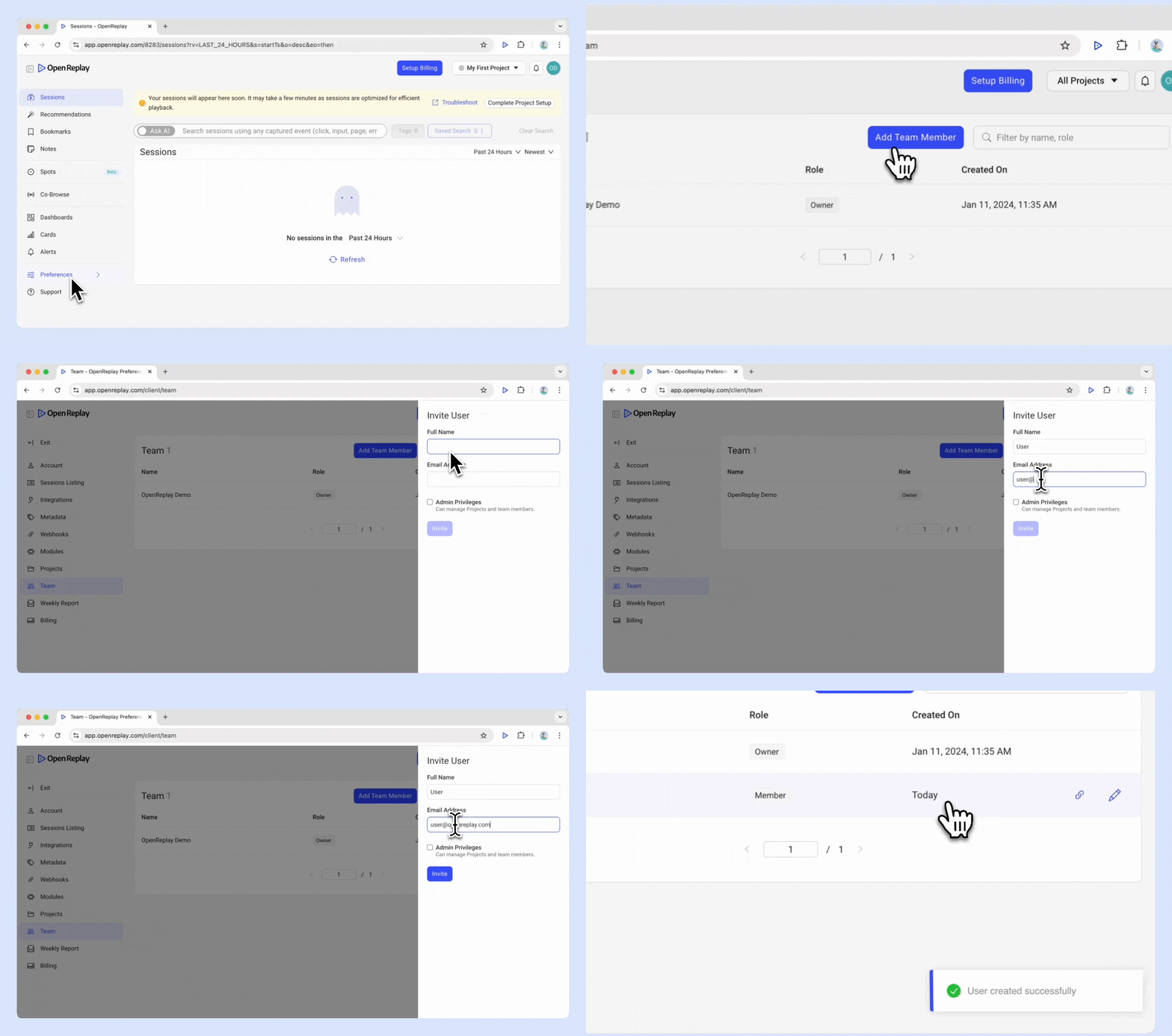
-
Per gli utenti Self-Hosted: la registrazione iniziale è limitata a un solo utente durante la configurazione. Gli altri utenti devono essere invitati. Gli inviti via email richiedono la configurazione di SMTP: senza di essa, condividi manualmente i link di invito. Consulta la nostra guida SMTP.
-
Per gli utenti Cloud (Serverless o Dedicated): chi crea l’account ha il ruolo di Owner con privilegi di amministratore. I nuovi membri entrano come Member standard, ma possono ricevere gli Admin Privileges. Tutti i membri del team invitati ricevono automaticamente un invito via email quando vengono aggiunti
Rimuovere i membri del team
Section titled Rimuovere i membri del teamPer rimuovere un membro del team:
- Vai su Preferences > Team nella dashboard di OpenReplay.
- Individua l’utente nell’elenco del team.
- Fai clic sull’icona Edit accanto al suo nome.
- Fai clic sull’icona Delete.
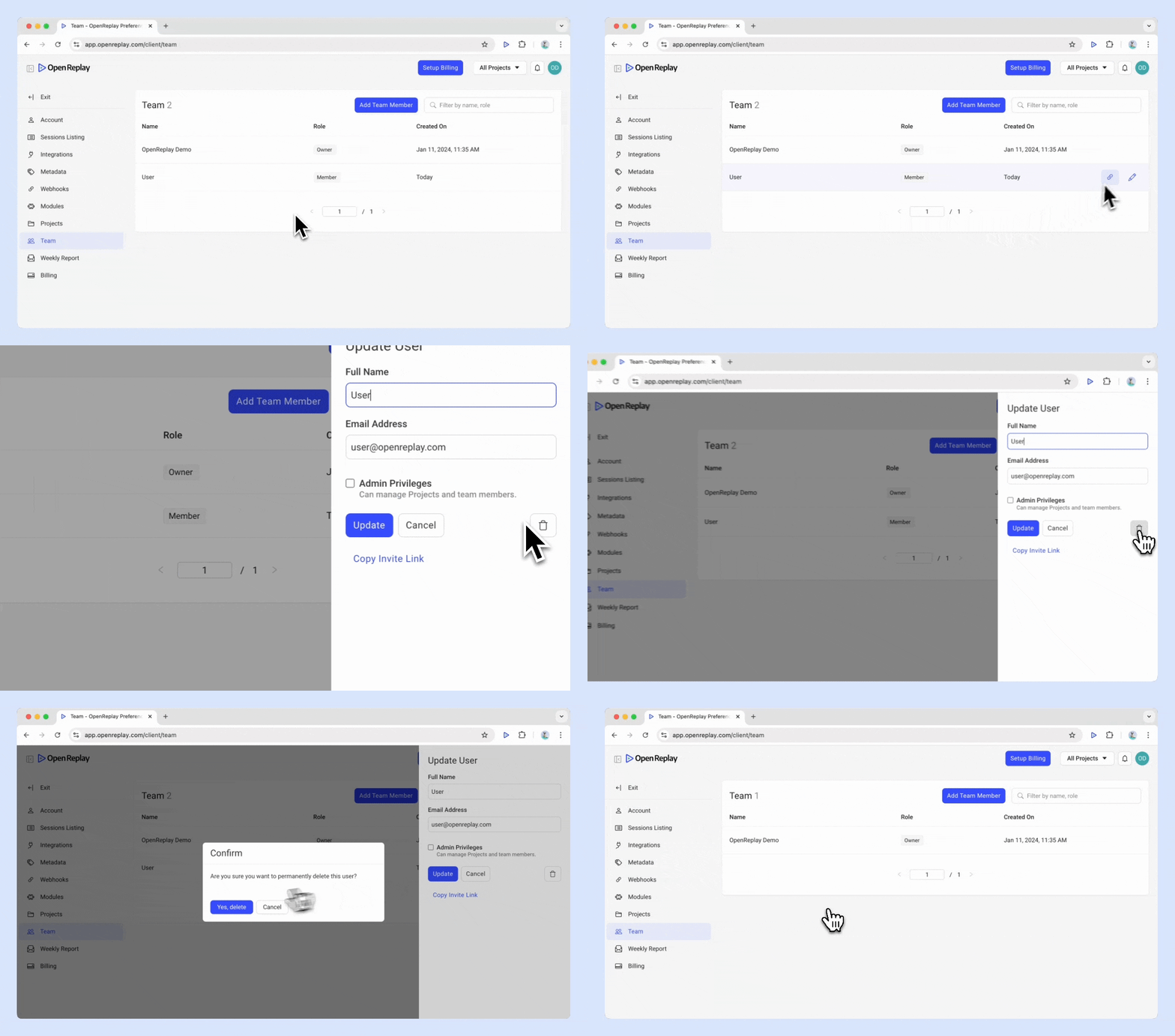
Nota: per rimuovere gli utenti sono necessari gli Admin Privileges.
Hai domande?
Section titled Hai domande?Se riscontri qualche problema, contattaci tramite la nostra community Slack e ricevi assistenza diretta dai nostri sviluppatori.