Configurazione di MCP
Questa pagina ti guida nell’installazione dell’app OpenReplay MCP, nel collegamento alla tua istanza e nell’accesso.
1. Installa il server MCP
Section titled 1. Installa il server MCPAggiungi il server OpenReplay MCP alla configurazione MCP del tuo client.
Claude Desktop
Section titled Claude DesktopClaude Desktop installa l’MCP di OpenReplay come estensione con un solo clic (bundle .mcpb):
- Scarica
openreplay.mcpbdalla pagina delle release di OpenReplay. - Fai doppio clic sul file: Claude Desktop si apre e ti chiede di installarlo come estensione.
- Fai clic su Install.
Fatto. Non c’è nessuna configurazione JSON da modificare e nessuna toolchain Node da installare.
2. Collega l’MCP alla tua istanza di OpenReplay
Section titled 2. Collega l’MCP alla tua istanza di OpenReplayIn Claude Desktop, apri il pannello delle impostazioni dell’estensione e imposta il campo OpenReplay URL sull’indirizzo che usi nel browser: https://app.openreplay.com per Cloud, oppure il tuo dominio per il self-hosted. L’MCP ricava automaticamente l’host dell’API.
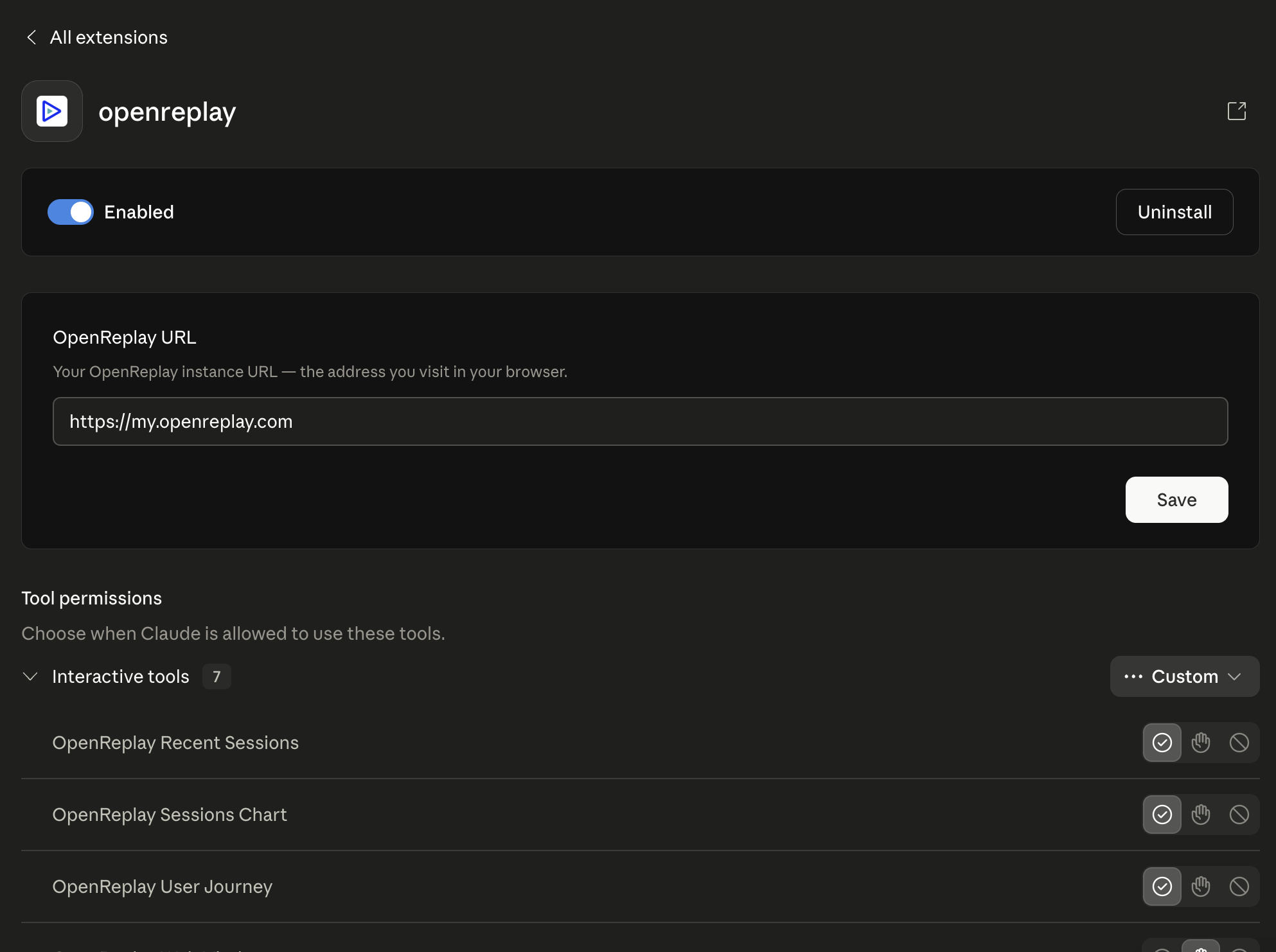
Per ChatGPT e Codex, l’URL proviene dalla variabile d’ambiente OPENREPLAY_BACKEND_URL che hai impostato nel passaggio 1.
Puoi anche cambiare istanza in qualsiasi momento direttamente dalla chat: “usa OpenReplay su https://openreplay.mycompany.com”.
3. Accedi tramite il browser
Section titled 3. Accedi tramite il browserL’MCP usa un flusso di autorizzazione basato sul browser: non devi mai incollare la tua password nella chat.
Passo dopo passo
Section titled Passo dopo passo1. Nella chat, scrivi:
Log me in to OpenReplay2. Claude chiama lo strumento login_browser e risponde con un URL …/mcp/authorize?state=…. Nella maggior parte dei sistemi apre anche automaticamente il link nel tuo browser predefinito.
3. Nella scheda di OpenReplay, conferma la richiesta di accesso facendo clic su Authorize.
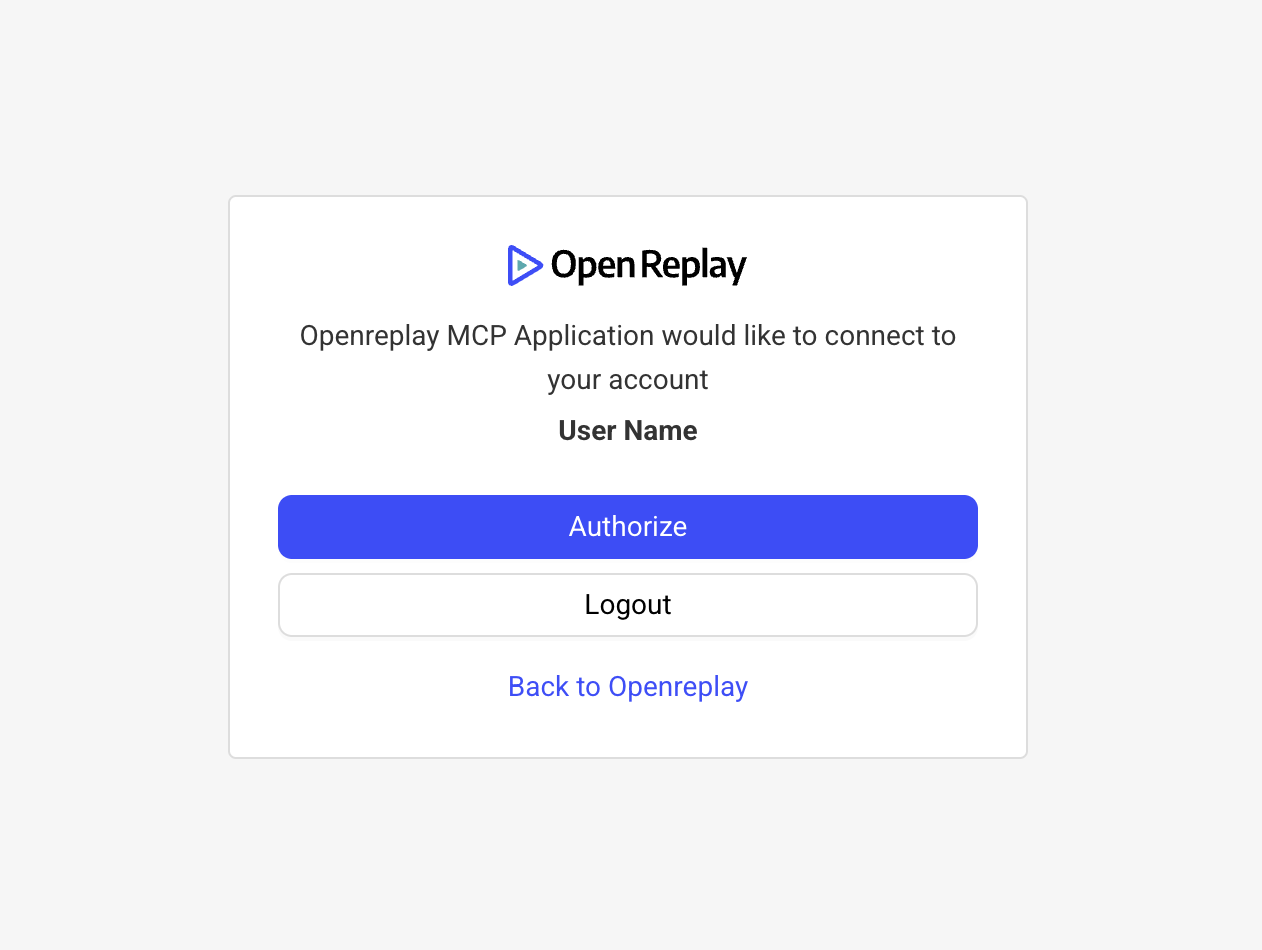
4. Torna su Claude e scrivi:
I authorized it5. Claude completa l’accesso (tramite lo strumento complete_login) e conferma che è stato generato un token. Il token viene salvato localmente, quindi non dovrai ripetere la procedura nella chat successiva.
Verificare la connessione
Section titled Verificare la connessioneUna volta effettuato l’accesso, chiedi a Claude:
List my OpenReplay projectsSe tutto è configurato correttamente, vedrai i nomi e gli ID dei tuoi progetti. Da qui, vai alla pagina Funzionalità per scoprire cos’altro puoi chiedere.
Hai domande?
Section titled Hai domande?Se riscontri dei problemi, unisciti al nostro Slack.