Euristiche personalizzate
Usiamo il termine euristiche per indicare algoritmi semplici e robusti usati per rilevare problemi come un uso elevato della CPU o il click rage. Qui useremo un esempio per capire come funzionano le euristiche e come creare un tuo rilevatore e vederne i risultati nei DevTools.
Template
Section titled TemplateUn template per le euristiche si trova nel percorso openreplay/backend/pkg/handlers/custom.
package custom

import . "openreplay/backend/pkg/messages"

type CustomHandler struct {
	lastTimestamp uint64
}

func (h *CustomHandler) Handle(message Message, messageID uint64, timestamp uint64) Message {
	h.lastTimestamp = timestamp
	return nil
}

func (h *CustomHandler) Build() Message {
	return nil
}
Una volta creato il metodo euristico, puoi aggiungerlo modificando il file main.go nel percorso
openreplay/backend/cmd/heuristics, importando il modulo personalizzato e aggiungendo la funzione custom al gestore del message processor.
package main

import (
        "log"
        "openreplay/backend/internal/config/heuristics"
        "openreplay/backend/pkg/handlers"
        web2 "openreplay/backend/pkg/handlers/web"
        "openreplay/backend/pkg/intervals"
        logger "openreplay/backend/pkg/log"
        "openreplay/backend/pkg/messages"
        "openreplay/backend/pkg/queue"
        "openreplay/backend/pkg/queue/types"
        "openreplay/backend/pkg/sessions"
        "os"
        "os/signal"
        "syscall"
        "time"
        // Import custom modules here
)

func main() {
        log.SetFlags(log.LstdFlags | log.LUTC | log.Llongfile)

        // Load service configuration
        cfg := heuristics.New()

        // HandlersFabric returns the list of message handlers we want to be applied to each incoming message.
        handlersFabric := func() []handlers.MessageProcessor {
                return []handlers.MessageProcessor{
                        // web handlers
                        &web2.ClickRageDetector{},
                        &web2.CpuIssueDetector{},
                        &web2.DeadClickDetector{},
                        &web2.MemoryIssueDetector{},
                        &web2.NetworkIssueDetector{},
                        &web2.PerformanceAggregator{},
                        // Add custom handlers here
                }
        }
        ...
}
Esempio Quick Return
Section titled Esempio Quick ReturnPer questo esempio creeremo l’euristica Quick Return, che invierà un segnale ogni volta che si torna allo stesso URL in meno di cinque secondi. Il metodo implementato per rilevare questo evento sfrutta gli eventi SetPageLocation e MouseClick. A ogni clic del mouse aggiorniamo il timestamp corrente e, se entro i cinque secondi successivi viene ricevuto un messaggio SetPageEvent che punta alla pagina web corrente, restituiamo un evento QuickReturn.
Per iniziare, creiamo il file quickreturn.go nel percorso openreplay/backend/pkg/handlers/custom con il codice riportato di seguito
package custom
import (
    "log"
    "encoding/json"
    . "openreplay/backend/pkg/messages"
)
type QuickReturnDetector struct {
    timestamp   uint64
    currentPage string
    lastPage    string
}

type CustomPayload struct {
        Timestamp   uint64 `json:"timestamp"`
        CurrentPage string `json:"current_page"`
}

// If received SetPageLocation on same
func (h *QuickReturnDetector) HandleSetPageLocation(msg *SetPageLocation, messageID uint64, timestamp uint64) Message {
    if (h.timestamp + 5000 >= msg.NavigationStart && h.lastPage == msg.URL) {
        h.timestamp = msg.NavigationStart
        return h.Build()
    }
    h.lastPage = h.currentPage
    h.currentPage = msg.URL
    h.timestamp = msg.NavigationStart
    return nil
}
// detect when a button is clicked (selector must have string 'button' in it)
func (h *QuickReturnDetector) HandleMouseClick(msg *MouseClick, messageID uint64, timestamp uint64) {
    h.timestamp = timestamp
}
func (h *QuickReturnDetector) Handle(message Message, messageID uint64, timestamp uint64) Message {
    switch msg := message.(type) {
    case *SetPageLocation:
        if msg.NavigationStart != 0 {
            return h.HandleSetPageLocation(msg, messageID, timestamp)
        }
    case *MouseClick:
        h.HandleMouseClick(msg, messageID, timestamp)
    }
    return nil
}
func (h *QuickReturnDetector) Build() Message {
    payload := &CustomPayload{
        CurrentPage: h.currentPage,
        Timestamp: h.timestamp,
    }
    payloadData, err := json.Marshal(payload)
    if err != nil {
            log.Println("JSON encoding error", err)
            return nil
    }
    payloadString := string(payloadData)
    event := &CustomEvent {
        MessageID: 122,
        Timestamp: h.timestamp,
        Name:      "quickreturn",
        Payload:   payloadString,
    }
    return event
}
Ora che l’euristica è stata creata, resta solo da abilitarla. Per farlo, dobbiamo aggiungere l’euristica al file main.go nel percorso openreplay/backend/cmd/heuristics come segue:
package main

import (
        "log"
        "openreplay/backend/internal/config/heuristics"
        "openreplay/backend/pkg/handlers"
        web2 "openreplay/backend/pkg/handlers/web"
        "openreplay/backend/pkg/intervals"
        logger "openreplay/backend/pkg/log"
        "openreplay/backend/pkg/messages"
        "openreplay/backend/pkg/queue"
        "openreplay/backend/pkg/queue/types"
        "openreplay/backend/pkg/sessions"
        "os"
        "os/signal"
        "syscall"
        "time"
        // Add custom module
        custom "openreplay/backend/pkg/custom"
)

func main() {
        log.SetFlags(log.LstdFlags | log.LUTC | log.Llongfile)

        // Load service configuration
        cfg := heuristics.New()

        // HandlersFabric returns the list of message handlers we want to be applied to each incoming message.
        handlersFabric := func() []handlers.MessageProcessor {
                return []handlers.MessageProcessor{
                        // web handlers
                        &web2.ClickRageDetector{},
                        &web2.CpuIssueDetector{},
                        &web2.DeadClickDetector{},
                        &web2.MemoryIssueDetector{},
                        &web2.NetworkIssueDetector{},

                        // The new handler
                        &custom.QuickReturnDetector{},
                }
        }
        ...
}
L’euristica è ora disponibile e i messaggi vengono inviati come Custom Event. Tieni presente che dovrai eseguire di nuovo il deploy del back-end prima di poter sfruttare la nuova euristica. Per farlo, segui i passaggi nella sezione build and deploy della pagina deploy from source.
Usare l’evento personalizzato
Section titled Usare l’evento personalizzatoOra che la tua euristica personalizzata invia un nuovo evento personalizzato, il passo successivo è utilizzare in qualche modo quell’evento. Con l’esempio precedente hai due opzioni:
- Puoi filtrare le sessioni per evento personalizzato, assicurandoti di elencare solo quelle che presentano quel “problema” (nel nostro caso, il problema del quick return).
- Puoi trovare l’evento nella scheda Events della sezione DevTools del player. In questo modo puoi individuare il momento esatto in cui l’evento viene attivato.
Filtrare le sessioni per evento personalizzato
Section titled Filtrare le sessioni per evento personalizzatoPer filtrare le sessioni in base al tuo nuovo evento personalizzato, usa semplicemente la funzione Omnisearch: fai clic sulla barra di ricerca e seleziona “Custom Events” come tipo di filtro. Fatto questo, potrai inserire il nome dell’evento; il nome dovrebbe essere completato automaticamente mentre inizi a digitare, come puoi vedere nell’immagine qui sotto:
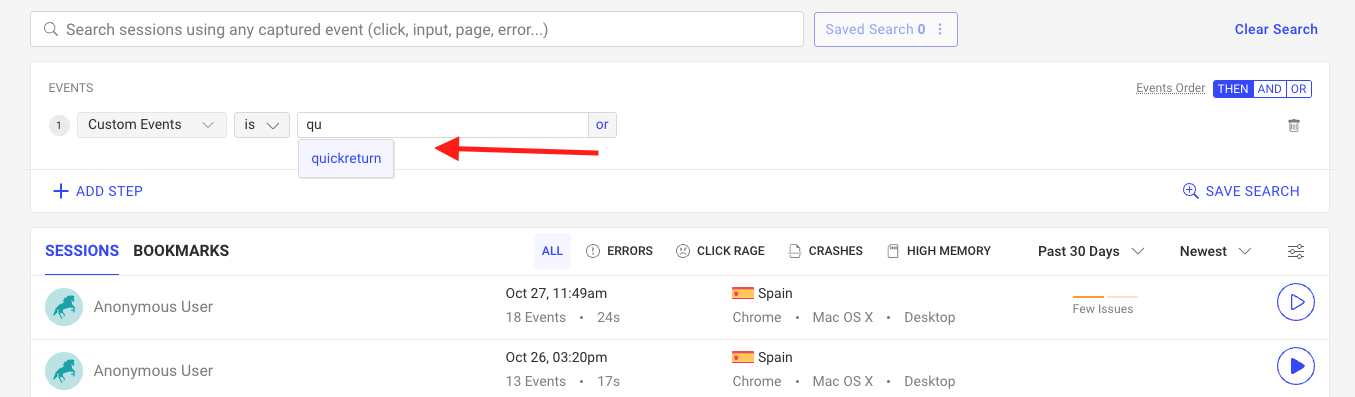
Nota: se il completamento automatico non funziona o non restituisce il nome dell’evento che stai cercando, significa che nel database non esiste alcun evento con quel nome. In questo caso, ricontrolla la tua logica per assicurarti di attivare correttamente l’invio dell’evento personalizzato.
Trovare l’evento personalizzato nei DevTools
Section titled Trovare l’evento personalizzato nei DevToolsSe vuoi capire esattamente quando viene attivato l’evento personalizzato, dovrai riprodurre una sessione e fare clic sulla scheda “Events” dei DevTools. La trovi nell’angolo in basso a destra dello schermo. Una volta cliccata, si aprirà e vedrai l’elenco degli eventi, incluso quello personalizzato, come mostrato nell’immagine qui sotto:
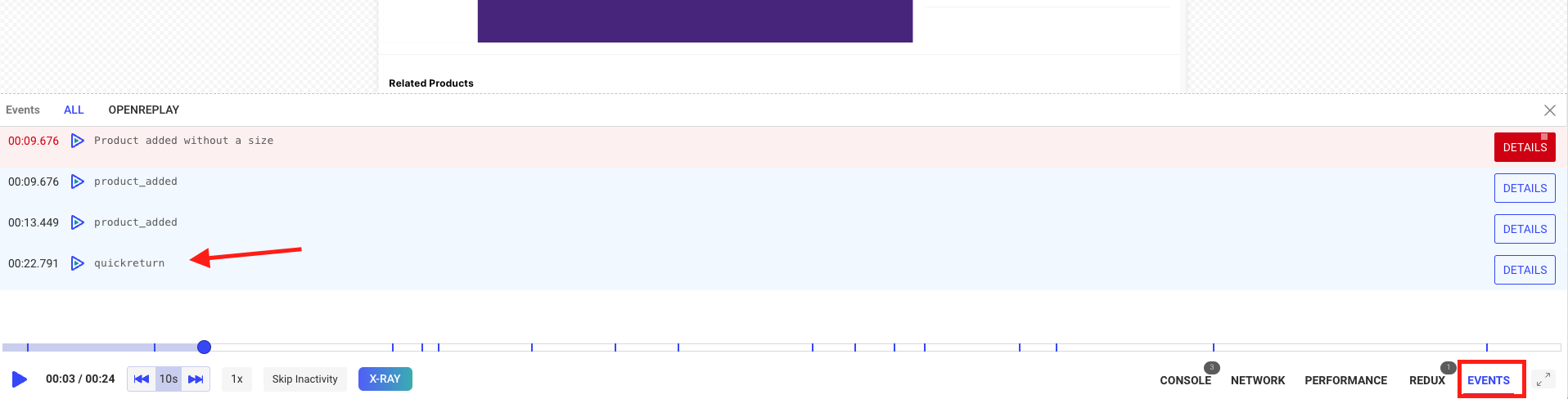
Con questo semplice procedimento abbiamo creato un nuovo rilevatore. Naturalmente, il tuo algoritmo può essere più sofisticato e combinare diversi tipi di eventi.
Hai domande?
Section titled Hai domande?Se riscontri qualche problema, collegati al nostro Slack e chiedi aiuto alla nostra community.