Come usare OmniSearch
Con il tracker di OpenReplay configurato e impegnato a catturare le sessioni degli utenti, sei pronto a scoprire cosa succede davvero nel tuo prodotto. OmniSearch ti aiuta a fare il debug dei problemi, a capire cosa non funziona e a comprendere nel dettaglio il comportamento degli utenti. Colma il divario tra i dati quantitativi e le informazioni qualitative nascoste nei tuoi session replay.
Primi passi con OmniSearch
Section titled Primi passi con OmniSearchIl componente OmniSearch è disponibile in diverse viste di OpenReplay. Qui ci concentriamo su come funziona OmniSearch nella vista Session Replays, l’interfaccia principale per esplorare tutti i session replay.
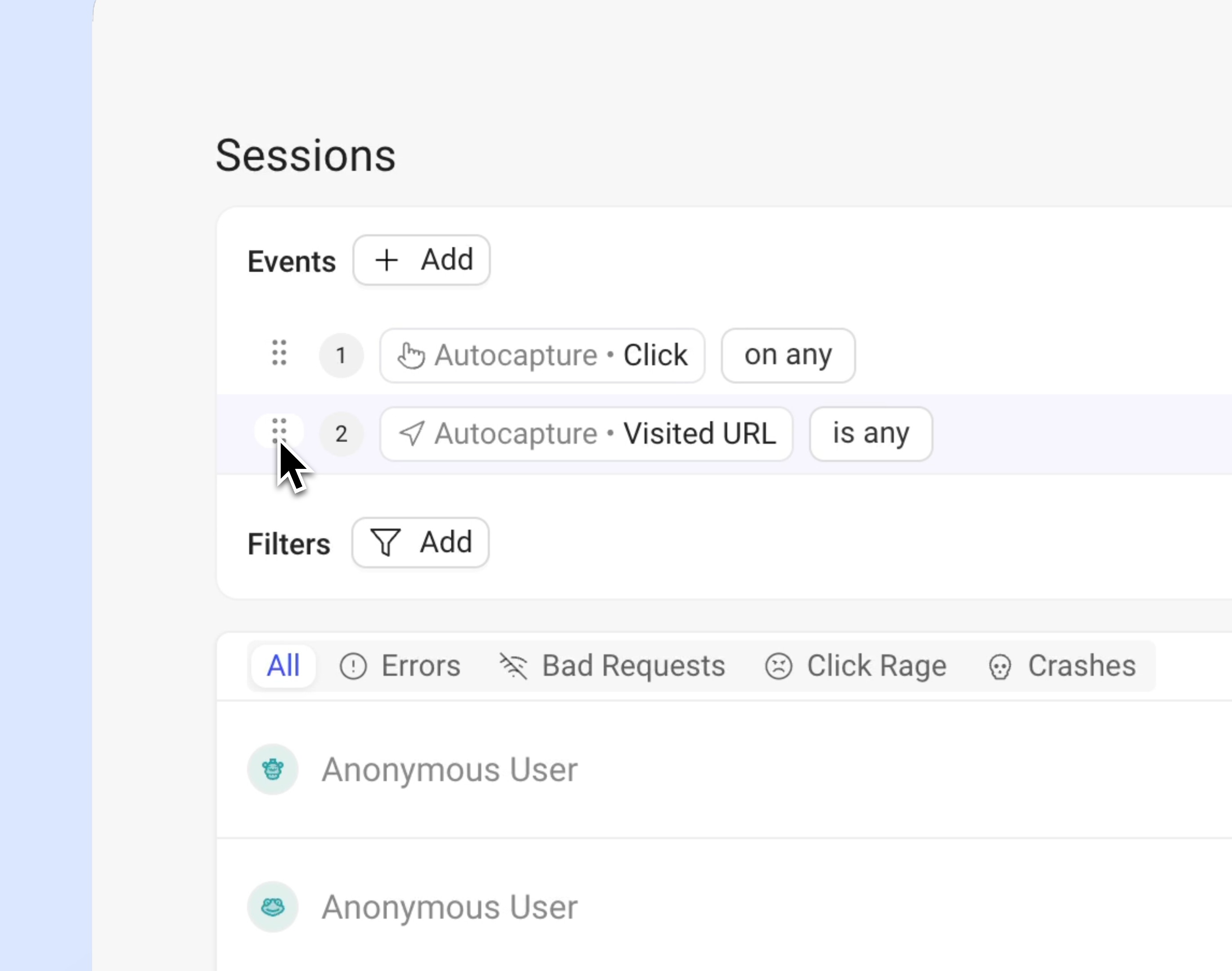
- Menu a discesa Events: scegli tra le interazioni degli utenti catturate automaticamente e gli eventi di devTools
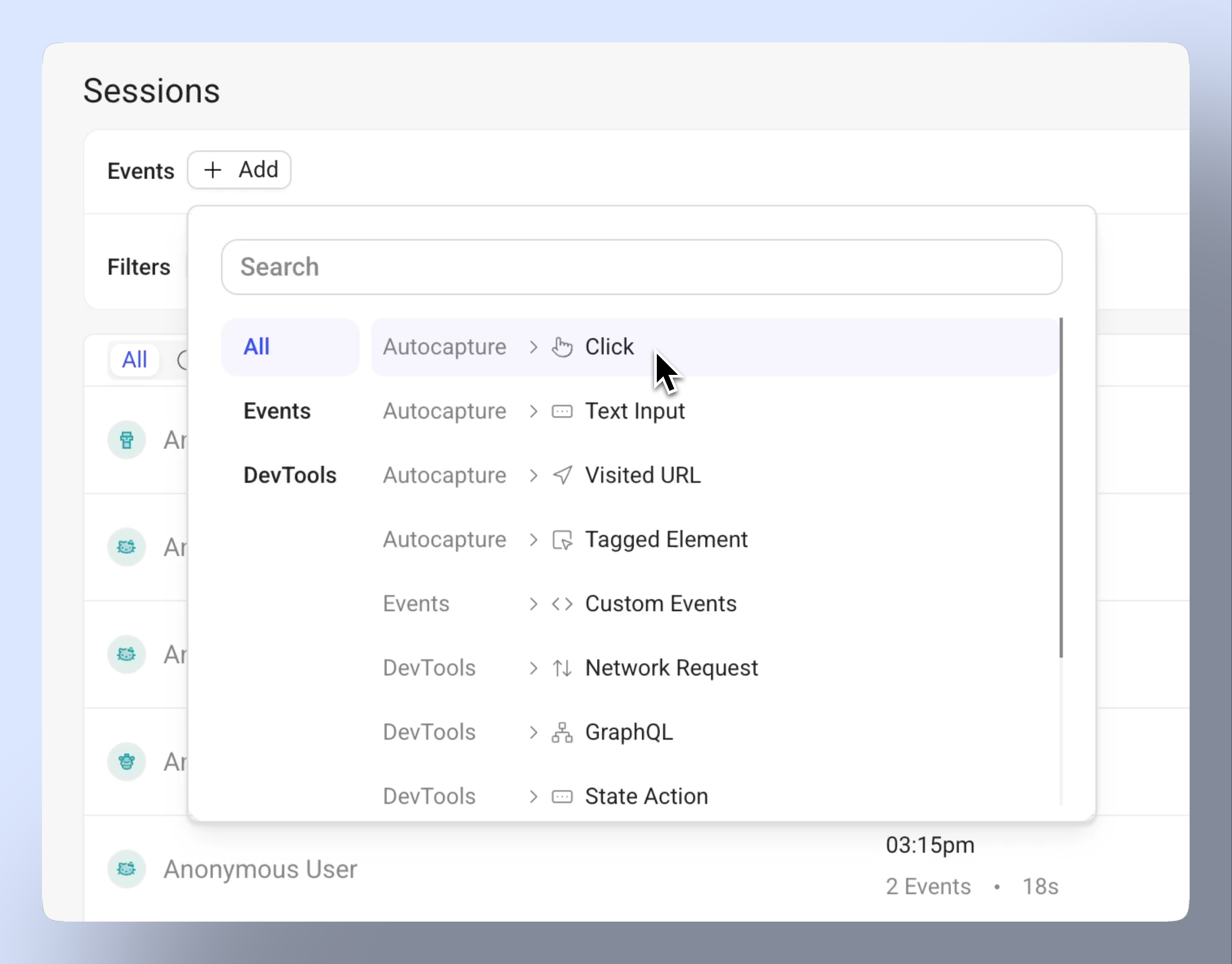
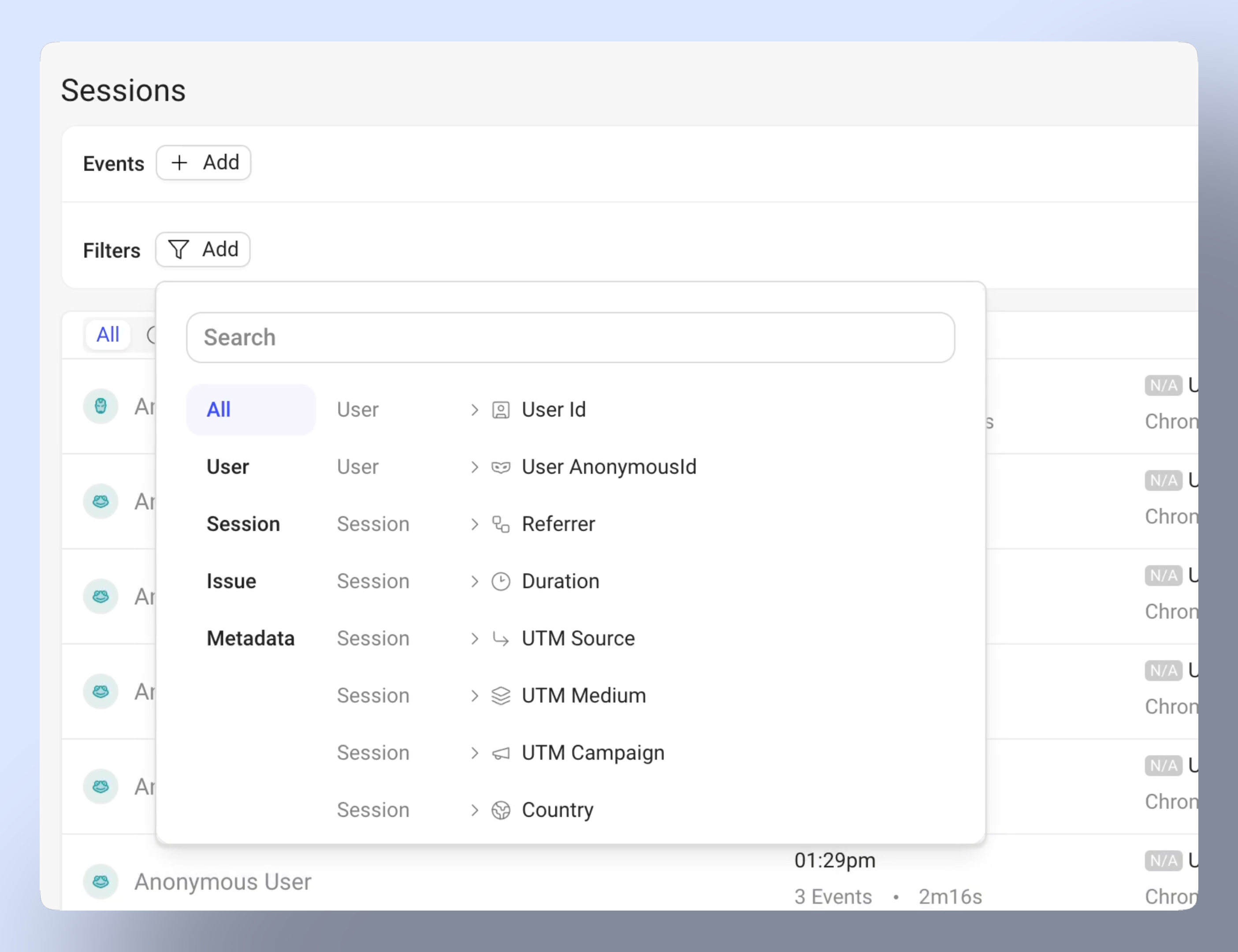
- Menu a discesa Filters: applica i filtri per restringere i risultati in base ai dati dell’utente, alle proprietà della sessione, ai problemi e ai metadati
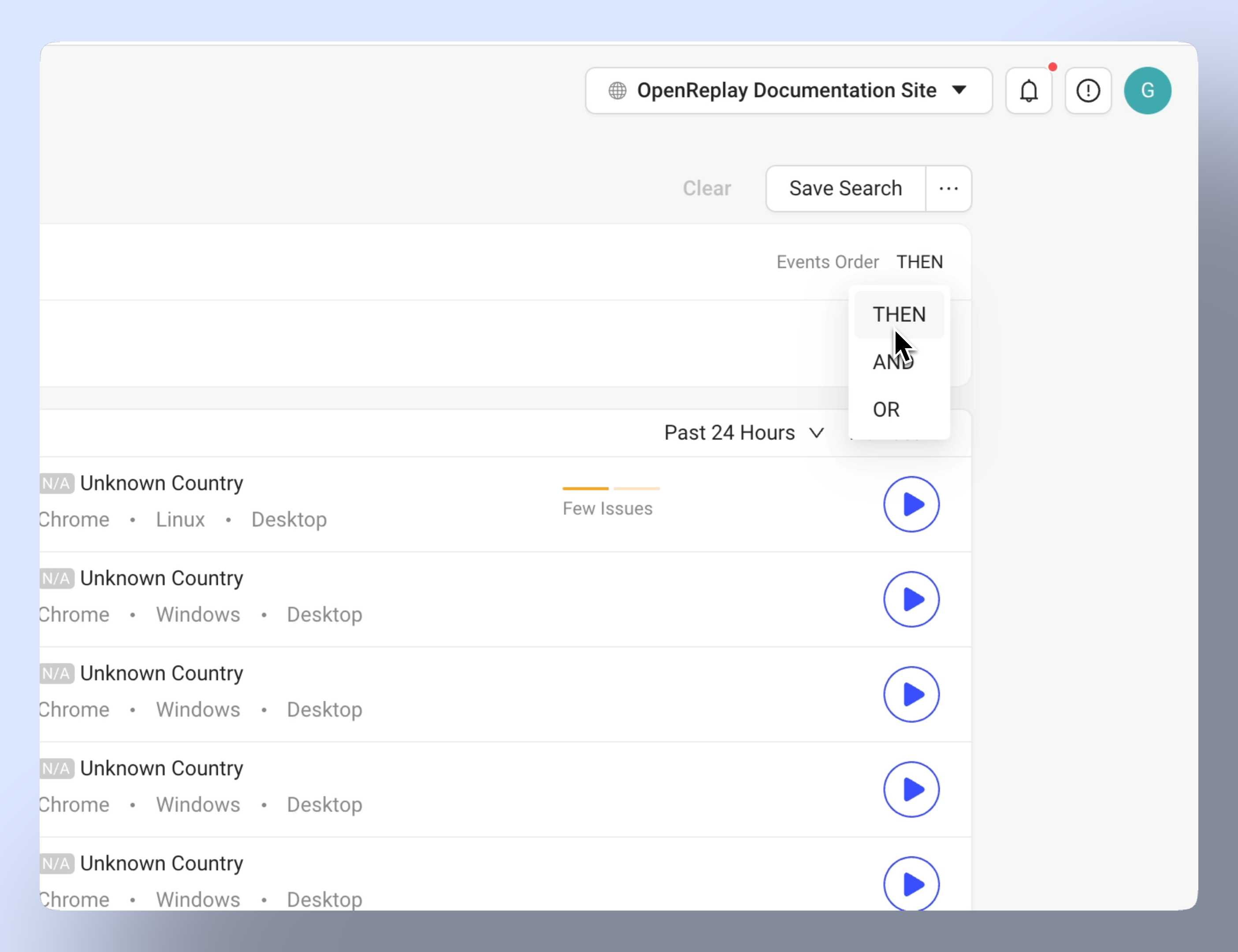
- Controlli logici: passa dall’occorrenza sequenziale (“Then”) a quella parallela (“And”/“OR”) degli eventi.
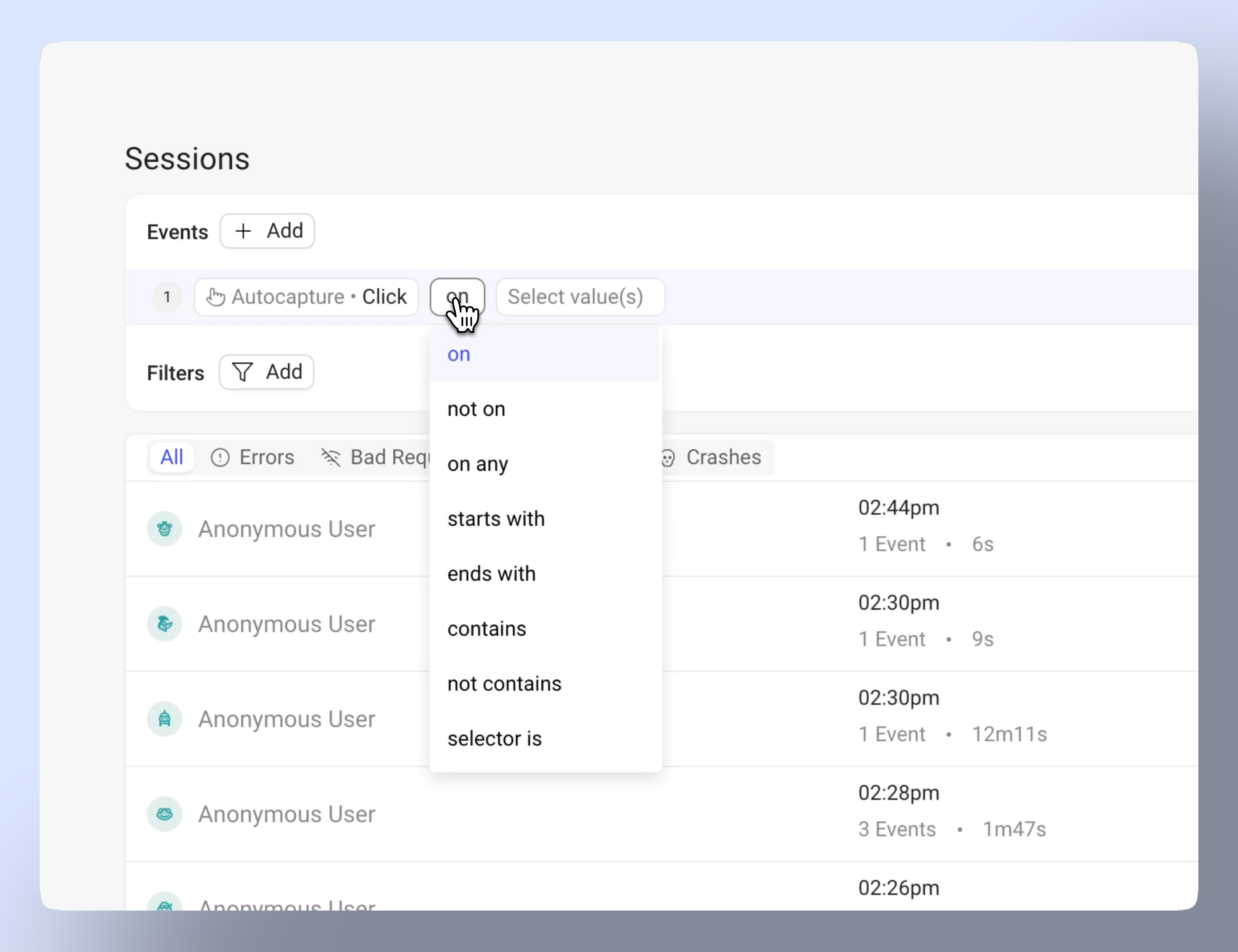
- Operatori di ricerca: affina le ricerche con “is”, “contains”, “starts with” e altri
- Eventi con trascinamento: riordina gli eventi per affinare la ricerca.
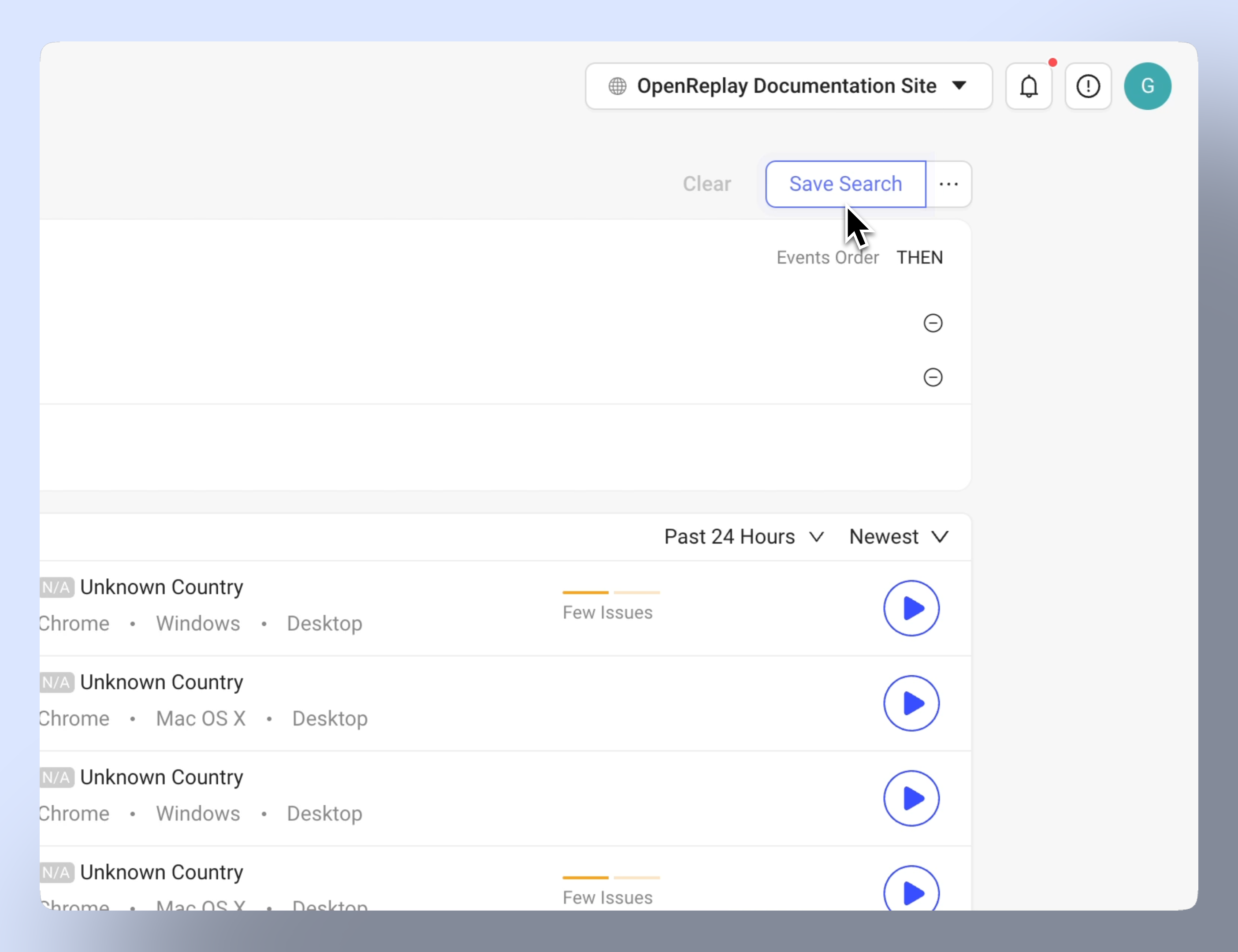
- Salva le ricerche usate di frequente per accedervi rapidamente: usa il pulsante Save Search per memorizzare gruppi di eventi e filtri e ritrovarli facilmente per future query simili.
Capire gli eventi
Section titled Capire gli eventiGli Events in OmniSearch rappresentano le interazioni degli utenti e i comportamenti del sistema che si verificano durante una sessione.
Si dividono in due categorie principali: Events (Autocaptured: tracciamento automatico delle interazioni degli utenti e Custom events: inviati tramite l’SDK) e DevTools events (monitoraggio tecnico e debug).
Events
Section titled Events| Nome dell’evento | Descrizione |
|---|---|
| Click | Registra i clic dell’utente. |
| Text Input | Traccia il testo inserito nei campi. |
| Visited URL | Registra le pagine visitate |
| Tagged Element | Traccia gli elementi contrassegnati con tag personalizzati. |
| Custom Events | Eventi definiti dall’utente, inviati tramite l’SDK. |
DevTools events
Section titled DevTools events| Nome dell’evento | Descrizione |
|---|---|
| Network Request | Monitora l’attività di rete. |
| GraphQL | Registra le query e le risposte GraphQL. |
| State Action | Traccia i cambiamenti di stato nella tua applicazione. |
| Error Message | Cattura i messaggi di errore nella console. |
| Average CPU Load | Misura l’utilizzo medio della CPU. |
| Average Memory Usage | Traccia il consumo medio di memoria. |
Capire i filtri
Section titled Capire i filtriI Filters in OmniSearch ti aiutano a restringere i session replay in base a criteri specifici, permettendoti di concentrarti sulle sessioni utente più rilevanti. Funzionano insieme agli eventi per creare ricerche precise nei dati delle tue sessioni.
I filtri sono organizzati in quattro categorie principali:
Filtri utente
Section titled Filtri utente| Nome del filtro | Descrizione |
|---|---|
| User ID | Filtra per utenti specifici usando i loro identificatori univoci. |
| Anonymous User ID | Filtra le sessioni degli utenti senza un’identità autenticata. |
Filtri di sessione
Section titled Filtri di sessione| Nome del filtro | Descrizione |
|---|---|
| Country | Filtra le sessioni per paese. |
| City | Filtra le sessioni per città. |
| State/Province | Filtra le sessioni per stato o provincia. |
| Operating System (OS) | Filtra le sessioni per sistema operativo utilizzato. |
| Browser | Filtra le sessioni per tipo di browser. |
| Device | Filtra le sessioni per dispositivo dell’utente. |
| Platform | Filtra le sessioni per tipo di piattaforma. |
| Version ID | Filtra le sessioni per versione dell’applicazione. |
| Referrer | Filtra le sessioni in base all’URL di provenienza. |
| Duration | Filtra i session replay in base alla loro durata. |
| UTM Source | Filtra le sessioni per parametro UTM source. |
| UTM Medium | Filtra le sessioni per parametro UTM medium. |
| UTM Campaign | Filtra le sessioni per parametro UTM campaign. |
Filtri sui problemi
Section titled Filtri sui problemi| Nome del filtro | Descrizione |
|---|---|
| Rage Click, Dead Click, Excessive Scrolling, Mouse Thrashing | Individua le sessioni in cui l’utente è frustrato a causa di clic ripetuti, pulsanti o link non funzionanti, scorrimento eccessivo, movimenti irregolari del mouse…. |
| Bad Request | Individua le sessioni con errori HTTP 400. |
| Missing Resource | Trova le sessioni con risorse mancanti |
| CPU Issues | Individua le sessioni con un elevato utilizzo della CPU. |
| Slow Resource | Individua le sessioni con risorse che si caricano lentamente. |
| Slow Page Load | Individua le sessioni con tempi di caricamento delle pagine lenti. |
| Crash | Individua le sessioni in cui l’app o la pagina è andata in crash. |
| Errors | Individua le sessioni con errori dell’applicazione. |
Filtri sui metadati
Section titled Filtri sui metadati| Nome del filtro | Descrizione |
|---|---|
| Metadata key | Usa metadati definiti da te per filtrare le sessioni. Se non ne hai ancora definiti, scopri come aggiungerli qui |
Hai domande?
Section titled Hai domande?Se hai ancora domande, scrivi ai nostri sviluppatori nella nostra community Slack.