Come usare gli Highlights
Gli Highlights offrono un modo strutturato per isolare e salvare le parti significative di un session replay. Che si tratti di un errore, di un’interazione dell’utente o di un evento degno di nota, gli Highlights fanno sì che questi momenti restino facilmente accessibili per future revisioni, collaborazione o report.
Casi d’uso
Section titled Casi d’usoQuando rivedi un session replay, usa gli Highlights per:
- Isolare e salvare la parte in cui un utente ha riscontrato un bug (ad es. una chiamata API non riuscita, un errore nella console…).
- Individuare i momenti in cui il comportamento dell’utente rivela problemi di usabilità o punti di attrito.
- Fornire contesto utile a orientare miglioramenti del design o iterazioni future.
Come funziona: creare e salvare un highlight
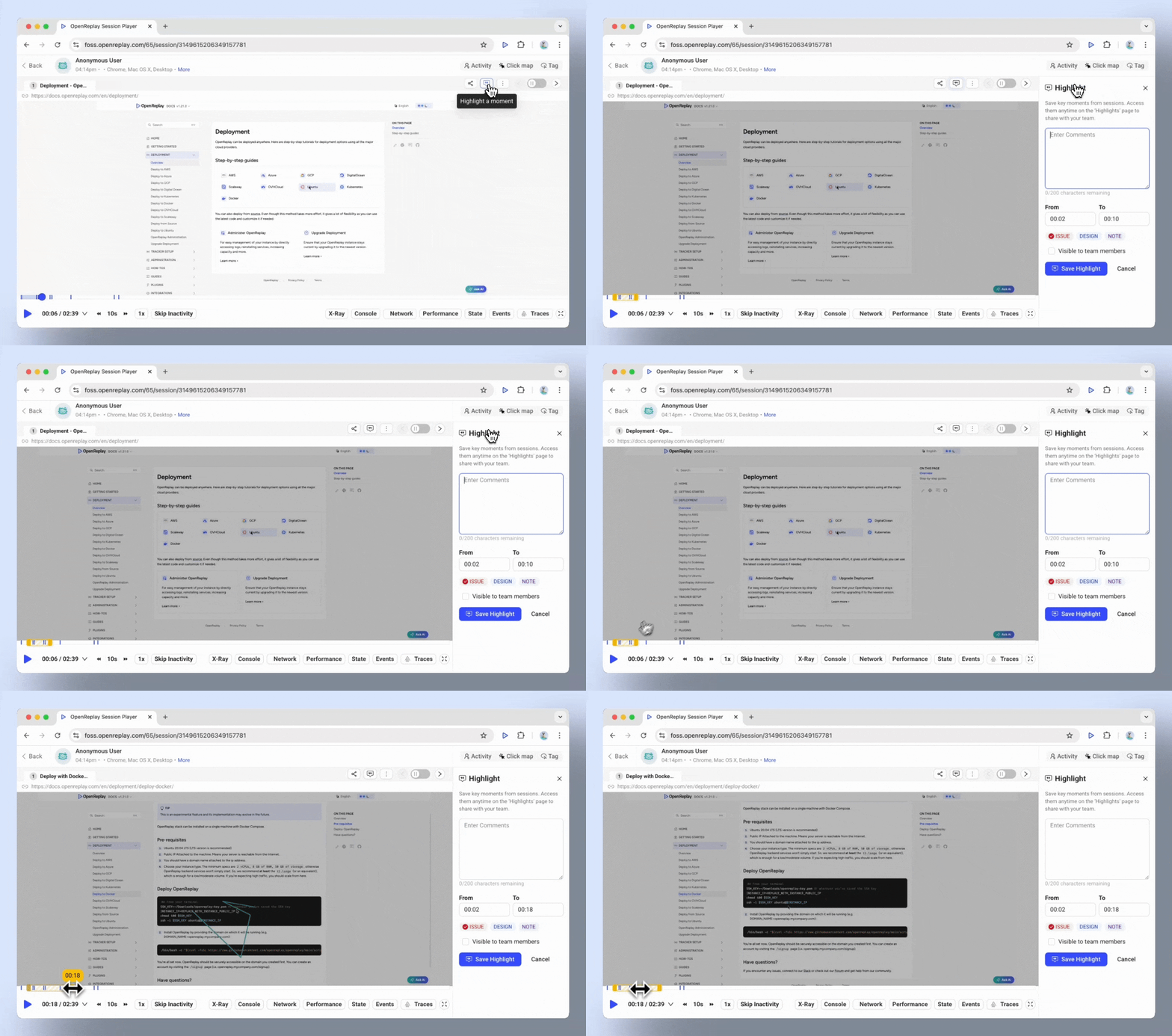
Section titled Come funziona: creare e salvare un highlightPassaggio 1: Apri un session replay, individua la parte che ti interessa e seleziona il pulsante ‘Highlights’ nella barra dei menu.

Passaggio 2: Usa il cursore trascinabile sulla timeline oppure modifica manualmente i timestamp From e To.
Passaggio 3: Aggiungi una nota nella casella dei commenti per fornire contesto o una spiegazione.
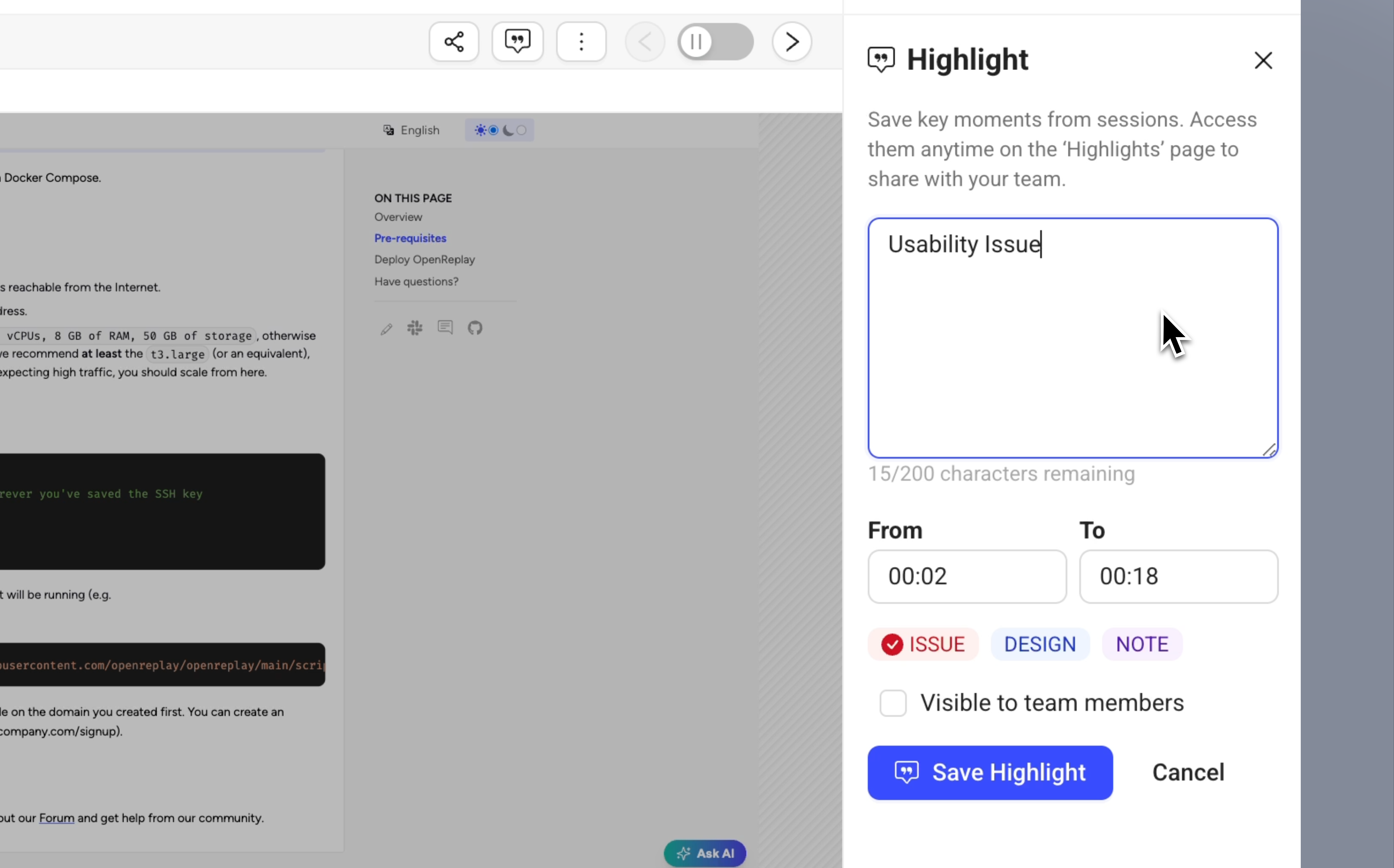
Passaggio 4: Assegna dei tag (Issue, Design, Note) per categorizzare l’highlight.

Passaggio 5: Fai clic su ‘Save Highlight’
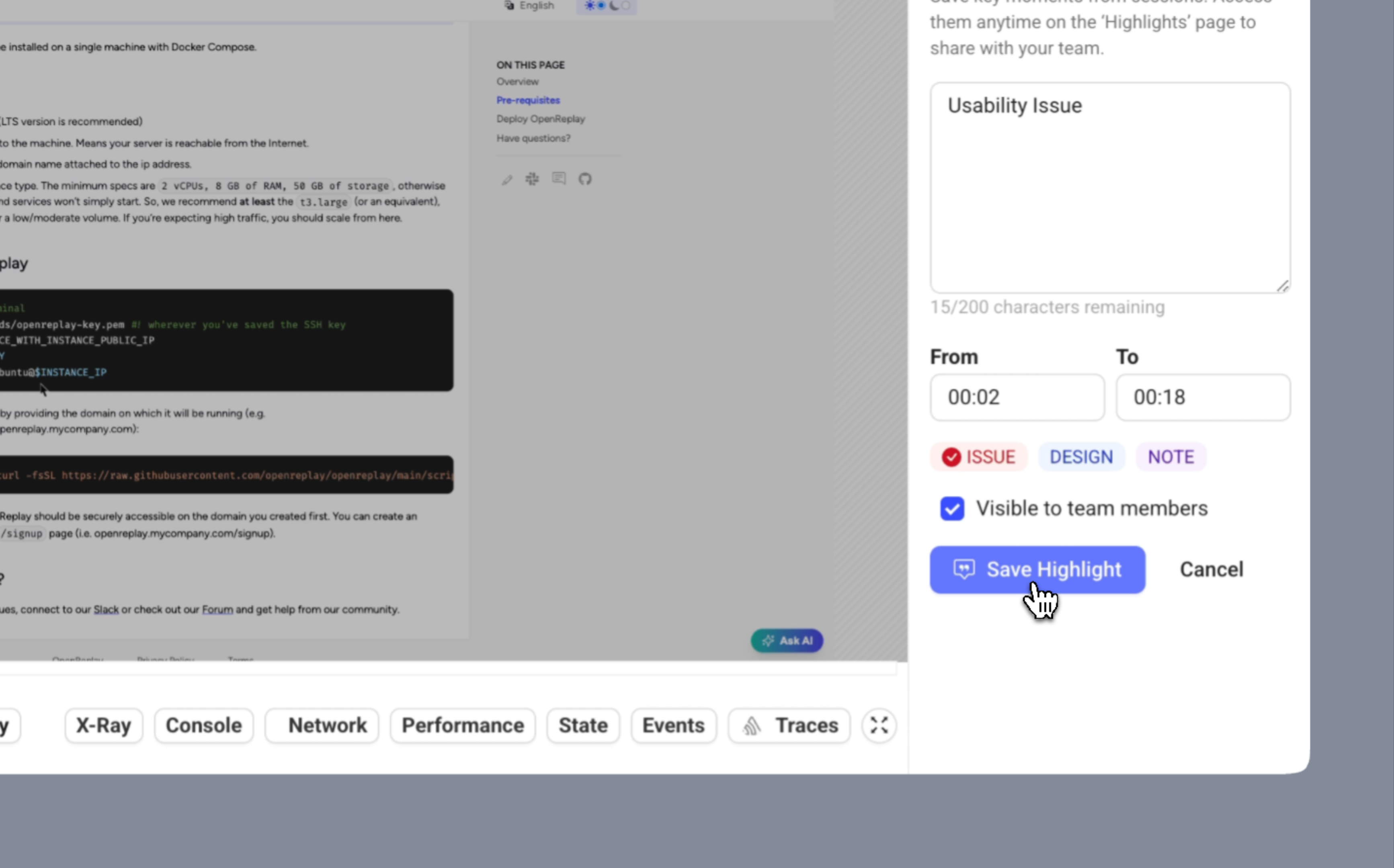
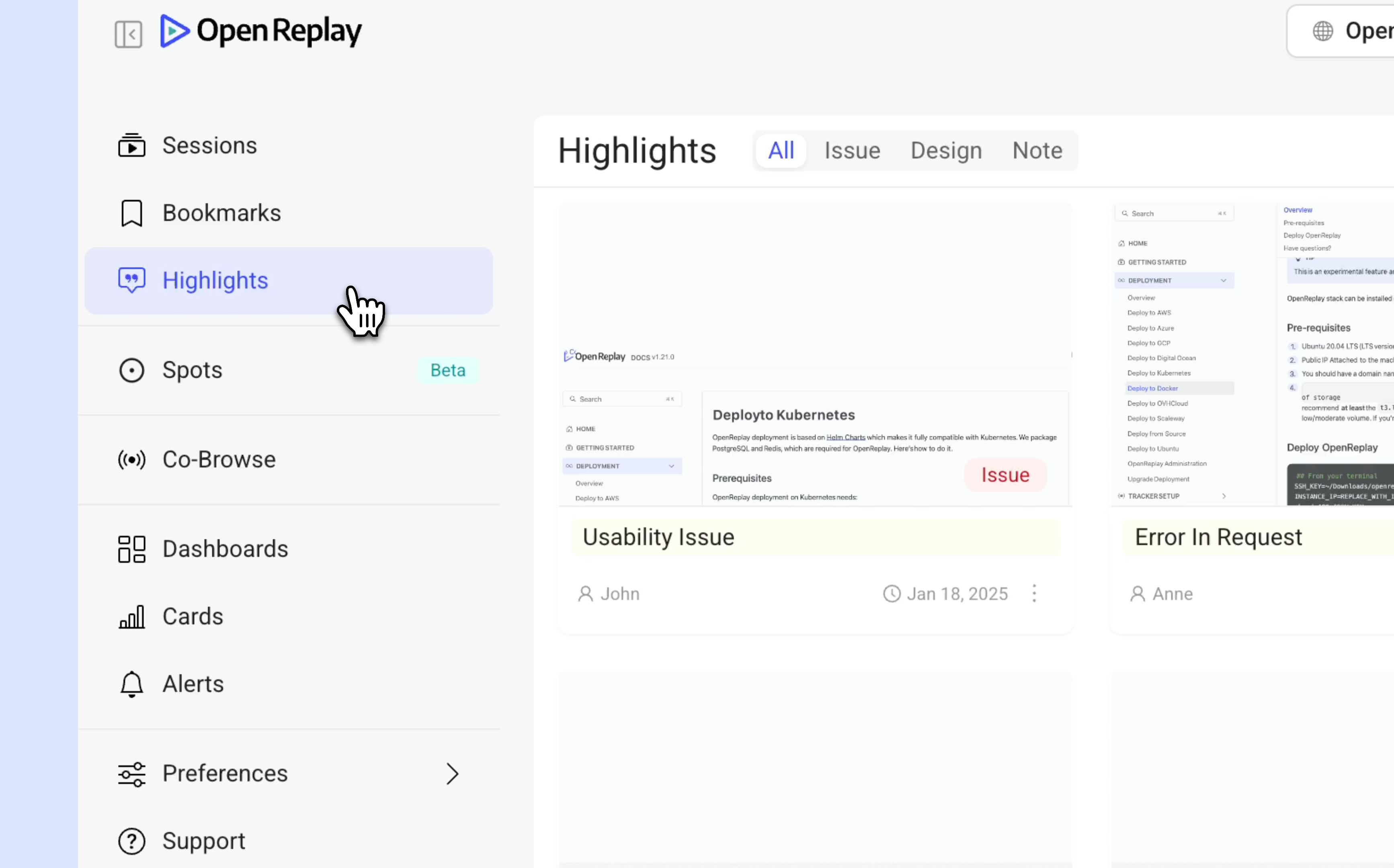
Una volta salvato, l’highlight diventa accessibile nella scheda Highlights del tuo account OpenReplay.
Gestire gli Highlights
Section titled Gestire gli HighlightsAccedere agli Highlights salvati
Section titled Accedere agli Highlights salvatiApri la scheda Highlights per vedere tutti gli elementi salvati. Gli highlight possono essere filtrati per:
- Tag (Issue, Design, Note).
- Autore (My Highlights o Team Highlights).
- Termini di ricerca (ad es. il contenuto della nota).
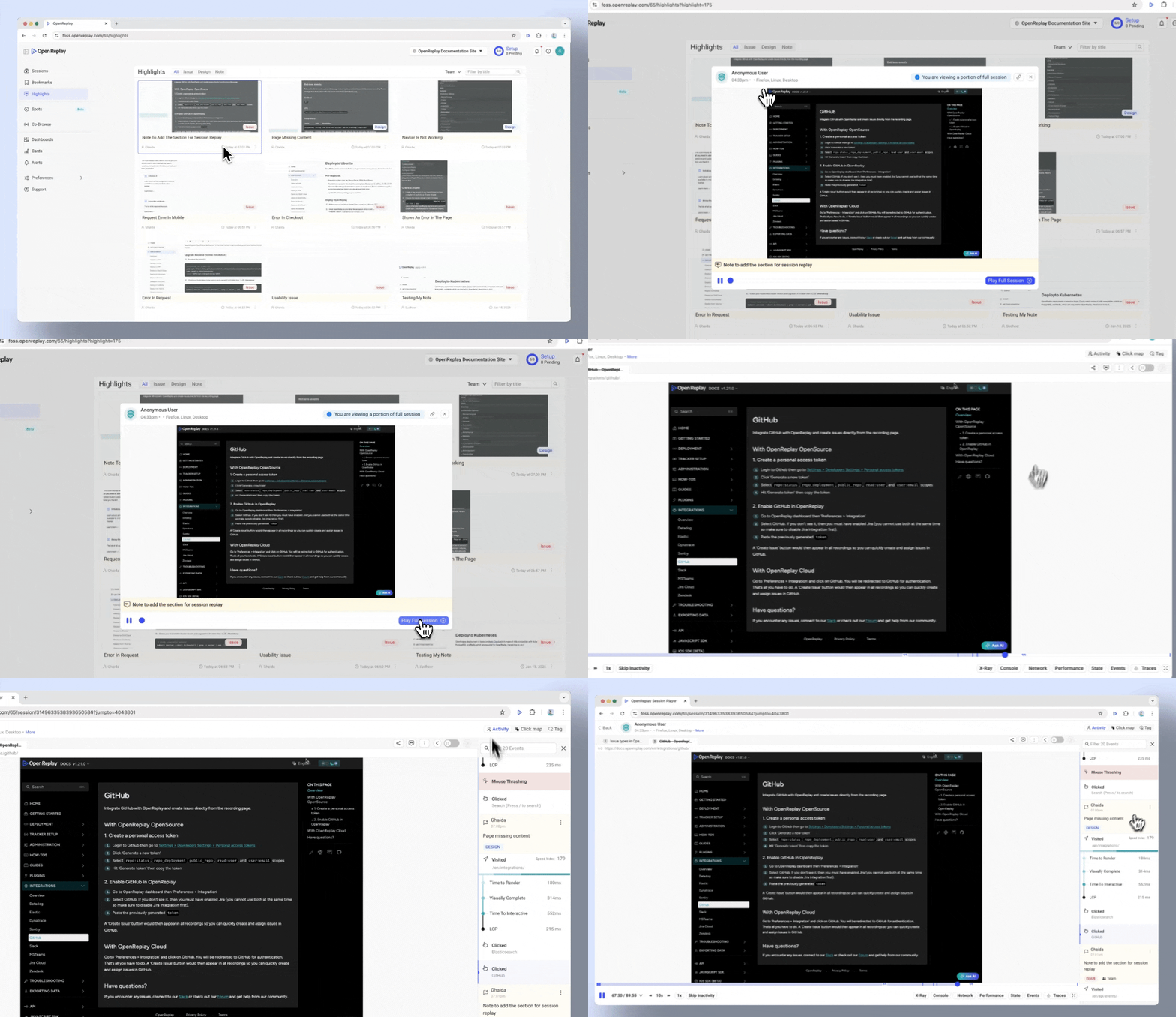
Riprodurre il replay dalla parte evidenziata
Section titled Riprodurre il replay dalla parte evidenziataRiproduci la sessione a partire dalla parte salvata. Usa il pulsante Navigate to Full Session per rivedere l’intera sessione dal timestamp rilevante.
Collaborazione e condivisione
Section titled Collaborazione e condivisione-
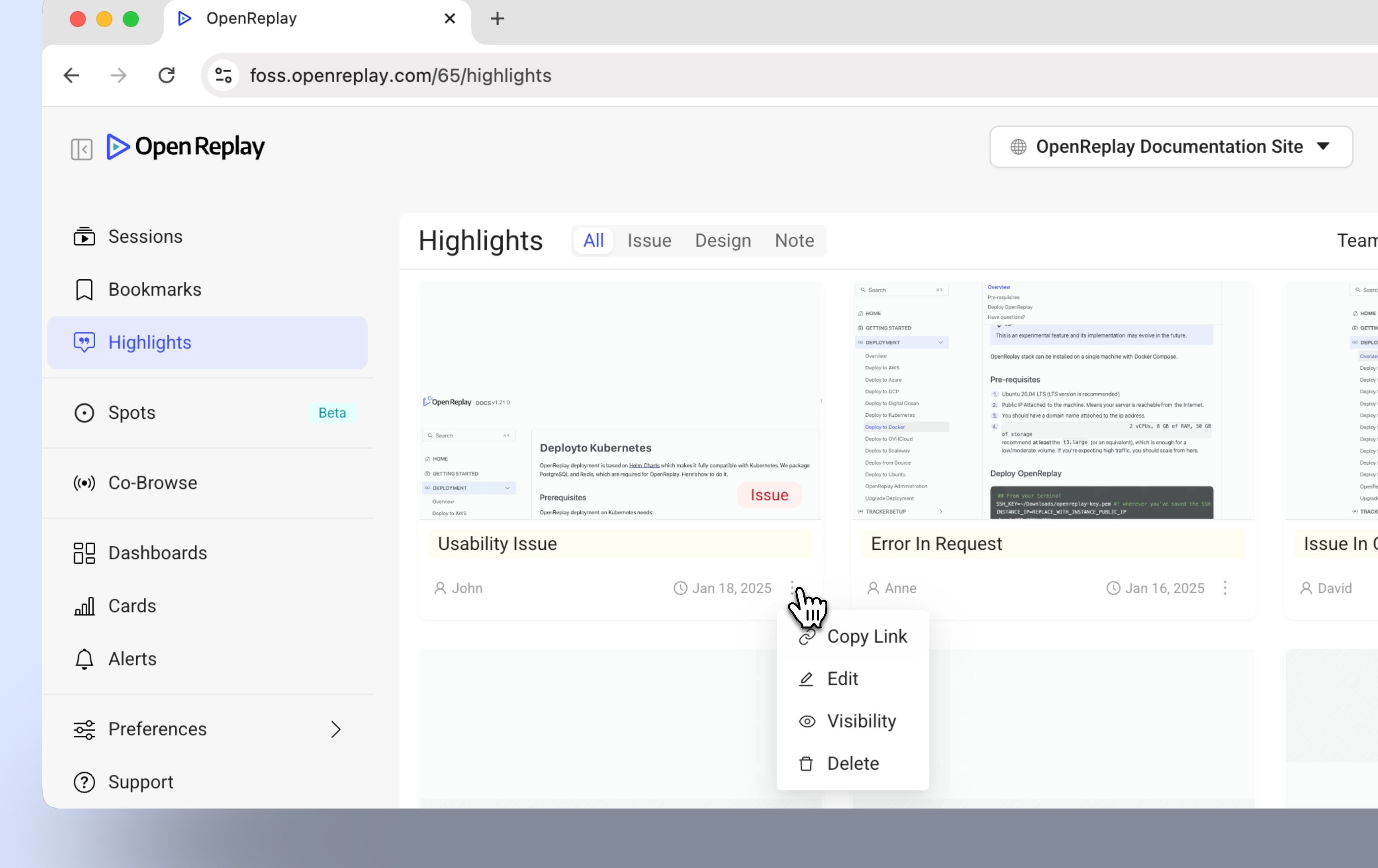
Regola la visibilità:
Stabilisci se un highlight è visibile solo a te (Private) o al tuo team (Team).
-
Condividi gli Highlights:
Usa l’opzione Copy Link per condividere un highlight specifico con i colleghi.
-
Modifica o elimina gli Highlights:
Modifica le note oppure rimuovi l’highlight se non è più rilevante.
Sfrutta al meglio gli Highlights
Section titled Sfrutta al meglio gli Highlights- Concentrati sul salvare solo le parti più rilevanti dei session replay.
- Usa note e tag per fornire contesto e categorizzare gli highlight, così da ritrovarli rapidamente.
- Condividi gli highlight con il tuo team per risolvere rapidamente i problemi o orientare i miglioramenti del design.
Hai domande?
Section titled Hai domande?Se hai problemi nella creazione di funnel nel tuo progetto, contattaci nella nostra community Slack e chiedi direttamente ai nostri sviluppatori!