Tracciare le modifiche di stato con il plugin Zustand
Zustand è un’alternativa velocissima e minimalista a soluzioni di gestione dello stato come Redux. Con il nostro plugin Zustand puoi tenere traccia delle modifiche di stato durante tutto il ciclo di vita della tua applicazione.
Installare il plugin
Section titled Installare il pluginIl plugin si installa facilmente con il comando seguente:
npm i @openreplay/tracker-zustandUsare il plugin in un’app Next.js
Section titled Usare il plugin in un’app Next.jsNota: il codice sorgente completo di questo esempio si trova in questo repo Github; consultalo se ti servono maggiori dettagli.
Il Context provider che sto usando permette di configurare i plugin del tracker, quindi, dopo aver installato il plugin, modificheremo il file _app.tsx aggiungendo l’istruzione di import qui sotto:
import trackerZustand from '@openreplay/tracker-zustand'Poi la funzione principale App dovrebbe avere questo aspetto:
export default function MyApp({ Component, pageProps }: AppProps) {
  const Layout = (Component as any).Layout || Noop

  useEffect(() => {
    document.body.classList?.remove('loading')
  }, [])

  let plugins = [
    {
      fn: trackerZustand,
      name: 'zustand',
    },
  ]

  return (
    <TrackerProvider
      config={{
        plugins
      }}
    >
      <Head />
      <ManagedUIContext>
        <Layout pageProps={pageProps}>
          <Component {...pageProps} />
        </Layout>
      </ManagedUIContext>
    </TrackerProvider>
  )
}
Questo inizializzerà automaticamente il plugin con il tracker e renderà disponibili anche i dati restituiti dall’esecuzione della funzione principale del plugin.
La cosa successiva è creare uno store: tra un attimo aggiungeremo a questo store i prodotti del sito e-commerce.
Creare uno store con il plugin Zustand
Section titled Creare uno store con il plugin ZustandUsare il plugin richiede di cambiare il modo in cui normalmente istanzi uno store Zustand, quindi sentiti libero di copiare e incollare il codice seguente come template:
import create from 'zustand'

const productStore = null
export const useProductsStore = (logger) => {
  if (!productStore) {
    //use a singleton pattern to make sure we only create the store the first time around
    productStore = createProductStore(logger)
  }
  return productStore
}

function createProductStore(logger) {
  return create(
    logger((set) => ({
      products: [],
      addProduct: (p) =>
        set((state) => {
          const prodFound = state.products.find((prod) => {
            return p.id == prod.id
          })
          if (prodFound) {
            p.amount = prodFound.amount + 1
          } else {
            p.amount = 1
          }

          return {
            products: [...state.products.filter((prod) => p.id != prod.id), p],
          }
        }),
    }))
  )
}
La funzione esportata creerà lo store la prima volta che viene usata, ma in seguito restituirà semplicemente quello esistente.
D’altra parte, la funzione createProductStore creerà lo store, imposterà la logica del metodo addProduct e userà la funzione logger che le forniamo. Questo logger, come avrai probabilmente intuito, è quello che abbiamo ricevuto dall’uso del plugin Zustand.
Con lo store pronto, possiamo iniziare ad aggiungervi dei prodotti.
Aggiungere prodotti al nostro store
Section titled Aggiungere prodotti al nostro storeLo store esporta il metodo addProduct, che si occupa di tenere traccia dei prodotti nel nostro carrello.
Per importare la funzione nel tuo codice, devi:
- Importare e usare il context provider del Tracker.
- Ottenere l’attributo pluginsReturnedValue dal contesto.
- Usarlo per chiamare il metodo zustand (nota che il metodo prende il nome dall’attributo name impostato quando abbiamo configurato il plugin sopra) e passare un attributo di tipo stringa per dare un nome allo store (questo nome verrà usato durante il replay).
- Il metodo zustand restituirà il logger, che useremo quando chiameremo l’hook useProductStore di zustand (quello che abbiamo creato per lo store).
Sembra tutto molto complicato, ma in sostanza si traduce in:
const { pluginsReturnedValues } = useContext(TrackerContext)

const useProductStoreTracked = useProductsStore(
  pluginsReturnedValues.zustand('products_store')
)
const { addProduct } = useProductStoreTracked()
Ora puoi semplicemente chiamare il metodo addProduct, che aggiungerà i prodotti del carrello allo store.
Leggere i dati dallo store
Section titled Leggere i dati dallo storeCome puoi immaginare, se vuoi leggere i dati dallo store Zustand, devi eseguire la stessa serie di passaggi. Ma invece di prendere il metodo addProduct, destruttureremo l’array products.
Così:
const { pluginsReturnedValues } = useContext(TrackerContext)

const useProductStoreTracked = useProductsStore(
  pluginsReturnedValues.zustand('products_store')
)
const { products } = useProductStoreTracked()
A questo punto puoi iterare normalmente sui prodotti:
<div>
  {products.map((p: Product, idx: Number) => {
    return (
      <div key={+idx}>
        {p.name}({p.amount})
      </div>
    )
  })}
</div>
Il codice qui sopra itera sull’elenco dei prodotti e li mostra a schermo. Ogni volta che aggiungi un altro prodotto allo store, verrà aggiornato anche qui.
Sincronizzare lo stato con il session replay
Section titled Sincronizzare lo stato con il session replayPer rivedere le modifiche di stato durante il replay, fai semplicemente clic sulla nuova scheda Zustand nell’angolo in basso a destra:
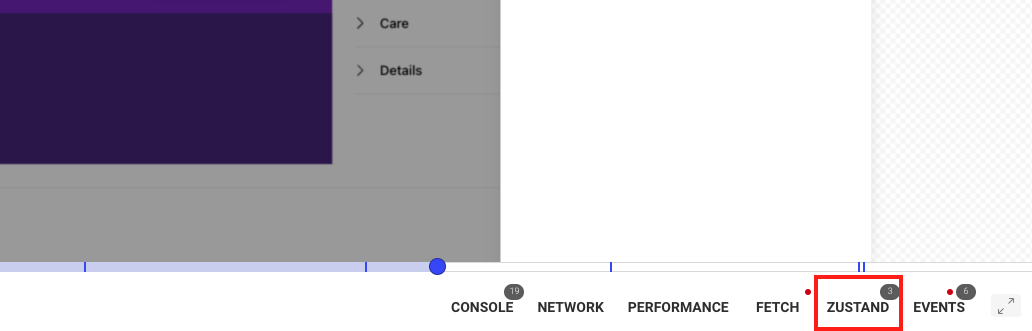
Cliccandoci, vedrai il contenuto dello store e potrai capire come cambia e quali dati contiene:
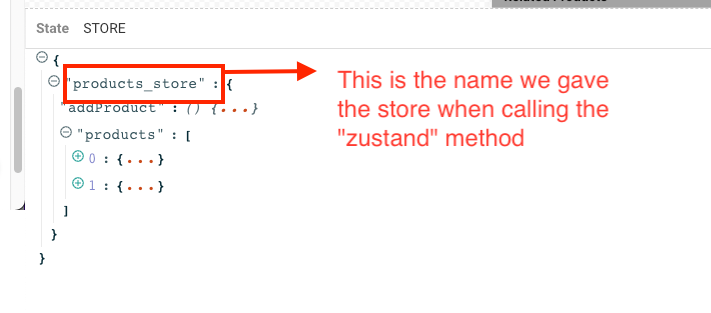
Nota il nome dello store: è proprio il nome che abbiamo usato la prima volta che abbiamo chiamato il metodo zustand.
Hai domande?
Section titled Hai domande?Se non usi Next.js ma un altro framework, il modo di usarlo dovrebbe essere simile: la chiave sta nel modo in cui crei lo store. Finché trovi il modo di usare la funzione logger durante la sua creazione, potrai tracciare lo stato durante il replay.
Puoi dare un’occhiata a questo repository per il codice sorgente completo di un’applicazione Next.js funzionante con il plugin Zustand.
Se hai problemi a configurare il plugin Zustand nel tuo progetto, contattaci nella nostra community Slack e chiedi direttamente ai nostri sviluppatori!