チーム管理
OpenReplay では、必要に応じてチームメンバーを招待したり削除したりして管理できます。この記事では、チームメンバーを管理する手順を説明します。
チームメンバーを招待する
Section titled チームメンバーを招待するチームメンバーを招待するには:
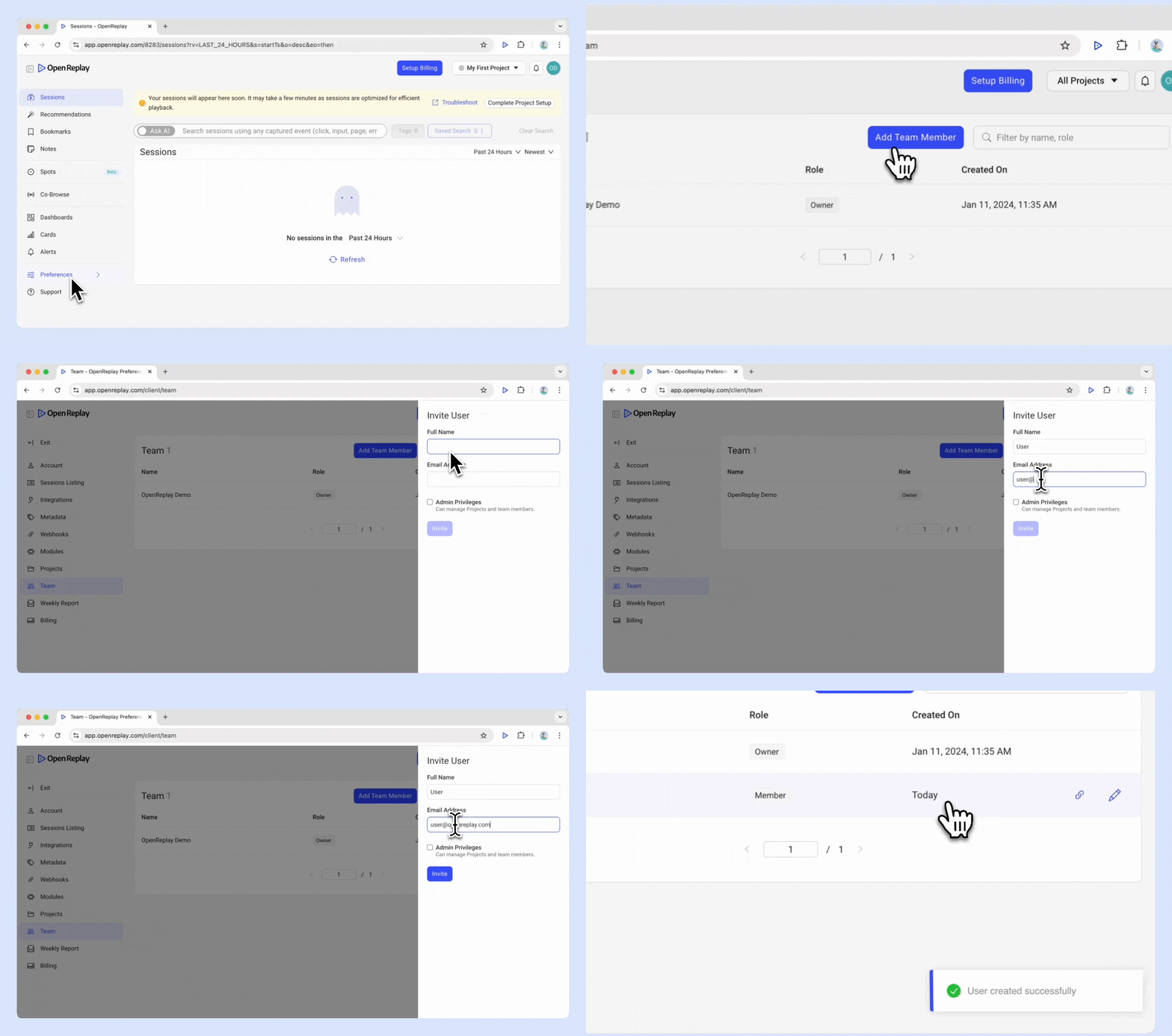
- OpenReplay ダッシュボードで Preferences > Team に移動します。
- Add Team Member ボタンをクリックします。
- ユーザーの詳細を入力します。
- Full Name
- Email Address
- (任意)ユーザーにチームとプロジェクトの管理権限が必要な場合は、Admin Privileges にチェックを入れます。
- (Enterprise Edition のみ)ロールを割り当てて、プロジェクトと機能へのアクセス権を定義します。
- Invite をクリックします。
-
セルフホストのユーザー向け: 初回のサインアップは、セットアップ時に 1 ユーザーのみに制限されています。追加のユーザーは招待する必要があります。メールでの招待には SMTP の設定が必要です。設定していない場合は、招待リンクを手動で共有してください。詳しくは SMTP ガイドをご覧ください。
-
Cloud (Serverless または Dedicated) のユーザー向け: アカウントの作成者は、Admin 権限を持つ Owner ロールになります。新しいメンバーは標準の Member として参加しますが、Admin Privileges を付与することもできます。招待されたすべてのチームメンバーには、追加時にメールで招待状が自動的に送信されます
チームメンバーを削除する
Section titled チームメンバーを削除するチームメンバーを削除するには:
- OpenReplay ダッシュボードで Preferences > Team に移動します。
- チームリストでユーザーを探します。
- 名前の横にある Edit アイコンをクリックします。
- Delete アイコンをクリックします。
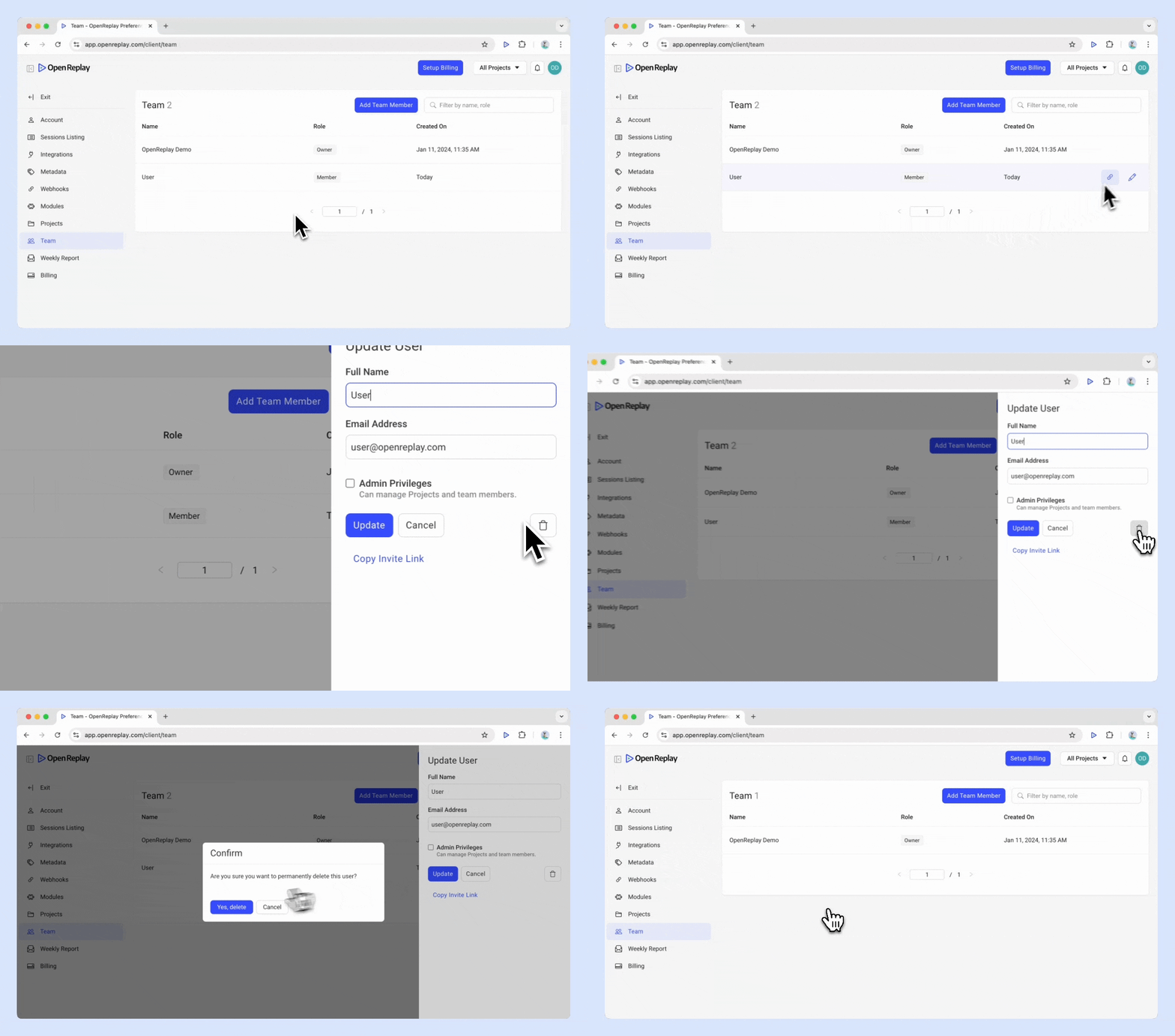
注記:ユーザーを削除するには、Admin Privileges が必要です。
ご質問はありますか?
Section titled ご質問はありますか?問題が発生した場合は、Slack コミュニティからお問い合わせいただければ、開発者が直接サポートします。