MCP のセットアップ
このページでは、OpenReplay MCP アプリのインストール、インスタンスの指定、サインインの手順を説明します。
1. MCP サーバーをインストールする
Section titled 1. MCP サーバーをインストールするOpenReplay MCP サーバーを、使用しているクライアントの MCP 設定に追加します。
Claude Desktop
Section titled Claude DesktopClaude Desktop では、OpenReplay MCP をワンクリックの 拡張機能(.mcpb バンドル)としてインストールします。
- OpenReplay の リリースページ から
openreplay.mcpbをダウンロードします。 - ファイルをダブルクリックします。Claude Desktop が開き、拡張機能としてインストールするかどうかを確認するメッセージが表示されます。
- Install をクリックします。
これで完了です。編集が必要な JSON 設定も、インストールが必要な Node ツールチェーンもありません。
2. OpenReplay インスタンスを MCP に指定する
Section titled 2. OpenReplay インスタンスを MCP に指定するClaude Desktop で、拡張機能の設定パネルを開き、OpenReplay URL フィールドに、ブラウザーで使用しているアドレスを設定します。Cloud の場合は https://app.openreplay.com、セルフホストの場合はご自身のドメインです。MCP は API ホストを自動的に導出します。
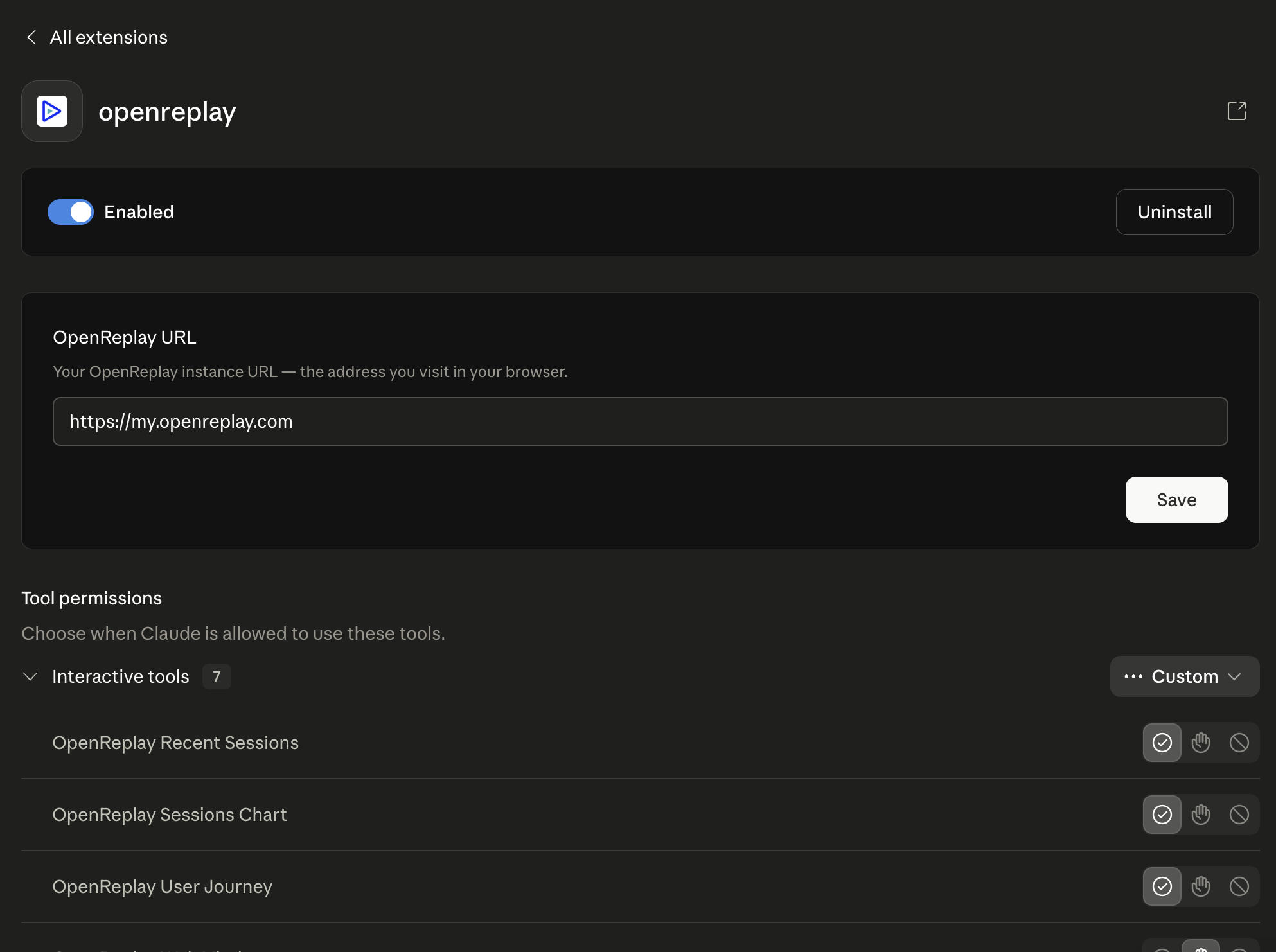
ChatGPT と Codex の場合、URL はステップ 1 で設定した OPENREPLAY_BACKEND_URL 環境変数から取得されます。
チャット内からいつでもインスタンスを切り替えることもできます(例:“https://openreplay.mycompany.com の OpenReplay を使用して”)。
3. ブラウザーでログインする
Section titled 3. ブラウザーでログインするMCP はブラウザーベースの認可フローを使用するため、チャットにパスワードを貼り付ける必要はありません。
1. チャットで次のように入力します。
Log me in to OpenReplay2. Claude が login_browser ツールを呼び出し、…/mcp/authorize?state=… という URL を返します。ほとんどのシステムでは、このリンクがデフォルトのブラウザーで自動的に開きます。
3. OpenReplay のタブで、Authorize をクリックしてアクセスリクエストを承認します。
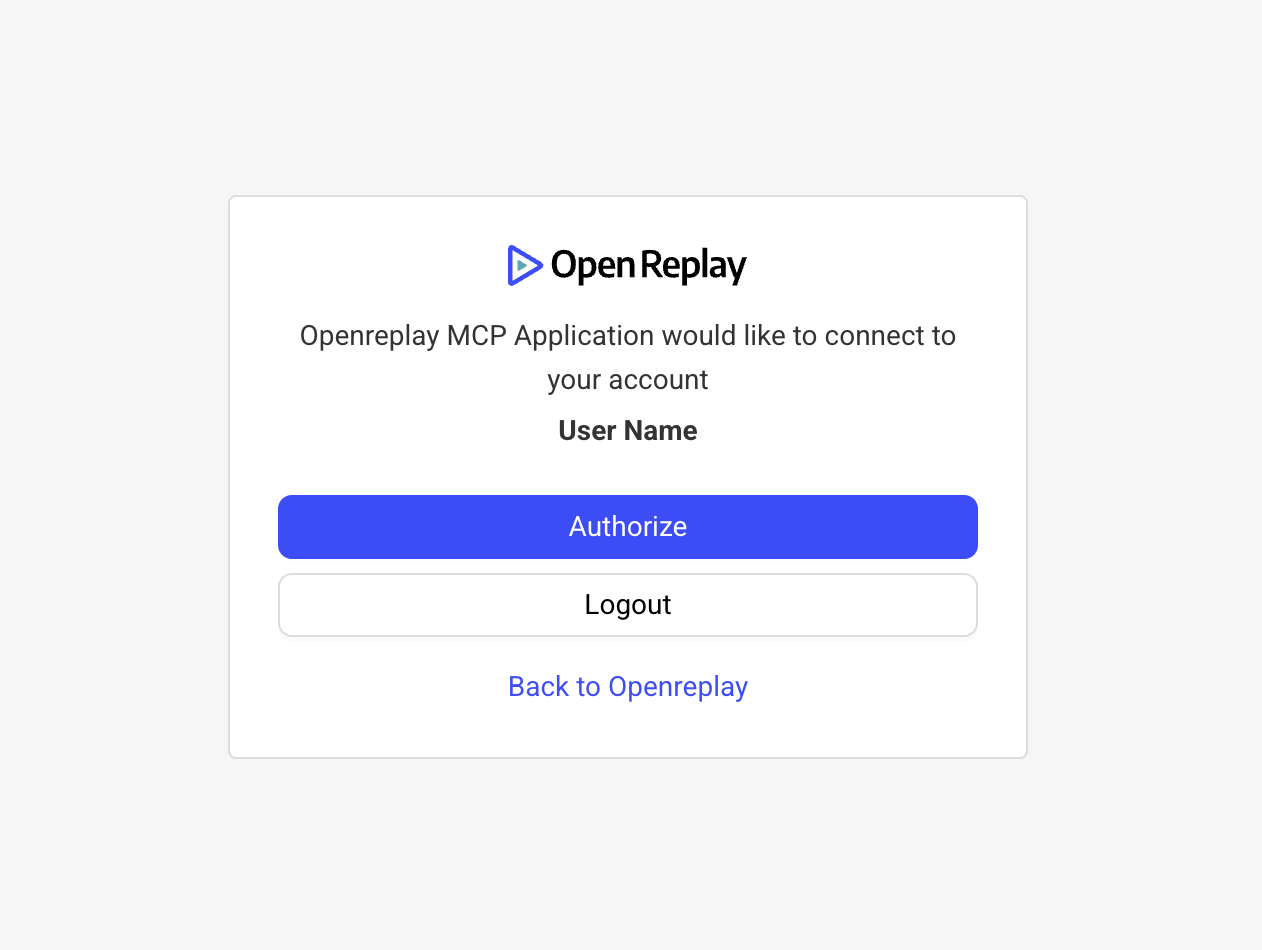
4. Claude に戻り、次のように入力します。
I authorized it5. Claude が(complete_login ツールを使用して)ログインを完了し、トークンが生成されたことを確認します。トークンはローカルに保存されるため、次回のチャットでこの手順を繰り返す必要はありません。
接続の確認
Section titled 接続の確認ログインしたら、Claude に次のように尋ねます。
List my OpenReplay projectsすべて正しく設定されていれば、プロジェクト名と ID が表示されます。そこから、機能 ページで、他に何を依頼できるかを確認してください。
ご質問はありますか?
Section titled ご質問はありますか?問題が発生した場合は、Slack にご参加ください。