MCP 설정
이 페이지에서는 OpenReplay MCP 앱을 설치하고, 인스턴스에 연결하고, 로그인하는 방법을 안내합니다.
1. MCP 서버 설치
Section titled 1. MCP 서버 설치클라이언트의 MCP 구성에 OpenReplay MCP 서버를 추가합니다.
Claude Desktop
Section titled Claude DesktopClaude Desktop은 OpenReplay MCP를 클릭 한 번으로 설치할 수 있는 확장 프로그램(.mcpb 번들)으로 제공합니다.
- OpenReplay 릴리스 페이지에서
openreplay.mcpb를 다운로드합니다. - 파일을 더블 클릭하면 Claude Desktop이 열리고 확장 프로그램으로 설치할지 묻는 메시지가 표시됩니다.
- Install을 클릭합니다.
이것으로 끝입니다. 편집할 JSON 구성도, 설치할 Node 툴체인도 없습니다.
2. MCP를 OpenReplay 인스턴스에 연결
Section titled 2. MCP를 OpenReplay 인스턴스에 연결Claude Desktop에서 확장 프로그램의 설정 패널을 열고 OpenReplay URL 필드에 브라우저에서 사용하는 주소를 입력합니다. Cloud는 https://app.openreplay.com, 셀프 호스팅은 사용 중인 도메인입니다. MCP가 API 호스트를 자동으로 파악합니다.
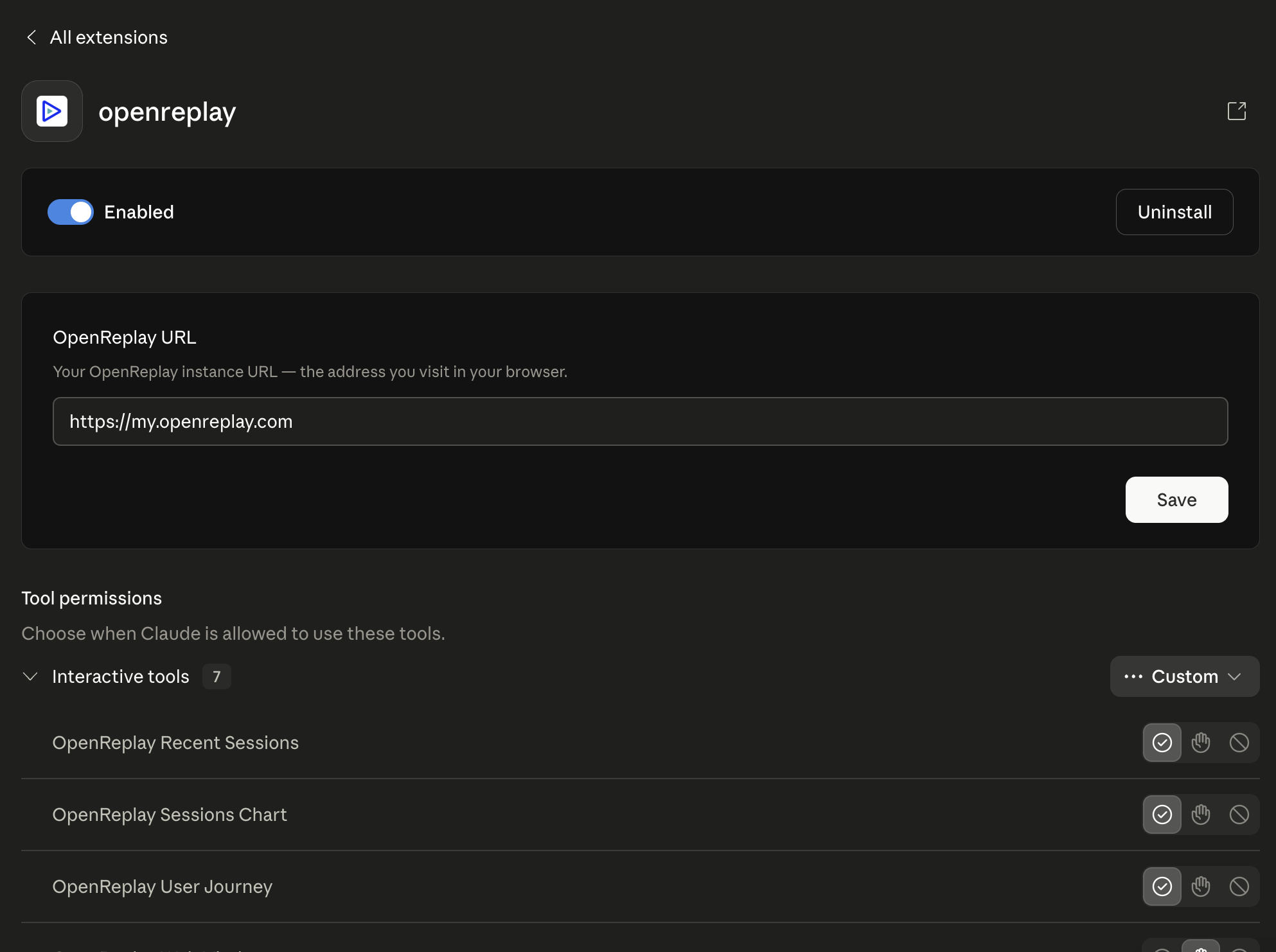
ChatGPT와 Codex의 경우 URL은 1단계에서 설정한 OPENREPLAY_BACKEND_URL 환경 변수에서 가져옵니다.
채팅 안에서 언제든지 인스턴스를 전환할 수도 있습니다. 예를 들면 다음과 같습니다. “https://openreplay.mycompany.com 에 있는 OpenReplay를 사용해 줘”
3. 브라우저로 로그인
Section titled 3. 브라우저로 로그인MCP는 브라우저 기반 인증 흐름을 사용하므로 채팅에 비밀번호를 붙여넣을 필요가 없습니다.
단계별 안내
Section titled 단계별 안내1. 채팅에서 다음과 같이 입력합니다.
Log me in to OpenReplay2. Claude가 login_browser 도구를 호출하고 …/mcp/authorize?state=… URL로 응답합니다. 대부분의 시스템에서는 이 링크가 기본 브라우저에서 자동으로 열리기도 합니다.
3. OpenReplay 탭에서 Authorize를 클릭하여 액세스 요청을 승인합니다.
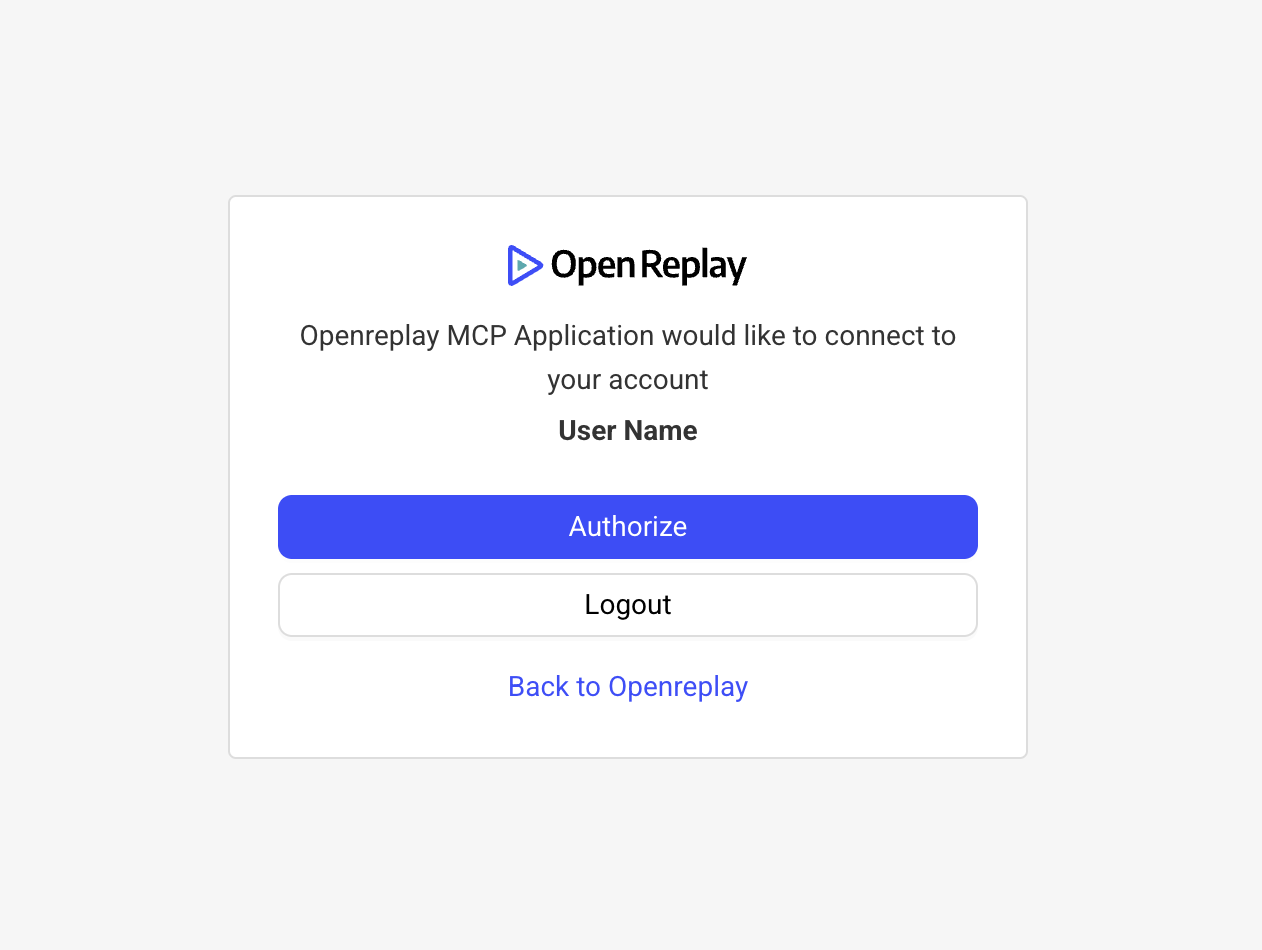
4. Claude로 돌아가 다음과 같이 입력합니다.
I authorized it5. Claude가 (complete_login 도구를 통해) 로그인을 마무리하고 토큰이 생성되었음을 확인합니다. 토큰은 로컬에 저장되므로 다음 채팅에서는 이 과정을 반복할 필요가 없습니다.
연결 확인
Section titled 연결 확인로그인한 후 Claude에게 다음과 같이 요청합니다.
List my OpenReplay projects모든 것이 제대로 연결되었다면 프로젝트 이름과 ID가 표시됩니다. 이제 기능 페이지에서 그 밖에 어떤 요청을 할 수 있는지 확인해 보세요.
질문이 있으신가요?
Section titled 질문이 있으신가요?문제가 발생하면 Slack에 참여해 주세요.